
微星MSI笔记本驱动下载安装指南:MSI Center/龙盾控制中心/电竞游戏本驱动/Win11完整教程(2026)
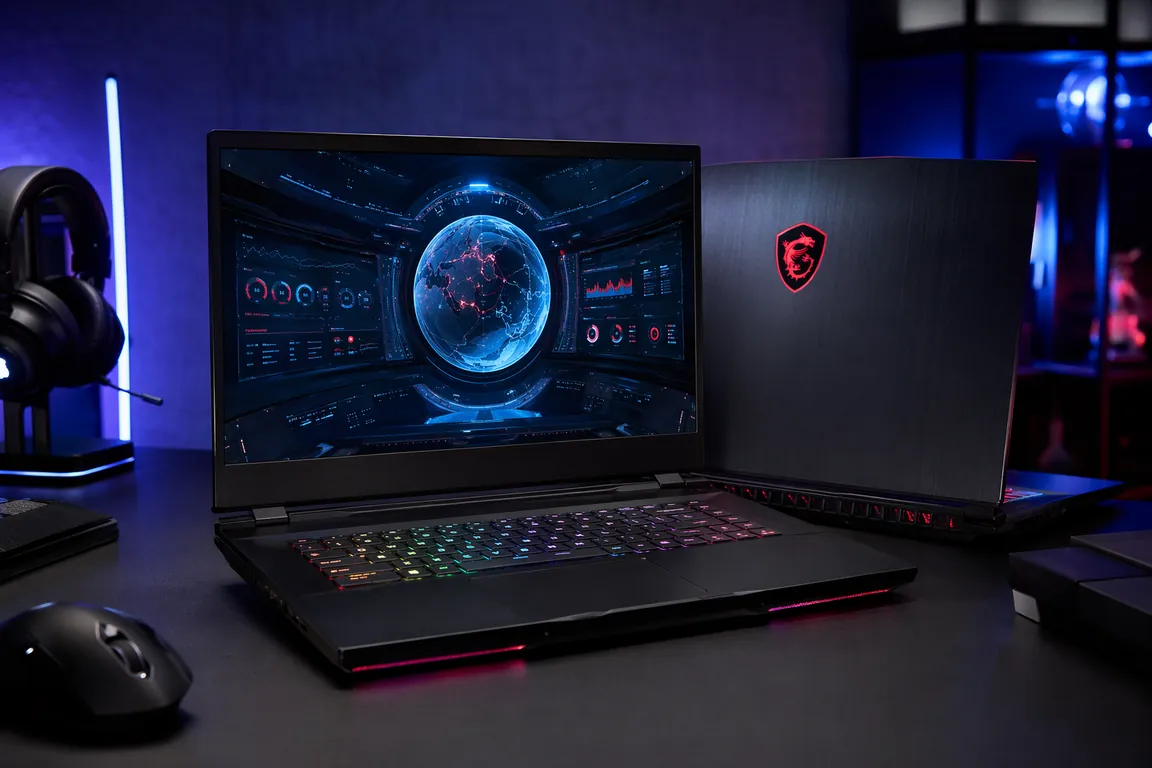
微星泰坦 18 HX A14V 刚更新完 Win11 24H2 补丁,MSI Center 里场景模式切换完全失效——从极致模式拉到底下的省电模式,风扇转速纹丝不动,键盘 RGB 也固定在一个颜色上死活不改。旁边用绝影 16 AI Studio 的同事更惨,Nahimic 音效面板打开就闪退,玩黑神话插耳机只有一边有声音。翻遍了微星支持论坛,从 2024 年 12 月累积更新 KB5048667 到 2025 年 3 月的 KB5053598,每一轮补丁都能让 MSI 专属驱动出幺蛾子。这不是个例——微星游戏本出货量全球前五,MSI Center 迭代了 Dragon Center 和 MSI Center Pro 两代架构,不同系列的驱动依赖链差异巨大。本文拆解 MSI Center(龙盾控制中心)安装、场景模式失效修复、Mystic Light 灯效异常、Nahimic 音效冲突、Killer/Intel AX 网卡驱动这五大高频故障点。
一、MSI Center 与 Dragon Center 到底用哪个
微星从 2023 年的 13 代酷睿 / RTX 40 系列机型开始全线迁移到 MSI Center 3.0(龙盾控制中心),老机型的 Dragon Center 不再更新。判断你的机器应该安装哪个:
- 2023 年后出厂(13/14 代酷睿或 Ryzen 7000/8000):必须用 MSI Center 3.0,Dragon Center 装上去不认风扇和灯效
- 2022 年出厂(12 代酷睿 / Ryzen 6000):部分过渡机型同时兼容两者,建议优先 MSI Center
- 2021 年及更早(11 代酷睿 / Ryzen 5000 及以前):只能用 Dragon Center 或 MSI Center Pro(商务本)
MSI Center 的安装包实际上是一个"空壳"——安装后进入功能模块页,需要联网逐个下载场景切换、Mystic Light、系统诊断、智能优先级等子模块。很多人装完 MSI Center 发现里面功能列表是空的,以为是没装好,其实是 MSI 的 UWP 模块加载架构需要联网拉取功能集。
MSI Center 安装步骤:Win+X→应用和功能→先卸载所有现有的 MSI Center/Dragon Center→重启。然后从 电脑驱动网笔记本驱动综合专区 按型号下载对应版本的 MSI Center 安装包。运行 Setup.exe 之后关键一步:打开 MSI Center→功能模块页→逐个点开"场景切换""Mystic Light""系统诊断"→等待每个模块的下载进度条走完→最后点"硬件监测"启用底层驱动。
二、场景模式切换失效:极致/均衡/静音/省电不能切的完整修复
场景模式失效是 MSI 游戏本在 Win11 上最高频的问题。表象是 MSI Center 界面里能拖动模式滑块,但 CPU PL1/PL2 功耗墙不变、风扇曲线不跟随、GPU 动态加速频率也没有变化——等于模式切换只是个 UI 动画,底层什么都没做。
根因分析:MSI 场景模式依赖一个叫 MSI_ActiveX_Service 的后台服务和一个底层驱动 RTCore64.sys。Win11 24H2 的内核加固策略(KDP / Kernel Data Protection)会把这驱动的部分内存页标记为只读,导致场景模式的值写不进去。同时 Windows 安全中心的"内存完整性"(HVCI)会和 RTCore64.sys 产生兼容性冲突。
修复流程(按成功率从高到低排序):
方法一:重装 MSI Center SDK 底层驱动(成功率约 70%)。MSI Center 本身只是一个外壳,真正控制风扇和功耗的是 SDK 底层。Win+X→设备管理器→视图→显示隐藏的设备→展开"系统设备"→找到"MSI ActiveX Service Device"→右键卸载设备(勾选"删除此设备的驱动程序软件")→不重启→重新运行 MSI Center 安装包→选择"修复"而非全新安装→安装完成后关机(不是重启)→等待 15 秒→开机。
方法二:关闭内存完整性(HVCI)(成功率约 90%,代价是牺牲一部分安全加固)。Win+I→隐私和安全性→Windows 安全中心→设备安全性→内核隔离详细信息→内存完整性→关闭→重启。关闭后 MSI 场景模式基本上就能正常切换了。注意:关 HVCI 会让部分反作弊系统(如 Vanguard、FACEIT)报不兼容,玩瓦洛兰特等竞技游戏的慎用。
方法三:EC 固件复位(适用于风扇一直满速或不转的极端情况)。关机→拔掉电源适配器→长按电源键 40 秒(直到主板 EC 芯片彻底放电)→插回电源→开机→按 Del 进入 BIOS→F9 加载优化默认值→F10 保存退出。EC 固件复位后,MSI Center 的场景模式数据通道会重建。
三、Mystic Light 灯效驱动异常:键盘 RGB 不亮/颜色卡死/SteelSeries 冲突
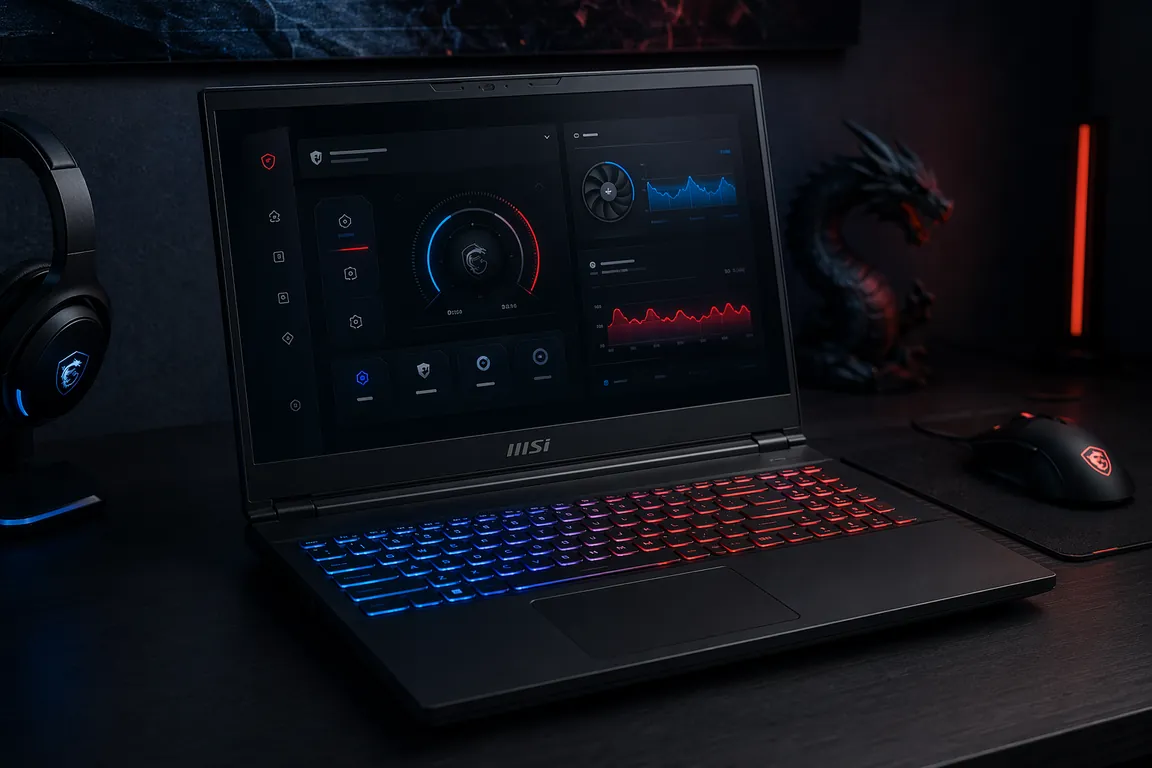
微星游戏本的 RGB 灯效走两条路径:大多数主流型号(泰坦、冲锋坦克 Pro、绝影、Katana)的键盘灯效走 SteelSeries Engine 驱动的 Per-Key RGB 协议,而机身灯条和龙盾 logo 灯走 MSI 自己的 Mystic Light 驱动。两者驱动的 I2C 通信通道共享同一个 EC 控制器,如果版本不匹配,就会出现键盘灯效正常但 logo 灯不亮,或者反过来。
Mystic Light 典型故障场景与修复:
- 键盘 RGB 完全不亮:优先检查 BIOS 中是否禁用了键盘背光——按 Del 进 BIOS→Advanced→Integrated Peripherals→Keyboard Backlight→确认设为 Enabled 且亮度不为 0%。BIOS 里关了背光,Windows 装一百个灯效驱动都没用
- 键盘 RGB 亮但颜色卡死在默认红色/蓝色、Mystic Light 里换了颜色不生效:SteelSeries GG 和 MSI Center 的 Mystic Light 在抢夺 I2C 总线控制权。两个应用不能同时接管灯效——在 SteelSeries GG 里把键盘 RGB 设为"由 MSI Center 控制"或者直接在 MSI Center 的 Mystic Light 里开启"覆盖 SteelSeries 设置"
- Mystic Light 子模块在 MSI Center 功能列表里灰色不可下载:说明 MSI Center 版本与机型不匹配。去 电脑驱动网笔记本驱动综合专区 按你的完整型号(不是系列名)重新下载 MSI Center 安装包。机型名末尾的字母很重要——GE78HX-13V 和 GE78HX-14V 用的 Mystic Light 驱动版本完全不同
- 关机后键盘 RGB 仍常亮不灭:进 BIOS→Advanced→USB Configuration→USB Power in Sleep/Hibernate→设为 Disabled。微星默认 USB 关机供电开启,导致键盘灯效芯片持续得电
四、Nahimic 音效驱动与 Win11 24H2 的冲突修复
Nahimic 是 MSI 全系列游戏本的标配音效 DSP 方案——从泰坦旗舰到入门 GF Thin 全线预装 Nahimic 3 音效增强。Win11 24H2 的音频堆栈重构(Audio Processing Object 接口变更)导致 Nahimic 3 的两个核心组件 NahimicSvc64.exe 和 NahimicOSD.dll 出现兼容性问题,直接表现为三种经典故障:
- Nahimic 面板闪退:打开 Nahimic Companion 或 Nahimic 3 设置窗口→窗口出现半秒→直接消失。通常是 NahimicOSD.dll 在 Win11 24H2 新 APO 管道里加载失败。修复:从电脑驱动网下载 Nahimic 3 最新版(版本号 ≥ 3.5.6.0),卸载旧的→重启→安装新版→再重启→在 Nahimic 设置里关闭"音频增强"→保存→重新打开"音频增强"触发重新初始化
- 插耳机只有一边有声音:Nahimic 的虚拟环绕声 (Virtual Surround) 在处理立体声耳机信号时,声道路由表被 Win11 24H2 的音频路由策略打断。右键右下角喇叭图标→声音设置→更多声音设置→播放选项卡→双击你的扬声器/耳机设备→空间音效→选"关闭"(不要选"Nahimic Virtual Surround")→应用→然后把空间音效重新设为"Nahimic Virtual Surround"。这个"关→开"操作能让 APO 管道重新注册声道路由
- Nahimic 音效效果(低音增强/高音增强/语音清晰度)调节无效:Win11 24H2 的音频增强开关和 Nahimic 的效果叠加产生双处理问题。进入设置→系统→声音→所有声音设备→你的输出设备→音频增强→选"关闭"(让 Nahimic 完全接管 DSP),不要在 Windows 层面开增强
如果上述三步都无效,终极方案是在 电脑驱动网声卡驱动综合专区 下载对应 MSI 型号的 Realtek 音频驱动完整包(不是 Nahimic 单独安装包),因为 Nahimic 的处理链依赖 Realtek APO 驱动,单装 Nahimic 不装正确的 Realtek 驱动等于装了 UI 没装引擎。
五、WiFi 网卡驱动:Killer 与 Intel AX 系列在 MSI 上的常见坑
微星游戏本网卡配置比较统一——高端机型(泰坦 GE/绝影 Stealth/冲锋坦克 Pro)基本用 Killer Wi-Fi 6E AX1675 或 Killer Wi-Fi 7 BE1750,中端机型(Katana/Cyborg/GF Thin)用 Intel AX201/AX211,入门级偶尔出现联发科 MT7922。Killer 网卡虽然在硬件上和 Intel AX 系列是同一颗芯片,但 Killer 加了自己的优先级引擎和带宽管理驱动(Killer Intelligence Center 与 Killer Prioritization Engine),这套额外驱动在 Win11 24H2 上容易出幺蛾子。
故障一:Killer AX1675 玩网游间歇性高延迟(延迟从 20ms 突然跳到 500ms+)。Killer Prioritization Engine 的 Detect & Classify 服务在后台不停扫描网络流量,每扫描一次会产生约 150ms 的 DPC 延迟尖峰。打开任务管理器(Ctrl+Shift+Esc)→详细信息→找到 KillerNetworkService.exe→右键结束任务→Win+R 输入 services.msc→找到 Killer Network Service→右键属性→启动类型选"禁用"→停止→确定。关闭 Killer 服务后网卡会退化为标准 Intel Wi-Fi 驱动模式,性能最稳定。游戏场景下,"智能优先级"远不如裸驱稳定。
故障二:Intel AX211 在 MSI 上 WiFi 频繁断开重连。设备管理器→网络适配器→右键 Intel Wi-Fi 6E AX211→属性→高级→找到"MIMO Power Save Mode"→值改为"No SMPS"→找到"Roaming Aggressiveness"→值改为"1. Lowest"→找到"Throughput Booster"→启用→确定。这组参数关掉了 Intel 的省电漫游策略,WiFi 断开重连的概率大幅降低。
故障三:Killer Wi-Fi 7 BE1750 在 Win11 24H2 下蓝牙和 WiFi 互相干扰。Killer BE1750 的蓝牙 5.4 和 WiFi 7 都跑在 6GHz 频段附近,Win11 24H2 的无线电管理器(Radio Manager)在切换频段时会产生冲突。进入设备管理器→蓝牙→Intel Killer Bluetooth→属性→高级→将"Bluetooth Collaboration"设为"Enabled"→同时把 WiFi 适配器的高级选项里"Channel Width for 6GHz"从"Auto"改为"160MHz"固定——不要让 Win11 自动在 320MHz 和 160MHz 之间切换。
💡 需要直接下载微星 MSI 笔记本驱动?访问 电脑驱动网笔记本驱动综合专区 →,按 MSI 完整型号筛选,MSI Center、SteelSeries 驱动、Nahimic 音效、Killer 网卡驱动包齐全。
六、常见坑汇总
- 坑1:MSI Center 安装后功能模块页空白。不是安装失败,是 UWP 模块需要联网拉取。保持网络通畅,在 MSI Center 里点击右上角的"功能集"→下载全部。如果一直卡在 0%,检查 Windows 防火墙是否拦截了 MSI Center 的出站连接
- 坑2:独显直连 MUX Switch 切换重启后黑屏。BIOS 里的 MUX 开关和 MSI Center 里的 Display Switch 不同步导致。进 BIOS(按 Del)→Advanced→Display Mode→手动设为 MSHybrid 或 Discrete Graphics Only(和 MSI Center 里的设置保持一致)→F10 保存。不要在 MSI Center 和 BIOS 两边交叉切换 MUX
- 坑3:True Color 校准文件在重装系统后丢失。MSI True Color 的出厂校准 ICC 文件存储在 C:\Windows\System32\spool\drivers\color\ 下,重装系统会丢失。从 电脑驱动网笔记本驱动专区 下载对应型号的 True Color 驱动包时,确认包内包含 .icc 校准文件,装完后进入 MSI True Color 应用重新加载一次
- 坑4:SteelSeries GG 更新后键盘自定义宏全部失效。SteelSeries GG 大版本更新(如从 60.x 升到 70.x)会重置配置数据库。更新前务必在 SteelSeries GG→设置→备份配置中导出配置文件。万一忘了备份,在 C:\ProgramData\SteelSeries\SteelSeries Engine 3\ 下有自动备份文件夹,找最新的 .db 文件恢复
- 坑5:BIOS 更新后 MSI Center 提示"不支持此平台"。微星 BIOS 更新偶尔会改 DMI 表中的产品名称字符串,导致 MSI Center 的机型匹配逻辑失效。如果 MSI Center 报不支持,先去微星官网对应型号的支持页面确认 BIOS 版本号是否和 DMI 表中一致(Win+R→msinfo32→系统型号),不一致的话去 电脑驱动网笔记本驱动专区 下载旧版 MSI Center(版本号比当前低一个大版本)临时使用,等微星下一次 MSI Center 更新再升级
七、Q&A
Q1:我的 MSI 笔记本型号是 GF63 Thin 11UC,装 MSI Center 3.0 提示"不支持此平台"。GF63 应该用 Dragon Center 还是 MSI Center?
GF63 Thin 11UC 是 11 代酷睿 + RTX 3050 的 2021 年机型,微星官方只支持 Dragon Center 2.0,MSI Center 3.0 的驱动架构对该平台无适配。去 电脑驱动网笔记本驱动专区 按 GF63 Thin 11UC 型号搜索,下载 Dragon Center 2.0 而非 MSI Center。注意:Dragon Center 的场景模式和风扇控制是独立模块,安装完成后需要在 Dragon Center 里手动勾选"系统调谐器"和"风扇控制"两个子模块才会出现相关界面。
Q2:为什么我的泰坦 GE78 HX 装完 MSI Center 后,Mystic Light 里只有键盘灯效没有机身灯条和 logo 灯?
GE78 HX 的机身灯条和龙盾 logo 走的是主板直连的 RGB LED 控制器(独立于键盘 I2C 总线),需要安装一个额外的 Mystic Light 扩展驱动包。MSI Center 的默认功能集下载不包含这个扩展。打开 MSI Center→功能集→搜索"Mystic Light Extension"或"Ambient Light"→手动下载安装→重启 MSI Center。如果功能集里找不到该模块,说明你的 MSI Center 版本过旧(低于 3.0.0.xx),从 电脑驱动网笔记本驱动专区 下载最新版覆盖安装。
Q3:Nahimic Companion 卸载后声音变闷了,想重新装回去但装不上,安装包一直报"当前系统已安装较新版本"。
Nahimic 的安装程序依赖 MSI 的 A-Volute 音频驱动残留注册表键值检测版本号。如果卸载不干净,残留的注册表会报已安装新版本。修复步骤:1)Win+R 输入 appwiz.cpl→查看是否有"Nahimic"或"A-Volute"相关的程序→全部卸载→重启;2)Win+R 输入 regedit→导航到 HKEY_LOCAL_MACHINE\SOFTWARE\A-Volute→删除整个 A-Volute 文件夹→同样删除 HKEY_LOCAL_MACHINE\SOFTWARE\WOW6432Node\A-Volute(如果存在);3)用 电脑驱动网声卡驱动专区 下载的 Realtek + Nahimic 完整驱动包(而非单独的 Nahimic 安装包)重新安装。完整驱动包在安装过程中会自动清理残留。
Q4:Killer AX1675 网卡关了 Killer Network Service 后确实不卡了,但下载大文件时其他设备网速被挤占,有没有两全的办法?
Killer 的优先级引擎虽然导致游戏延迟尖峰,但它的 QoS 带宽管理在下载场景下确实有用。折中方案是:保留 Killer Network Service 运行,但只修改它的检测模式。打开 Killer Intelligence Center→设置→将"自动带宽检测"关闭→手动设置你的宽带上下行速率→在"应用程序优先级"里把所有非游戏应用(浏览器、Steam下载、OneDrive)的优先级改为"低"→只有真正玩游戏的应用保持"高"。关掉自动检测(每 5 秒扫描全网流量)后,DPC 延迟尖峰基本消失,同时还能保留下载时对浏览和视频通话的用户体验保护。
八、总结
微星游戏本的驱动体系比一般笔记本多了一层——MSI Center 作为统一管理外壳,其底层 SDK 驱动链(RTCore64.sys、ActiveX Service、EC 固件接口)和 Win11 24H2 的内核安全策略频繁摩擦。场景模式失效的修复核心在 HVCI 兼容性开关,Mystic Light 需要厘清 SteelSeries 和 MSI 两条 I2C 控制路径不互相抢总线,Nahimic 音效问题根子在 APO 管道初始化,Killer 网卡延迟的命门在 Killer Prioritization Engine 的后台扫描。把这五个模块的驱动关系理顺了,微星游戏本在 Win11 上的体验才算完整。
如果以上方案试过仍然没解决,或者不想在 BIOS、HVCI 和驱动卸载之间来回折腾,可以考虑使用驱动大师远程服务——专业工程师一对一远程接入你的电脑,30分钟内完成 MSI 游戏本全链路驱动诊断修复。支持泰坦、绝影、冲锋坦克、Katana、GF 全系列,7×24小时响应,MSI Center 场景模式失效、Mystic Light 灯效异常、Nahimic 音效冲突均可远程处理。
驱动大师远程服务为您提供7×24小时远程驱动安装与故障排查,支持NVIDIA/AMD/Intel全品牌显卡,30分钟内响应,专业工程师一对一服务。
📰 相关推荐
同主题深度文章:
- 华硕ASUS笔记本驱动下载安装指南:ROG枪神/天选/TUF/灵耀/MyASUS/奥创中心Armoury Crate/Win11完整教程(2026)
- 雷神Leishen笔记本驱动下载安装指南:911MT/911 Plus/猎刃15/ZERO/雷神控制中心/Win11完整教程(2026)
- 机械师笔记本驱动下载安装指南:曙光16/F117/Machenike控制中心/蓝天模具/Win11完整教程(2026)
对应驱动下载专区(直接下驱动,比从文章里找快):


