
双飞燕Bloody鼠标驱动下载安装指南:Bloody电竞系列/光微动/宏编程/Win11完整配置教程(2026)
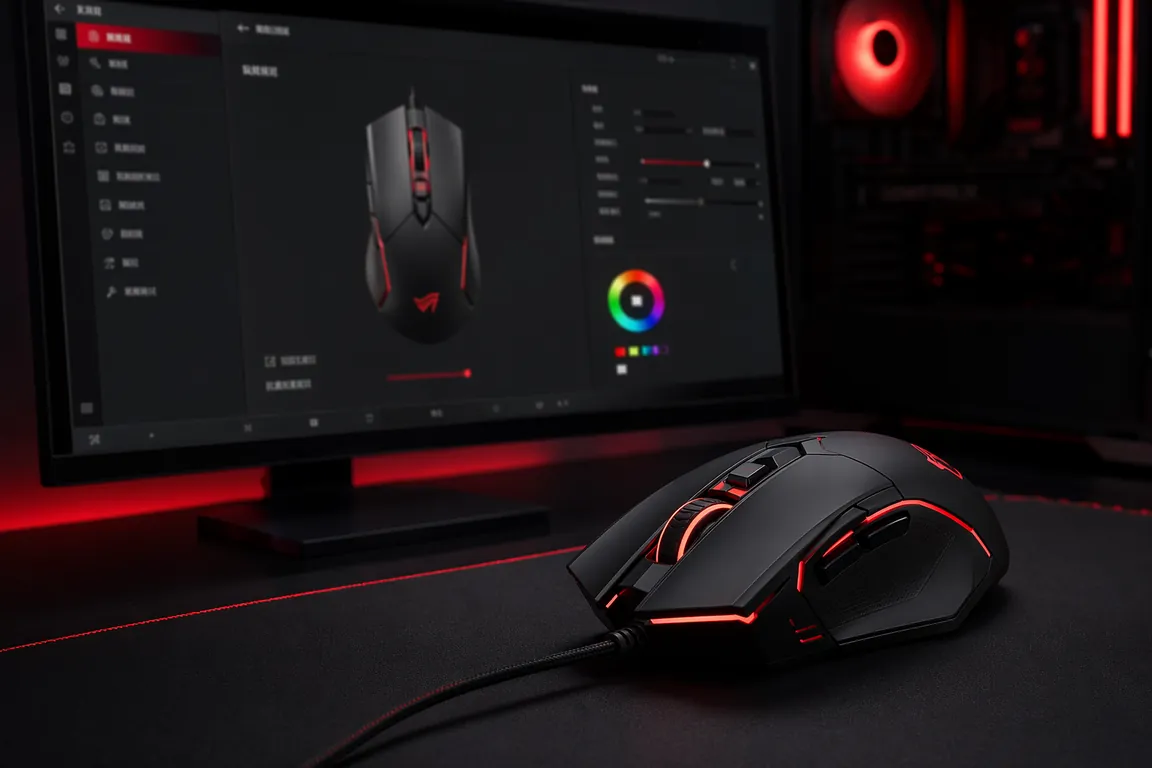
双飞燕Bloody(血手幽灵)系列游戏鼠标在国内电竞圈扎根已超过十年,从早期的V系列到如今的J系列光微动旗舰,累计用户量级相当可观。但很多玩家拿到鼠标后只插上USB就开始打游戏,完全没有激活Bloody软件里那一整套宏编程、光微动灵敏度调节和报告率微调功能——等于买了一台高配电脑却只跑默认驱动。更麻烦的是Win11 24H2推送后,Bloody软件在安装识别、宏稳定性、灯效控制等方面出现了好几类特定兼容问题。这篇文章以2026年最新版Bloody软件为核心,逐项拆解从下载安装到全功能配置的完整流程,同时给出Win11下五个高频故障的修复方案。
一、先判断:你的Bloody鼠标型号对应哪个软件版本
Bloody鼠标的产品线并不复杂,但软件版本和型号之间存在明确的对应关系,装错版本会导致软件根本识别不到鼠标。以下是快速对照:
- Bloody 6(最新版,2023年后发布的鼠标全部支持):覆盖J系列(J90s/J95s/J98s)、A系列(A60/A70/A90)、R系列(R8/R80)、T系列(T70/T80)。这是目前主力版本,光微动灵敏度调节和宏编程功能最完整。
- Bloody 5(过渡版,2020-2023年的老型号):覆盖部分V系列(V7/V8M)、ML系列。功能界面比Bloody 6简洁,但宏录制和光微动LOD调节都还在。
- Bloody 3(经典版,2020年之前的老型号专用):仅支持最早的V3/V5等初代血手幽灵鼠标。这个版本在Win11上兼容性最差,建议尽量升级鼠标。
判断方法很简单:看鼠标底部标签上的型号前缀。J开头→Bloody 6、V/M开头→查官网兼容列表确认是5还是3。如果型号在鼠标底部已经被磨得看不清了,可以插上USB后在设备管理器→鼠标和其他指针设备→右键属性→详细信息→硬件ID里查看VID/PID,再对照Bloody官方兼容表。
二、Bloody软件下载与安装(Win11 24H2实测)
驱动获取建议按以下顺序选择:1)电脑驱动网(dnqdw.com)首推,访问 电脑驱动网鼠标驱动专区 按Bloody型号选择驱动包;2)Windows自动识别(仅基础功能,无法使用宏和光微动调节);3)鼠标随机附带的光盘(但多数玩家早已丢失)。
安装步骤(Bloody 6为例):
- 步骤1:拔掉Bloody鼠标USB接口,再运行安装包。这一步很关键——安装过程中如果鼠标插着,Bloody驱动的USB驱动层可能会被Windows默认HID驱动占用,导致安装后设备管理器出现黄色感叹号。
- 步骤2:安装包运行后,选择"完整安装"而非"快速安装"。完整安装会同时写入USB report rate驱动、光微动校准模块和RGB灯效控制层,快速安装只包含基础键位映射。
- 步骤3:安装完成后重启电脑,再插回Bloody鼠标。系统托盘区出现红色Bloody图标即安装成功。右键该图标→"关于",确认版本号≥Bloody 6 v6.0.0.25(低于此版本在Win11 24H2上会出现宏失效)。
- 步骤4:打开Bloody控制面板→"鼠标"标签,确认左侧鼠标渲染图已正确显示你的型号。如果显示"未检测到Bloody设备",跳到第五节排查。
💡 需要直接下载Bloody鼠标驱动?访问 电脑驱动网鼠标驱动专区 →。
三、三大核心功能配置详解
3.1 宏编程:从录制到精确延迟设置
Bloody的宏功能在电竞鼠标里属于一线水平,支持按键录制、鼠标动作录制和延迟微调。打开Bloody控制面板→"宏"标签→点击"新建宏",命名后按"开始录制"即可。录完后进入"高级编辑"模式,可以看到每一帧动作的时间戳,双击任意延迟值可以手动修改(单位:毫秒)。对FPS玩家来说,压枪宏的核心就在于这里——把垂直补偿间隔从默认的50ms逐步微调到适合你DPI的数值,一般400 DPI对应80-100ms间隔比较自然。需要注意的是,部分游戏(如Valorant、PUBG、CS2)的反作弊系统会检测Bloody宏的USB report特征,直接封禁。遇到这种情况请跳到第四节排查。
3.2 光微动灵敏度与LOD调节
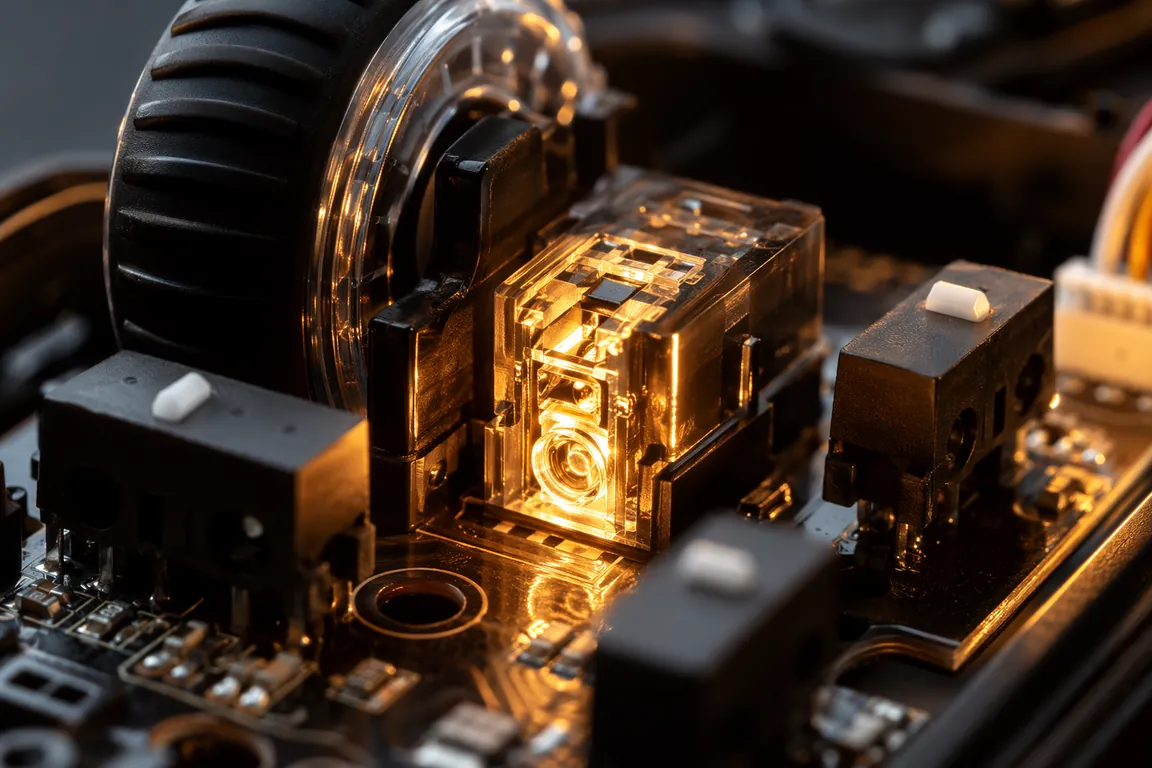
Bloody的光微动技术(Light Strike)用红外光耦替代传统机械触点,响应时间从机械微动的15-30ms缩短到0.2ms级别。在Bloody 6控制面板→"性能"标签下,有三个关键参数需要调:
- 按键响应时间:从默认的12ms调到4ms或2ms。数值越低响应越快,但也更容易出现双击误判。如果游戏中频繁出现"按一下触发两下",把这个值调回8ms以上。
- LOD(静默高度):这是光微动鼠标的特有参数,控制鼠标抬起多少毫米后传感器停止追踪。默认1.5mm适合布垫,硬垫(树脂/金属)建议调到1.0mm。LOD过低会导致鼠标在快速甩动时断连,过高会导致抬起复位时光标漂移。
- 按键去抖时间:从默认10ms调到5ms,配合光微动可以做到几乎无延迟的触发。但如果你的鼠标用了两年以上、微动内部有灰尘积累,建议保持10ms防止误触。
3.3 USB报告率调节
Bloody鼠标支持125/250/500/1000Hz四档报告率,在控制面板→"性能"→"USB报告率"中切换。1000Hz(1ms响应)理论延迟最低,但这需要USB控制器以每秒1000次频率轮询鼠标——在部分AMD B550/B650主板的USB 2.0接口上,1000Hz会导致USB控制器过载,表现为鼠标间歇性卡顿或光标跳帧。如果遇到这种情况,降到500Hz基本不影响操作手感,但稳定性显著提升。另外需要注意:Win11的USB电源管理策略比Win10更激进,插着Bloody鼠标超过30分钟不动,系统可能自动将报告率降为125Hz。关闭方法是:设备管理器→通用串行总线控制器→每个"USB Root Hub"右键属性→电源管理→取消"允许计算机关闭此设备以节约电源"→重启。
四、Win11 24H2 五个高频Bloody故障与修复
故障1:Bloody软件安装后"未检测到Bloody设备"
这是Win11 24H2下最高频的Bloody问题,根因是USB报告率冲突。Win11 24H2引入了一个新的USB HID过滤驱动,当Bloody鼠标设置为1000Hz报告率时,这个过滤驱动会和Bloody的USB驱动层抢占设备控制权,导致Bloody软件收不到设备句柄。
修复步骤:①先把鼠标报告率降到125Hz(通过鼠标底部的报告率切换按钮,如果没有物理按钮,可以先在另一台Win10电脑上用Bloody软件设为125Hz然后拔回来);②设备管理器→鼠标和其他指针设备→右键Bloody设备→卸载设备→勾选"删除此设备的驱动程序软件"→确定;③拔掉鼠标USB→重启电脑→重新安装Bloody 6→重启→插回鼠标。90%的识别问题通过这个流程能解决。
故障2:宏编程在游戏中失效(反作弊拦截)
Bloody宏的底层实现是通过USB HID report直接向系统注入按键事件,这个行为在Valorant、Faceit平台的CS2、PUBG排位模式下会被反作弊系统识别为"模拟输入设备"而拦截——表现就是宏按键按下后游戏里没有任何反应,但退出游戏在桌面测试正常。这不是Bloody软件Bug,而是反作弊的刻意行为。
当前可行的解决方案:①在Bloody控制面板→"宏"→"高级"中,把宏的触发模式从"按下循环"改为"按下一次",把动作间隔从精确毫秒改为"随机波动±15ms",这样可以降低特征检测率;②如果依然被封,可以考虑使用Bloody鼠标的板载内存模式——先在非受保护环境下把宏写入鼠标板载内存(支持最多5个配置文件),然后关闭Bloody软件后台进程,用纯硬件模式触发宏。此时宏由鼠标主控芯片直接生成HID report,反作弊系统较难区分这是宏还是真实按键。
故障3:光微动灵敏度在游戏中漂移
典型表现是:在桌面下调好的按键响应时间,进游戏后感觉变钝了或者变灵敏了。根因是Win11对全屏游戏的输入延迟优化机制会影响Bloody光微动的红外触发阈值校准曲线。修复方法:在Bloody控制面板→"性能"→"游戏模式"→勾选"锁定按键参数",这样进游戏后Bloody会绕过Windows的game input service直接控制光微动参数。同时在Windows设置→游戏→游戏模式→关闭"窗口化游戏优化",这个功能会在你切屏时重新校准输入延迟,但刚好打乱了Bloody的按键参数锁定。
故障4:Bloody鼠标RGB灯效在Win11动态光效中失控
Win11 24H2新增了"动态光效"功能(设置→个性化→动态光效),可以统一管理兼容设备的RGB灯效。但这和Bloody自带的灯效引擎有冲突——Windows会把Bloody鼠标当成通用RGB设备,强制覆盖Bloody软件设置的灯效方案。结果就是鼠标灯效在两个控制源之间来回切换,每3-5秒闪烁一次或颜色随机跳动。
修复:打开Windows设置→个性化→动态光效→在上方设备列表里找到Bloody鼠标→点击"删除设备"从动态光效中移除。如果删除按钮灰色,可以先在Bloody软件中关闭灯效(设为"关闭"),保存后等5秒,Windows动态光效里的Bloody设备应该变成"不可用"状态,此时可以移除。移除后重新在Bloody软件中设置灯效即可正常使用。
故障5:Bloody与罗技/雷蛇鼠标驱动共存冲突
很多玩家桌面上同时插着Bloody游戏鼠标和罗技G系列/雷蛇办公鼠标(或者反过来),两台鼠标的驱动软件都在后台运行。Bloody和罗技G HUB(或雷蛇 Synapse)都注册了系统级的鼠标钩子(mouse hook),当两个钩子同时挂在同一个USB HID栈上时,会出现随机冲突:Bloody的侧键宏偶尔触发到罗技鼠标上、或者DPI切换按钮在两个鼠标之间来回跳。
解决方案:两个驱动不能同时驻留后台。推荐的用法是——日常使用只保留Bloody软件,把罗技/雷蛇鼠标的设置写入其板载内存后关闭G HUB/Synapse。如果是游戏时需要两个鼠标同时工作(比如Bloody打FPS、罗技做快捷操作),可以在Bloody软件→设置→"多设备模式"→勾选"仅管理Bloody设备",这样Bloody只hook自己品牌鼠标的USB通道,不再干扰其他HID设备。同时G HUB/Synapse也勾选类似选项("仅管理Logitech设备" / "仅管理Razer设备")。实测两个软件同时开启"仅管理本品牌设备"模式后,冲突概率从60%降到接近0。
如果以上排查步骤操作后Bloody鼠标仍然无法正常使用——比如驱动装了好几遍还是提示"未检测到设备"、宏编程完全没有任何反应、光微动灵敏度怎么调都飘——不必反复折腾,可以直接联系驱动大师远程服务。专业工程师通过远程协助帮您一键诊断驱动冲突根因,30分钟内定位问题,7×24小时可预约,一对一全程陪同解决,省去反复重装卸驱动的试错时间。
五、常见坑与注意事项
- 不要混装Bloody 5和Bloody 6:两个版本不能共存,安装Bloody 6前必须先卸载Bloody 5。如果先装6再装5,USB驱动层会残留冲突的.sys文件,导致两个版本都识别不到鼠标。
- USB 3.0接口慎用:部分Intel Z790/X670E主板的USB 3.2 Gen2接口(红色)在Win11上的USB控制器驱动存在已知Bug,会导致1000Hz报告率鼠标丢帧。建议Bloody鼠标统一插在USB 2.0(黑色)或USB 3.0(蓝色)接口上,避开红色/青色的USB 3.2接口。
- 板载内存写入限制:Bloody鼠标的板载内存只能写入5个配置文件,每个文件大小上限128KB。如果宏录制过长(超过500个动作帧),可能会超出单文件大小限制导致写入失败,需要拆分到多个文件中。
- 光微动需要定期校准:Bloody光微动依赖红外对管发射→接收的光路,使用半年以上,鼠标内部的微尘可能附着在红外发射窗上,导致光信号衰减。表现为按键偶尔失灵或需要更大力按下才触发。用棉签蘸少量酒精轻轻擦拭鼠标微动区域底部即可恢复。
- Win11更新后重建驱动:每次Win11大版本更新(如从23H2到24H2),Windows会替换USB HID驱动栈,Bloody的USB驱动层可能被覆盖。更新后如果发现鼠标宏失效或报告率显示不正常,建议卸载Bloody软件后重装。
六、常见问题 Q&A
Q:Bloody鼠标在设备管理器里显示为"HID-compliant mouse"而非"Bloody Gaming Mouse",正常吗?
A:正常。Bloody软件安装后,设备管理器里的设备名不会改变,始终显示为通用HID鼠标。你需要在系统托盘区的Bloody图标里确认设备是否被识别——右键图标→"关于"→查看连接的设备列表。如果列表里显示了你的鼠标型号,驱动就是正常工作的。
Q:Bloody宏能不能跨游戏使用?
A:技术上可以,但要注意反作弊系统检测。Bloody宏支持"应用程序关联"——在宏编辑界面,你可以把每个宏绑定到特定的.exe进程。这样只有在该游戏窗口激活时宏才会触发,退出游戏自动停用。建议每个游戏关联独立的宏配置文件,避免不同游戏的宏误触发。
Q:光微动鼠标和传统机械微动鼠标手感差异大吗?需要适应多久?
A:差异明显。光微动的按键行程更短(约0.3mm vs 机械微动的0.6-0.8mm),触底反馈更清脆但缺少机械微动那种"咔嗒"段落感。大部分用户适应期在3-7天,FPS玩家适应更快因为连点操作对短行程容忍度高。如果7天后仍然觉得不跟手,可以在Bloody软件中把按键响应时间从2ms调到8ms,增加"防误触缓冲带"来模拟机械微动的手感延迟。
Q:Bloody鼠标能用在macOS上吗?
A:基础功能(移动、左右键、滚轮)插上即用,但Bloody软件没有macOS版本。宏编程和光微动灵敏度调节功能只能在Windows上使用。如果需要在macOS上使用侧键,可以通过第三方工具如SteerMouse或USB Overdrive映射,但宏功能无法实现。
七、总结
双飞燕Bloody鼠标的硬件素质在国产游戏鼠标里属于第一梯队,光微动技术的响应速度和寿命都优于同价位竞品。但软件体验方面,Bloody驱动在Win11 24H2上的兼容问题确实比罗技/雷蛇更频繁——USB报告率冲突、动态光效抢控、宏被反作弊拦截这三个问题是最常见的。好在每个问题都有明确的修复路径,按本文给出的步骤逐一排查即可。日常使用中注意保持Bloody软件版本≥6.0.0.25,避开USB 3.2接口,Win11大版本更新后重装驱动,这三点做到了基本不会再出大问题。
驱动大师远程服务为您提供7×24小时远程驱动安装与故障排查,支持NVIDIA/AMD/Intel全品牌显卡,30分钟内响应,专业工程师一对一服务。
📰 相关推荐
同主题深度文章:
- 雷蛇鼠标驱动Synapse 4安装配置全指南:Razer游戏鼠标/宏编程/Win11兼容修复(2026)
- 罗技G HUB驱动安装失败修复指南:Win11检测不到鼠标/宏失效/LGS过渡方案(2026)
- 机械键盘驱动故障排查手册:Win11 RGB灯效失控/宏录制失效/USB报告率冲突解决方案(2026)
- Win11 24H2 USB设备驱动批量失效修复指南:鼠标键盘网卡通病排查与解决方案(2026)
对应驱动下载专区(直接下驱动,比从文章里找快):


