
神舟Hasee笔记本驱动下载指南:战神Z系列/优雅/驱动精灵/Win11完整教程(2026)
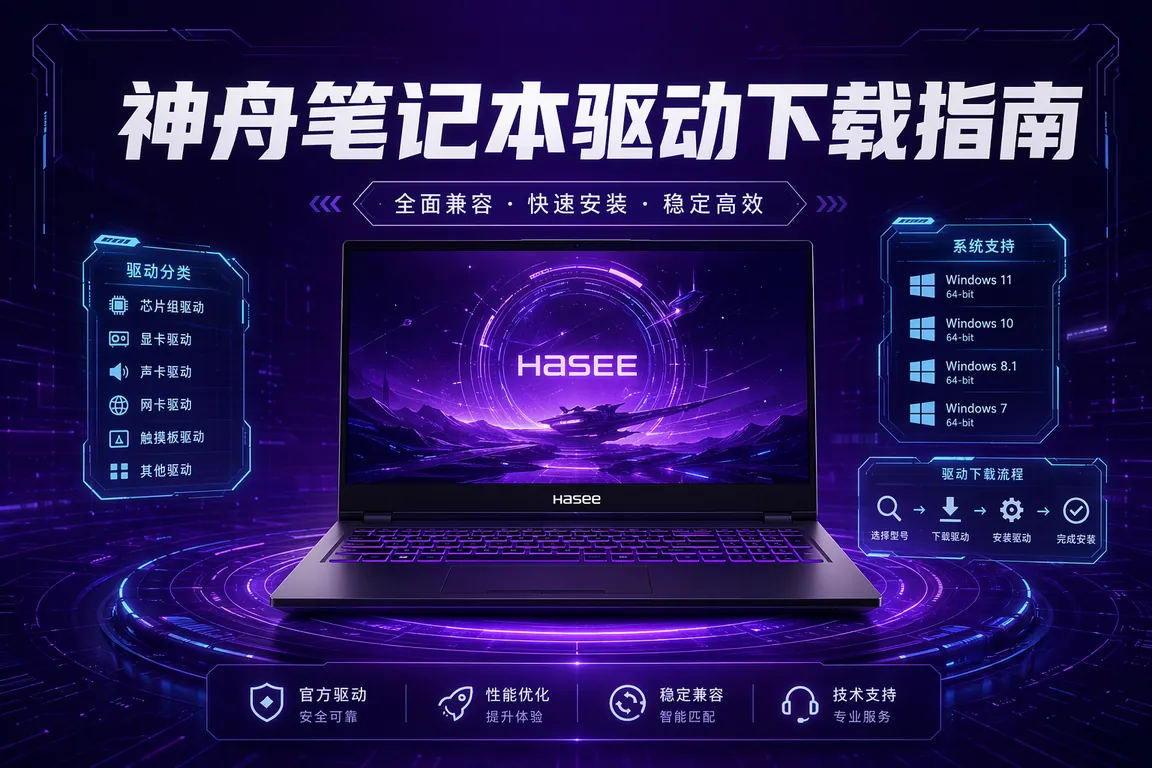
神舟(Hasee)笔记本产品线横跨战神(KINGBOOK)游戏本和优雅(ELEGANCE)商务本,底层与机械革命、蓝天(Clevo)系平台有深度共享。神舟驱动的获取方式与其他大品牌不同——没有类似联想 Vantage 或华硕奥创的统一驱动管理工具,需要用户手动在神舟官网或驱动专区按型号搜索。Win11 24H2 升级后,神舟用户反映最多的问题集中在:神舟驱动精灵(智能管理软件)提示"无驱动包"无法更新、战神系列独显直连模式下分辨率选项消失,以及 Wi-Fi 在睡眠唤醒后反复断线。
一、神舟笔记本型号确认与驱动获取
神舟型号体系较复杂,战神系列格式如"Z7T-CT7NA"(Z 系列含字母数字),优雅系列格式如"U65A"。确认型号方法:一看背面铭牌(型号贴纸),二按 Fn+F5 或查看系统信息(Win+R 输入 msinfo32)。驱动获取首选电脑驱动网神舟驱动专区,按型号精准筛选;其次在神舟官网"服务支持→驱动下载"里输入型号搜索。注意:神舟部分产品共享蓝天平台,驱动包有时需要同时下载神舟定制包和蓝天通用驱动包,两者配合安装才能覆盖所有硬件。
二、重装 Win11 后驱动安装顺序
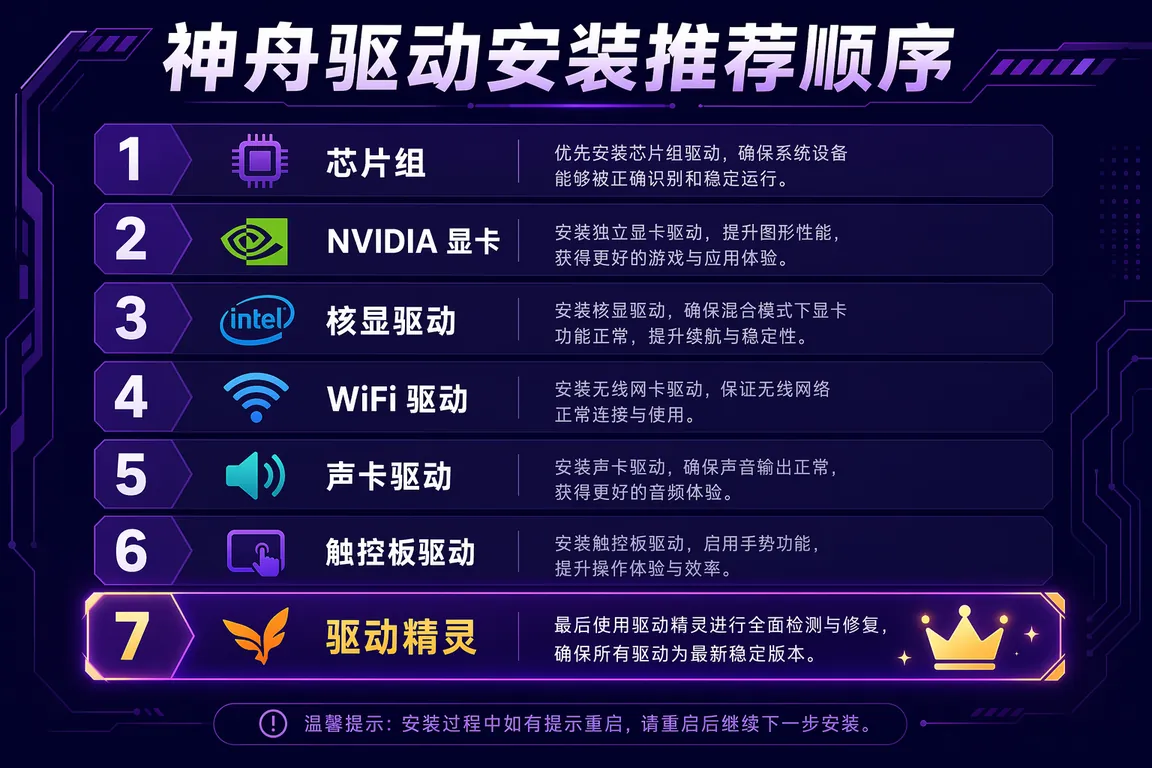
神舟战神系列重装 Win11 后推荐安装顺序:第一步,Intel 或 AMD 芯片组驱动(Platform Driver);第二步,NVIDIA GeForce 独显驱动(最新 Game Ready 版本);第三步,Intel 核显驱动(如有,部分型号为纯 AMD APU);第四步,Wi-Fi 和蓝牙驱动(Intel AX200/AX210 或 Intel BE200);第五步,Realtek 声卡驱动;第六步,ELAN/Synaptics 触控板驱动;第七步,神舟驱动精灵或平台控制软件(最后安装)。神舟驱动精灵依赖 ACPI 接口,芯片组驱动完成后 ACPI 才完整,先装控制软件会导致热键和风扇控制功能异常。
💡 需要直接下载神舟笔记本驱动?访问电脑驱动网神舟驱动专区 →
三、神舟驱动精灵提示"无驱动包"的处理
神舟驱动精灵检测到硬件但显示"未找到对应驱动包",有两种情况:一是网络连接问题导致驱动精灵无法访问神舟驱动云端服务器,检查网络后重新扫描;二是该型号的驱动包在云端确实没有及时更新(神舟部分较新机型驱动包上传延迟),这种情况下改用手动下载方式,在神舟官网或驱动专区按型号手动下载驱动包并逐一安装。驱动精灵只是一个自动化工具,无法联网获取驱动时完全可以绕过,手动安装方式和其他品牌完全一样。
四、战神系列独显直连下分辨率选项消失
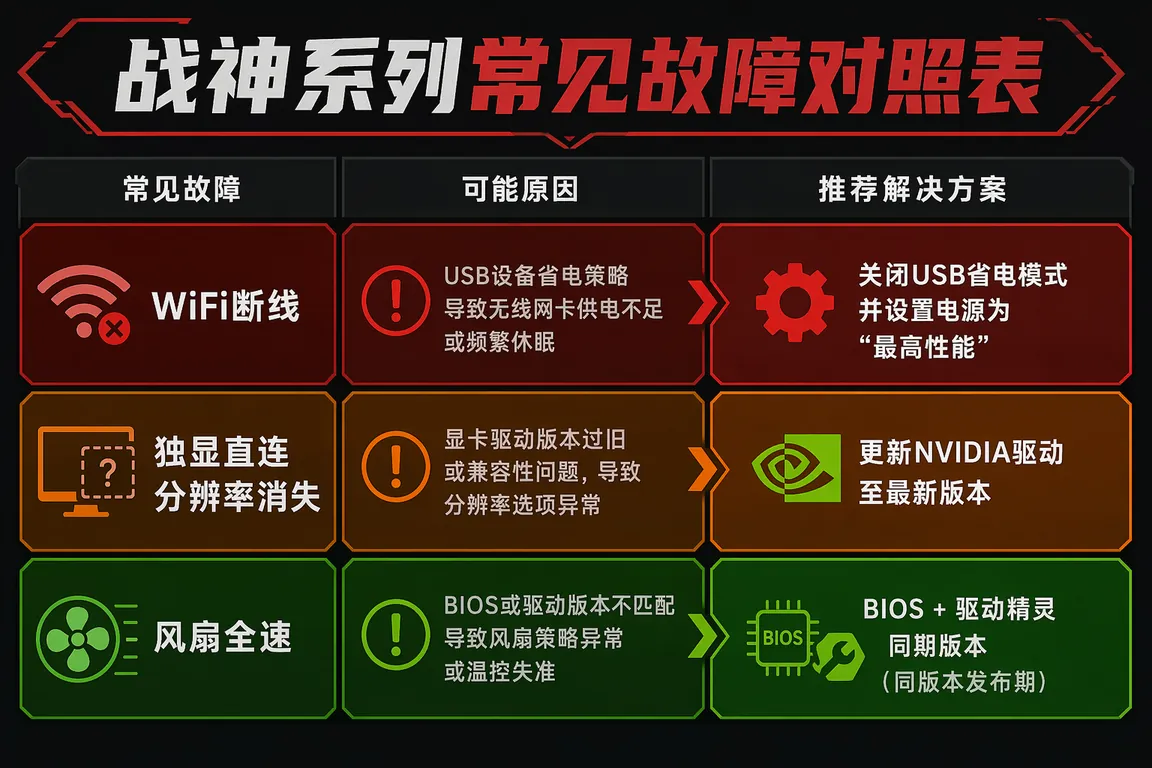
神舟战神部分型号支持 MUX 切换独显直连,切换后内屏分辨率选项只剩 1920×1080(或更低),高刷新率和 2560×1440 等选项消失。原因是独显直连模式下内屏分辨率由 NVIDIA 直接管理,而 NVIDIA 驱动识别屏幕参数依赖 EDID 信息,部分神舟机型的内屏 EDID 在独显直连模式下读取异常。解决路径:一、更新 NVIDIA 驱动到最新版本(新版本改进了对国内 OEM 屏幕 EDID 的兼容性);二、在 NVIDIA 控制面板"更改分辨率"里手动添加自定义分辨率(Custom Resolution),输入面板实际最高分辨率和刷新率参数;三、如果问题持续,进 BIOS 升级到最新版本,神舟部分 BIOS 更新专门修复了独显直连下 EDID 传递的问题。
五、Wi-Fi 睡眠唤醒断线的彻底修复
神舟笔记本(含战神和优雅系列)Wi-Fi 睡眠唤醒后断线需要手动开关飞行模式,是 Intel 无线网卡省电策略问题。修复方法:一、设备管理器→网络适配器→Intel Wi-Fi→属性→电源管理,取消"允许计算机关闭此设备以节省电源";二、网卡高级属性:把"唤醒时间"设为"禁用","省电模式"设为 1(最高性能),"随机硬件地址"设为"禁用";三、电源计划→更改高级电源设置→无线适配器设置→省电模式→改为"最高性能";四、BIOS 里如果有"Wake on WLAN"选项,确认为"开启",某些 BIOS 版本的该选项默认关闭导致唤醒后无线重新初始化慢。
六、神舟优雅商务本驱动特殊说明
神舟优雅(ELEGANCE)系列定位商务轻薄本,搭载 Intel 处理器+核显(无独显),驱动结构相对简单,主要组件:Intel 芯片组驱动、Intel 核显驱动(Intel Graphics Command Center)、Intel Wi-Fi 驱动、Realtek 声卡、触控板驱动。优雅系列通常不需要安装神舟驱动精灵,因为没有风扇模式切换和 RGB 灯效控制需求,Windows Update 自动推送的驱动通常能覆盖基本功能。但如果用优雅系列连接 Thunderbolt 外接 GPU 扩展坞,需要额外安装 Intel Thunderbolt 驱动和 Thunderbolt 固件,否则外接显卡无法识别。
七、神舟笔记本 BIOS 升级注意事项
神舟笔记本 BIOS 升级是解决部分驱动兼容性问题的有效手段(尤其是独显直连分辨率和 Win11 24H2 适配),但操作有较高风险,需注意:一、升级 BIOS 必须接上电源适配器,电量不足时系统中止升级会导致 BIOS 损坏;二、在神舟官网确认 BIOS 版本与自己机型完全匹配,不同批次的同型号机器 BIOS 文件有时不通用;三、神舟提供 EFI Shell 和 Windows 内升级两种方式,Windows 内升级相对安全,通过驱动精灵或神舟 BIOS 更新工具(BIOSFlash.exe)运行;四、升级前备份当前 BIOS 文件(通常升级工具自带备份功能),升级失败时可以用备份文件恢复。BIOS 升级后需要进 BIOS 设置页把"Load Optimized Defaults"恢复默认值,再按需调整安全启动和 Fn Lock 等选项。
常见问题 Q&A
Q1:神舟战神 Z7 系列升级 Win11 后触摸板失灵?
战神 Z 系列触摸板通常由 Synaptics 或 ELAN 提供,Win11 24H2 对 Precision Touchpad 协议做了变更导致旧驱动不兼容。先在设备管理器里把触控板驱动卸载(勾选删除驱动),让系统自动安装 Microsoft HID 兼容精准触控板驱动作为过渡,再在神舟驱动专区下载新版触控板驱动安装覆盖即可恢复所有手势功能。
Q2:神舟驱动精灵安装驱动失败提示"安装包损坏"?
驱动包下载不完整是常见原因。先在驱动精灵里清除缓存,把下载好的驱动包删除后重新下载;也可以不用驱动精灵,直接手动从官网下载驱动包后以管理员身份运行安装。
Q3:神舟游戏本风扇在低负载时持续高速转动?
低负载全速风扇通常是控制软件(驱动精灵)版本和 BIOS 不匹配,或者传感器读数异常(把 0℃ 误读为极高温)。先更新 BIOS 和驱动精灵到同期版本,再在驱动精灵的"风扇设置"里手动选择"安静"或"均衡"模式,如果软件里无法调节则问题在 BIOS/EC 固件层面,需联系神舟售后刷写 EC 固件。
神舟笔记本驱动维护核心:控制软件(驱动精灵)最后安装;Wi-Fi 断线先调整省电策略;独显直连下分辨率消失优先更新 NVIDIA 驱动和 BIOS;驱动精灵无法联网时改用手动下载方式。
如果神舟驱动精灵无法使用且手动安装后仍有硬件不识别,或者风扇控制在 BIOS 固件层面出现异常,建议联系【驱动大师】远程服务,7×24小时在线,专业工程师一对一远程排查,30分钟内定位并修复。
驱动大师远程服务为您提供7×24小时远程驱动安装与故障排查,支持NVIDIA/AMD/Intel全品牌显卡,30分钟内响应,专业工程师一对一服务。
📰 相关推荐
同主题深度文章:
- 雷神ThundeRobot笔记本驱动:911/Zero/控制中心/WiFi/Win11(2026)
- 机械革命MECHREVO笔记本驱动:极光/蛟龙/控制中心/Win11(2026)
- 炫龙Shinelon笔记本驱动:M/T/K系列/Win11(2026)
对应驱动下载专区:


