
兄弟Brother打印机驱动安装指南:HL/DCP/MFC/WiFi/扫描/Win11(2026)
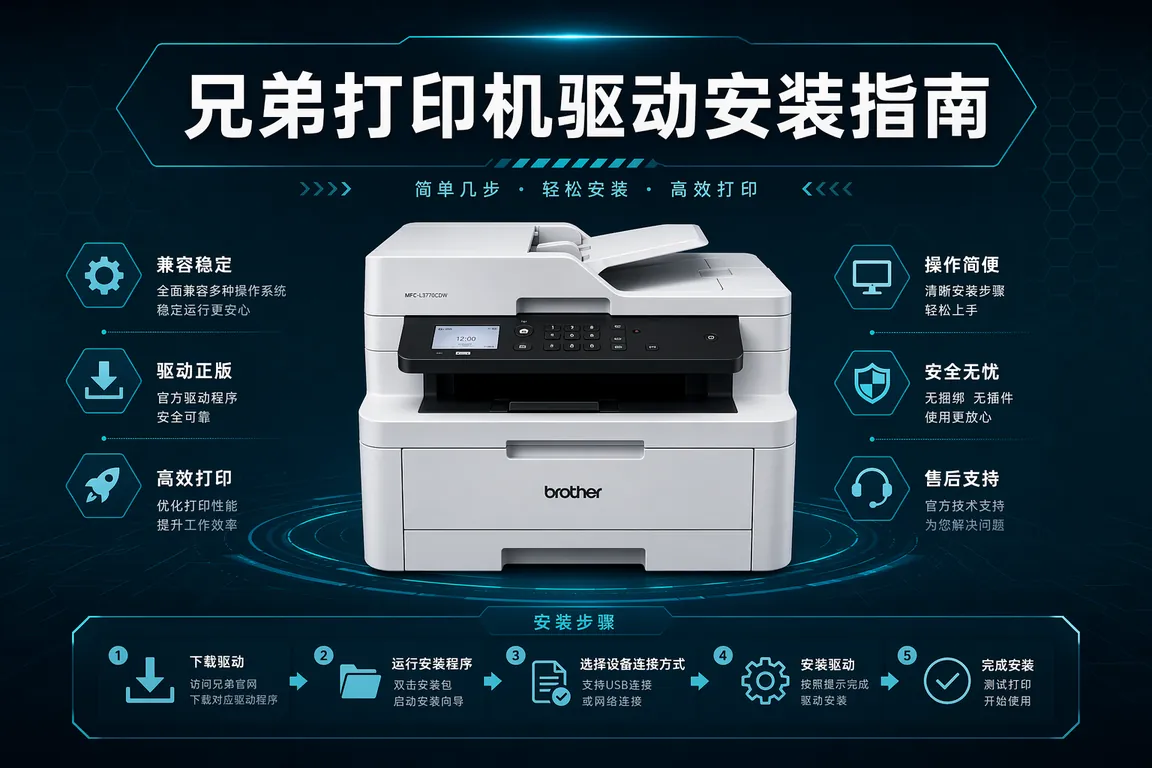
兄弟(Brother)打印机以激光打印机和标签打印机为核心产品,在中小企业和家庭用户中保有量极高。主要产品线:HL系列(黑白激光单打印)、DCP系列(双功能,打印+扫描复印)、MFC系列(多功能一体机,打印+扫描+复印+传真)、PT系列(P-touch标签机)。Brother驱动安装比部分国产品牌更规范,有独立的"驱动安装向导",但Win11 24H2后扫描功能失效和WiFi打印机断线是高发问题。
一、Brother打印机产品线与驱动特点
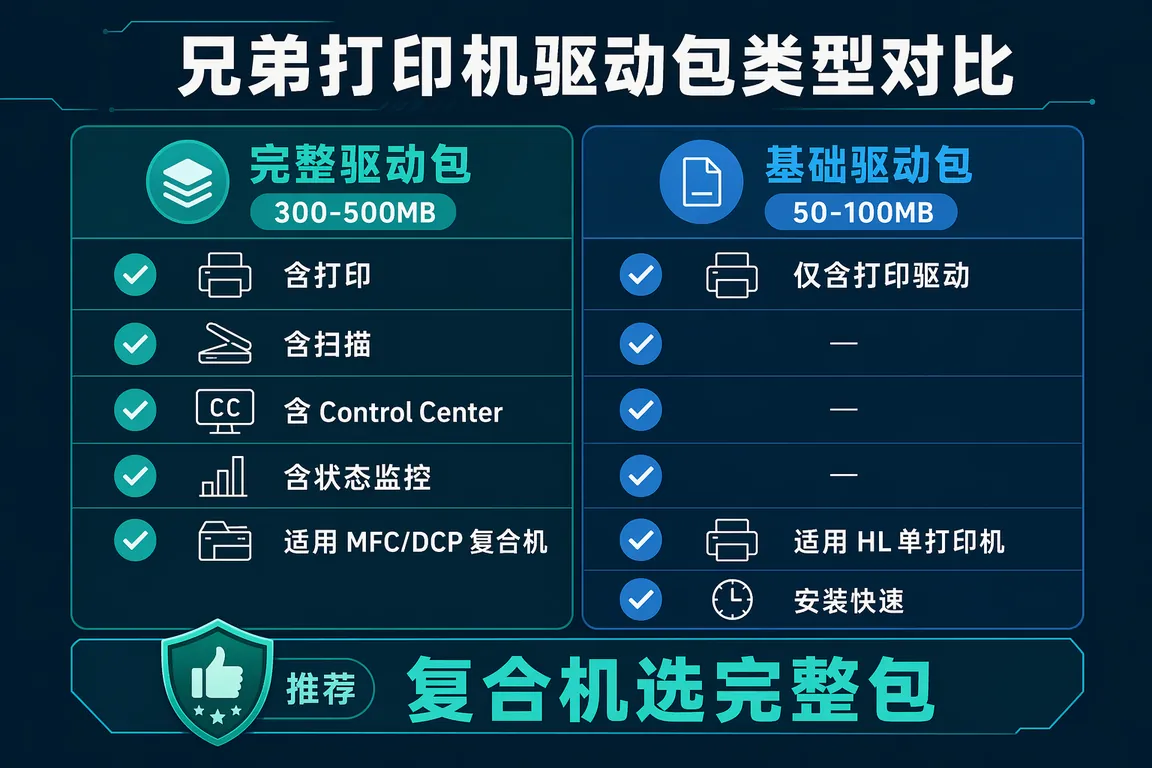
Brother驱动安装包分两种:
- 完整驱动包(Full Driver & Software Package):包含打印驱动、扫描驱动(Control Center)、状态监控、控制中心4软件,文件约300-500MB,适合MFC/DCP复合机型,可使用全部功能。
- 基础驱动包(Basic Driver):仅含打印驱动,文件约50-100MB,适合HL单功能打印机或只需打印功能的用户,安装速度快。
Brother打印机安装的另一个特点是支持"无线安装向导":打印机本身可以发出临时WiFi热点,通过手机或电脑连接热点后完成网络配置,全程不需要USB线。
二、USB安装步骤(HL/DCP/MFC系列)
- 从电脑驱动网兄弟打印机驱动专区按型号下载对应驱动包(完整包或基础包,复合机型建议完整包)
- 打印机用USB线连接电脑后开机,等Windows弹出设备发现提示
- 以管理员身份运行驱动安装程序 → 选择"本地连接(USB)"
- 安装向导会自动检测USB连接并安装打印驱动和扫描驱动
- 安装完成后从开始菜单打开"Brother Control Center 4",点击"扫描"测试扫描功能
- 打印测试页:设备和打印机 → 右键Brother打印机 → 打印测试页
三、WiFi无线安装配置(MFC/DCP系列)
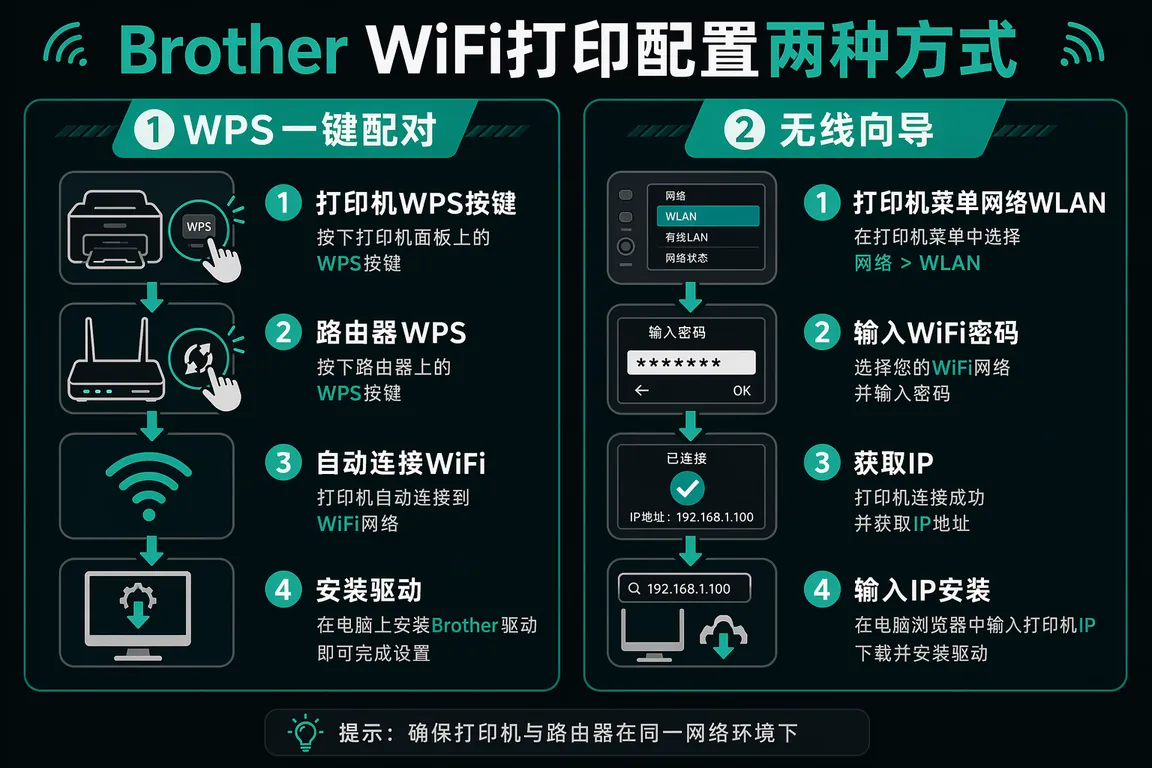
Brother WiFi配置有两种方式:
- 方式A(无线设置向导,无需USB线):在Brother打印机控制面板:菜单 → 网络 → WLAN → 设置向导 → 选择路由器SSID → 输入WiFi密码 → 打印机自动连接网络 → 打印机操作面板打印网络配置(状态报告)记录IP地址 → 安装驱动时选"无线/网络连接"并输入IP。
- 方式B(WPS一键配对):路由器支持WPS时,打印机菜单 → 网络 → WLAN → WPS按键 → 在路由器上按WPS按钮 → 两分钟内打印机自动连接WiFi,随后安装驱动时选无线连接并搜索局域网内的Brother设备。
WiFi打印稳定性提升技巧:在路由器中为Brother打印机MAC地址绑定固定IP(如192.168.1.200),防止DHCP重新分配后驱动端口失效。Brother MAC地址在打印机"网络状态"报告上查看。
💡 需要直接下载兄弟打印机驱动?访问 电脑驱动网兄弟打印机驱动专区 → HL/DCP/MFC/PT全系列完整包和基础包,支持Win10/Win11 64位。
四、Win11 24H2 常见故障排查
- 扫描功能失效(Control Center无法扫描):Win11 24H2对WIA和TWAIN扫描子系统做了权限调整。修复步骤:控制面板 → 设备和打印机 → 右键Brother打印机 → 属性 → 确认扫描设备列表中有Brother设备。若没有,重新运行完整驱动包安装程序 → 选"自定义" → 勾选"扫描驱动程序(TWAIN/WIA)"单独安装。安装后在Control Center 4中重新测试扫描。
- WiFi打印机每次开机后需要重新配置端口:DHCP重新分配了IP。两个解决方案:①路由器绑定固定IP(推荐);②Brother驱动使用"Brother iPrint&Scan"自动发现网络打印机(该软件支持动态IP,即使IP变化也能找到打印机)。
- 双面打印只打单面:驱动首选项 → 双面打印 → 确认选择"长边翻转"(书籍格式)。HL-L2360D等型号自动双面打印需要确认在驱动"设备设置"中"选购配件/附件"下"双面打印托盘"已勾选(部分型号即使有自动双面功能,驱动中默认关闭)。
- P-touch标签机驱动安装后找不到打印机:Brother PT系列标签机需要安装专用的P-touch Editor软件包(不是普通打印机驱动包),安装包名称格式为"pteditXX-setup.exe"。安装P-touch Editor后,打印机在软件内选择型号使用,不出现在系统打印机列表中属于正常现象。
五、双面打印与省墨模式设置
Brother激光打印机的日常使用优化设置:
- 静音模式:驱动首选项 → 其他 → 静音模式开启,打印速度降低约30%但噪音从55dB降至43dB左右,适合夜间家庭使用。
- 墨粉节省模式(草稿模式):驱动首选项 → 质量 → 选"草稿",碳粉消耗减少约35%,用于内部文件打印。注意:部分机型(如HL-L2360D)草稿模式下条形码和二维码可能扫描失败,重要文件不建议使用草稿模式。
- 设置默认双面打印:驱动高级设置 → 勾选"双面打印(自动)"并设为默认,所有打印任务自动双面,长期节约50%纸张。
六、驱动大师远程协助
兄弟打印机扫描失效或WiFi打印配置问题?驱动大师提供专业工程师一对一远程协助,7×24小时在线,30分钟内帮你完成Brother打印机驱动安装、扫描功能配置、网络打印设置,远程修复无需折腾。
七、常见问题 Q&A
Q1:Brother DCP和MFC系列有什么区别?
DCP系列是双功能复合机(打印+扫描/复印),MFC系列是多功能复合机(打印+扫描+复印+传真)。如果不需要传真功能,选DCP系列足够,驱动包稍小。两者安装方式相同,都需要完整驱动包才能使用扫描功能。
Q2:Brother打印机网络连接后,手机能直接打印吗?
可以。在手机上安装"Brother iPrint&Scan"应用(iOS/Android均有),手机和打印机连接同一WiFi → 打开APP → 自动发现局域网内的Brother打印机 → 可直接从手机相册、文件管理器、Office文档发送打印任务。无需额外配置。
Q3:Brother打印机墨粉盒提示空了但还能打印,怎么临时延长使用?
取出墨粉盒,水平方向来回摇晃5-7次,使残余碳粉均匀分布后放回,可额外打印约30-50张。但墨粉颗粒过少会影响定影质量(打印件受热后可能掉粉),重要文件建议及时更换正品墨粉盒。
Q4:Brother打印机驱动安装完后"设备离线"状态怎么处理?
右键打印机图标 → 查看正在打印什么 → 打印机菜单 → 确认"脱机使用打印机"未勾选。若已取消选择但仍显示离线,检查打印机电源是否开启、USB线是否松动、WiFi打印机是否在同一网络。WiFi打印机还需检查IP端口是否变化(控制面板 → 打印机属性 → 端口 → 核对IP地址与打印机实际IP是否一致)。
八、总结
Brother打印机驱动安装建议选完整驱动包(复合机型),WiFi打印推荐绑定固定IP。Win11 24H2后扫描失效用重新安装WIA/TWAIN组件解决,P-touch标签机需要安装专用P-touch Editor软件包而非普通驱动。
📰 相关推荐
同主题深度文章:
对应驱动下载专区:
驱动大师远程服务——专业工程师一对一搞定兄弟打印机驱动与扫描功能配置,7×24小时在线,30分钟内完成远程修复。


