
条码扫描枪驱动安装指南:霍尼韦尔/Symbol斑马/新大陆/USB-HID/串口/Win11(2026)
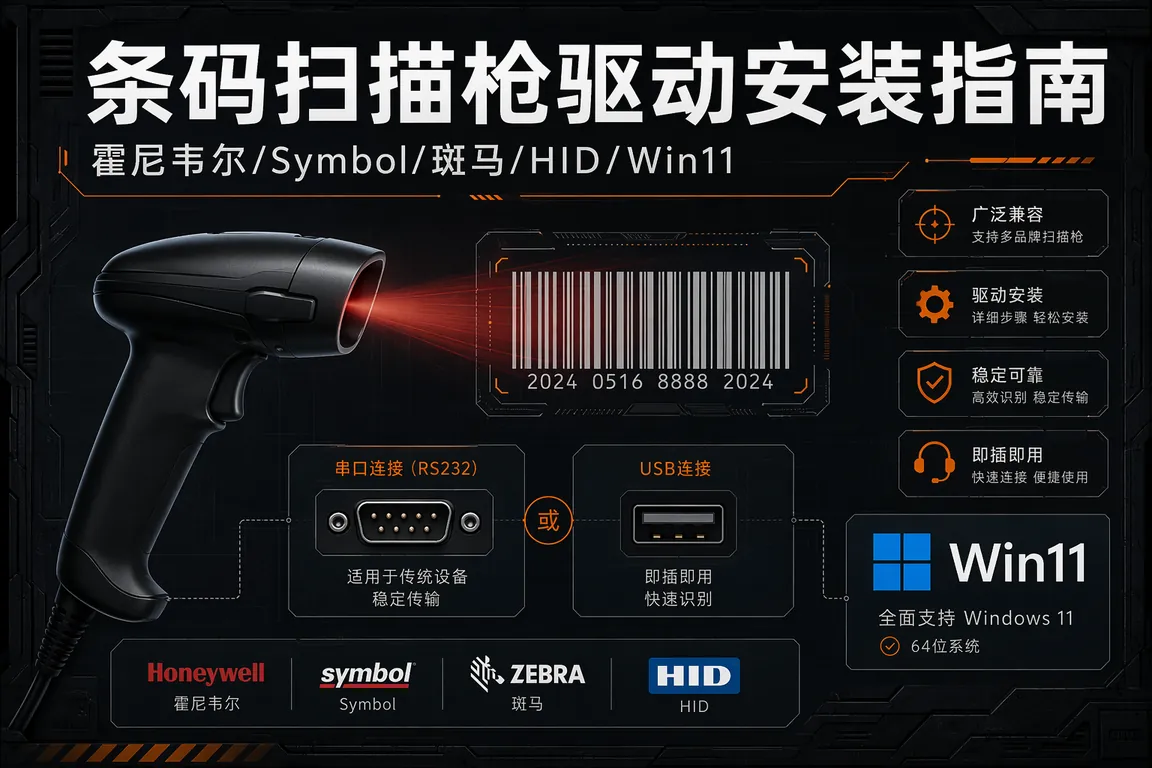
条码扫描枪(条码阅读器)在零售收银、仓储物流、医院盘点等场景中无处不在。绝大多数现代扫描枪使用USB-HID(Human Interface Device)接口,Windows 11即插即用,不需要安装任何驱动。但部分工业级扫描枪(串口型/可编程型)和需要特殊功能(多串口CDC通信/蓝牙配对管理)的场景,需要安装专属驱动。本文覆盖三种接口类型(USB-HID/USB-CDC虚拟串口/蓝牙)的安装方式,以及霍尼韦尔(Honeywell)、Symbol/斑马(Zebra)和国产新大陆(Newland)扫描枪的专项说明。
一、USB-HID扫描枪:免驱即插即用
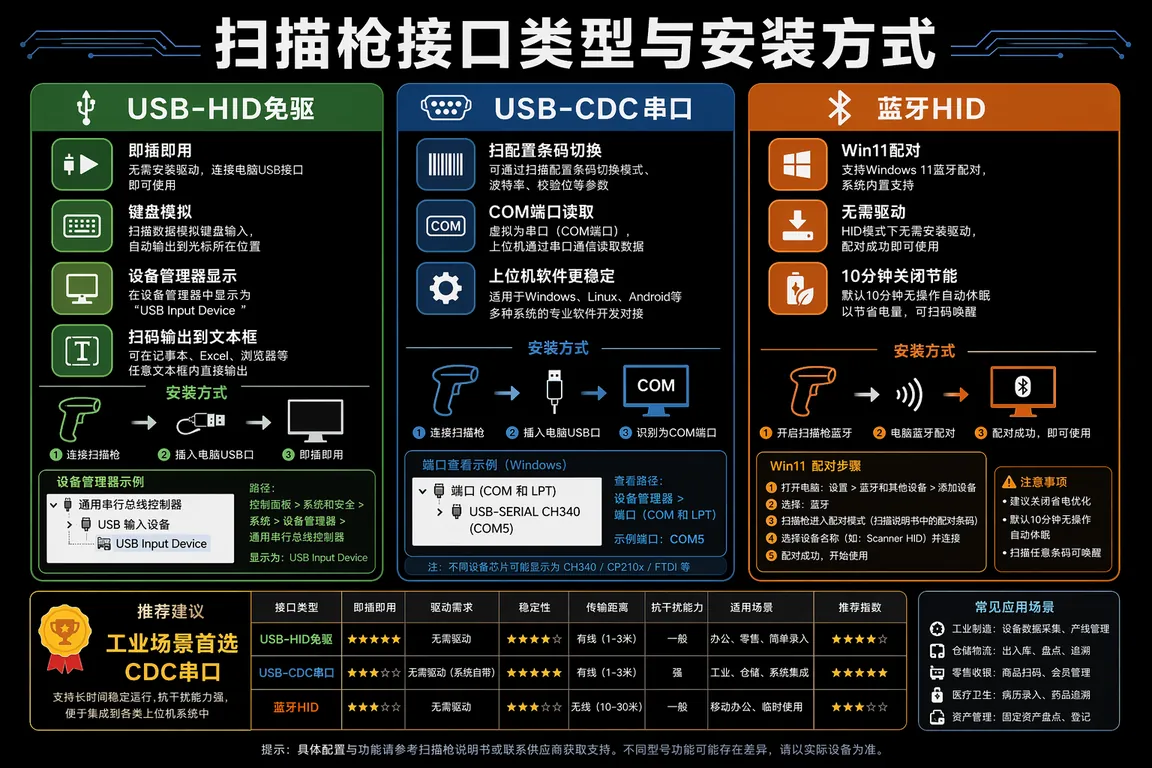
市面上90%以上的USB有线扫描枪使用HID键盘模拟模式(USB-HID Keyboard),工作原理等同于键盘输入。连接电脑后:
- 无需安装任何驱动
- 设备管理器里显示为「USB Input Device」或「HID Keyboard Device」
- 扫码后在任意文本框/输入框自动输入条码内容
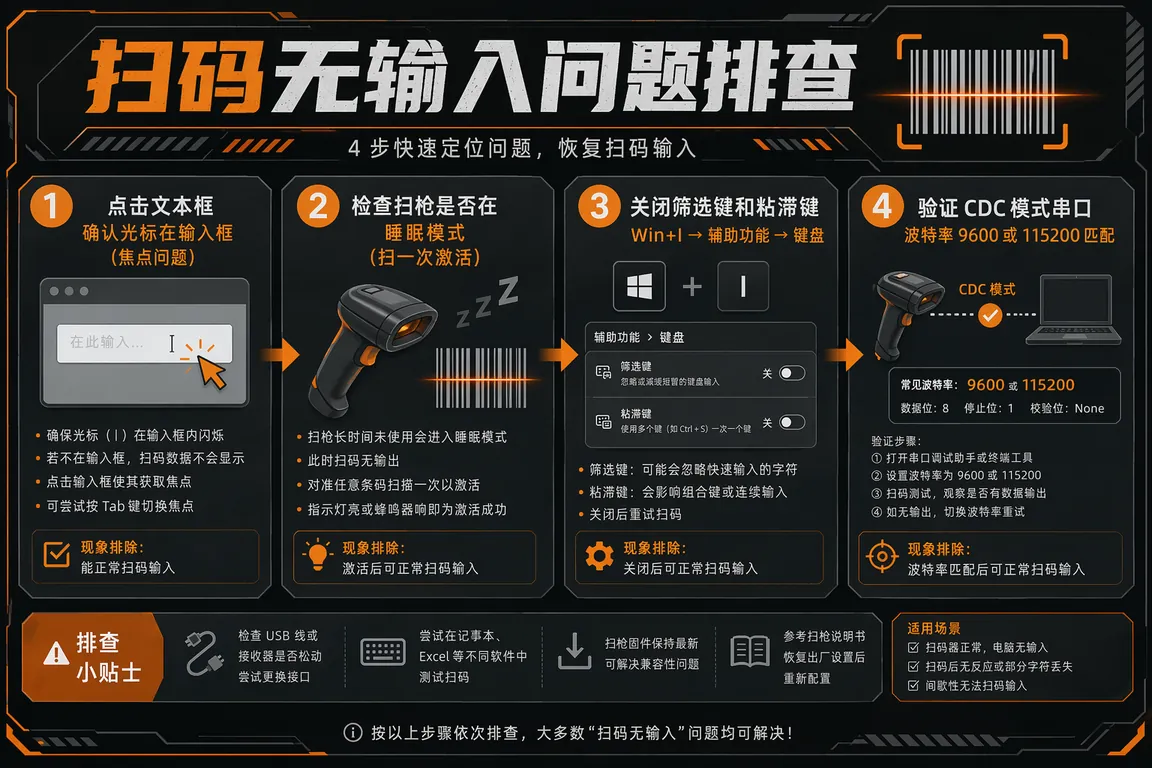
这类扫描枪唯一可能出现的问题是「扫码后没有输入内容」,通常是光标不在输入框(焦点丢失),或扫枪处于睡眠模式(扫一下激活)。
二、USB-CDC虚拟串口扫描枪
部分工业级扫描枪(如霍尼韦尔Xenon 1900/1950、部分斑马DS系列)支持USB-CDC模式(USB转虚拟串口COM口),这种模式允许上位机软件通过COM端口读取扫码数据,比键盘模拟更可靠(数据不丢失)。
Win11安装步骤:
1. 在扫描枪背面/说明书找到「USB CDC模式」切换条码(霍尼韦尔通常在随机配置手册里),扫该条码切换到CDC模式。
2. 扫描枪重新连接到PC,设备管理器→端口,若出现「USB Serial Device (COMx)」说明识别成功(已内置驱动);若显示感叹号,从电脑驱动网驱动专区下载对应驱动手动安装。
3. 上位机软件里选择对应COM口,波特率通常为9600或115200(扫扫枪配置条码切换)。
三、霍尼韦尔扫描枪专项
3.1 Honeywell Xenon 1900/1950/3800系列
霍尼韦尔主流型号使用USB HID键盘模式,免驱。但高级功能(自定义前缀/后缀字符、扫码触发器配置)需要扫描霍尼韦尔「EZConfig for Scanning」配置条码(随机手册附带),或安装EZConfig软件(霍尼韦尔官网免费下载)进行配置。
Win11 24H2下Xenon 1950偶发「扫码后只输出第一个字符」:这是USB HID缓冲区在24H2下的延迟设置变化。修复:Win+I→辅助功能→键盘→关闭「粘滞键」和「切换键」,确认筛选键也关闭(筛选键开启会过滤快速输入)。
3.2 Honeywell蓝牙扫描枪(Voyager 1202g)
蓝牙配对:将Xenon 1202g切换到蓝牙模式(扫配置手册里的「Bluetooth HID」条码),然后Win+I→蓝牙→添加设备→找到扫描枪名称配对。配对成功后等同于无线键盘,无需驱动。
四、斑马Symbol扫描枪
斑马(Zebra)收购Symbol后,旧款Symbol DS6700/LS2208等型号在Win11下仍可用。LS2208型号使用HID键盘模拟,免驱。
DS6700和DS8100系列支持多接口模式,需要安装Zebra Scanner SDK(仅高级集成场景需要,普通使用不需要)。SDK安装后扫描枪从设备管理器的「USB Input Device」变为「Symbol Bar Code Scanner」,上位机软件通过SDK API读取更多元数据(扫码时间戳/解码类型)。
五、新大陆Newland扫描枪
新大陆是国内主流工业扫描枪品牌,FM430/HR1050/GM10系列广泛用于国内仓储和制造业。新大陆USB有线扫描枪同样免驱(HID键盘模式)。
新大陆NLS-FM430串口型:若使用RS-232接口,需要转接USB-RS232转换器(含Prolific PL2303或FTDI FT232芯片),安装对应USB串口驱动后,在上位机软件里选择对应COM口即可。Win11 24H2下PL2303旧版驱动代码52问题,同样需要更新到Prolific官方v3.8.25+驱动。
六、Q&A
Q:扫描枪接到USB HUB(集线器)上无法使用,直接接到电脑USB口就好,为什么?
A:USB HID设备对电源敏感,部分无源USB HUB供电不足导致扫描枪内部CPU工作不稳定。换有供电的有源USB HUB(带电源适配器),或直接接主机USB口。
Q:条码扫描枪可以同时连到多台电脑吗?
A:有线USB扫描枪每次只能连一台电脑。蓝牙多点连接(BLE多主机)扫描枪可以配对多台设备并切换,霍尼韦尔部分型号支持Multi-Point BT连接,需要查阅具体型号规格。
Q:扫描枪扫出来的条码在ERP/WMS里不识别,是驱动问题还是条码设置?
A:通常不是驱动问题,是扫码输出格式问题。ERP/WMS系统可能期望的是特定格式(如带前缀/不带换行符/特定编码格式的条码),扫枪默认输出格式需要通过配置手册里的条码调整,或用EZConfig/Zebra123Scan等配置工具修改输出格式。
七、总结
条码扫描枪核心:USB HID模式免驱,「扫码无输入」先查焦点和筛选键;CDC串口模式按手册扫条码切换,COM口读取更稳定;蓝牙扫枪配对后等同无线键盘;PL2303串口转接Win11 24H2需更新到v3.8.25+官方驱动。
七、各品牌扫描枪常用配置软件
霍尼韦尔(Honeywell):EZConfig for Scanning(免费),扫描配置条码或USB连接配置,可设置输出格式、前后缀字符、触发模式、睡眠时间。
斑马Symbol(Zebra):123Scan(免费),图形化界面管理扫描枪所有参数,支持批量配置多台设备(通过USB HUB连接)。Scanner SDK(收费,集成开发用)。
新大陆Newland:NLScan(免费配置工具),功能类似霍尼韦尔EZConfig,支持NLS-HR/FM/GM系列型号的参数配置。
国产其他品牌(欣技、精创、民德、大华):通常随机附带配置手册(PDF),通过扫描手册内的特殊条码配置参数,不需要安装软件。这类扫描枪主要参数(接口模式/条码类型启用禁用/输出格式)都可以通过扫配置条码完成。
八、安装验证:如何测试扫描枪正常工作
安装完驱动并连接扫描枪后,用以下方法验证:
USB HID模式:打开记事本→扫描一个商品条码→记事本里出现对应数字/字母字符串,表示正常工作。若没有输出,点击记事本让光标在文本框里(焦点问题),再扫一次。
CDC串口模式:打开Windows设备管理器确认COM端口存在→打开串口调试工具(如PuTTY,选Serial,选对应COM口,波特率9600)→扫描条码→PuTTY里出现条码字符,表示串口读取正常。
蓝牙模式:同USB HID,在任意文本输入框扫码测试。
💡 扫描枪串口驱动或打印机驱动需要下载?访问 电脑驱动网打印机驱动总专区 →,包含各品牌USB串口芯片驱动下载。
扫描枪驱动配置复杂或上位机软件对接困难?驱动大师远程服务的专业工程师一对一远程连接,7×24小时在线,30分钟内响应,覆盖霍尼韦尔/斑马/新大陆全系条码设备驱动配置。
📰 相关推荐
同主题深度文章:
- TSC条码打印机驱动安装指南:TTP-244CE/DA210/ZPL/TSPL/标签/Win11(2026)
- 立象Argox打印机驱动安装指南:OS-214/IX-460/条码标签/网络打印/Win11(2026)
- 驱动手动安装完全指南:INF安装/设备管理器/驱动包解压/Win11(2026)
对应驱动下载专区:
- 📂 电脑驱动网打印机驱动总专区
- 📂 网卡与无线驱动专区
- 📂 声卡音频驱动专区
驱动大师远程服务为您提供7×24小时远程驱动安装与故障排查,支持NVIDIA/AMD/Intel全品牌显卡,30分钟内响应,专业工程师一对一服务。


