
驱动手动安装完全指南:INF安装/设备管理器/驱动包解压/自动安装失败/Win11(2026)
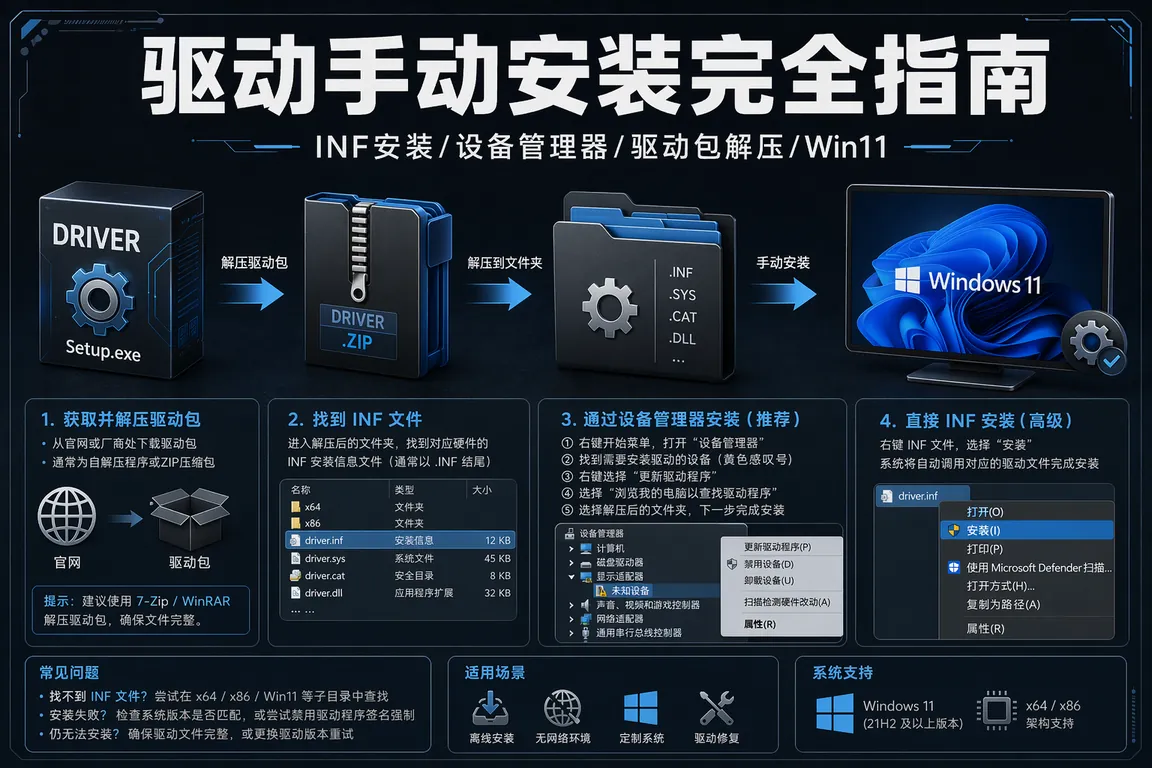
当驱动安装程序双击提示「此安装程序无法在您的系统上运行」、或者设备管理器里设备带感叹号但安装程序失败时,手动安装驱动(通过INF文件强制安装)是最有效的兜底方案。手动安装并不复杂,核心是找到驱动包里的.inf文件,然后通过设备管理器指定该文件安装。本文详细说明从驱动包解压到INF安装的全流程,覆盖EXE安装包解压、7-Zip提取.inf文件、设备管理器手动更新驱动,以及常见的手动安装错误处理。
一、什么时候需要手动安装
不是所有驱动都要手动安装。以下情况建议使用手动安装:
①驱动安装程序提示「不支持当前操作系统」但驱动实际兼容(如Vista时代驱动在Win11上仍可用);②设备管理器里设备显示感叹号,Windows Update找不到驱动;③只有INF格式驱动包(没有.exe安装程序);④驱动安装程序要求特定硬件但检测逻辑过时(实际硬件兼容);⑤在WinPE或精简版Windows环境里安装驱动。
二、驱动包解压方法
2.1 EXE安装包提取INF
大多数驱动EXE安装包本质上是自解压压缩包,可以直接提取出里面的INF文件:
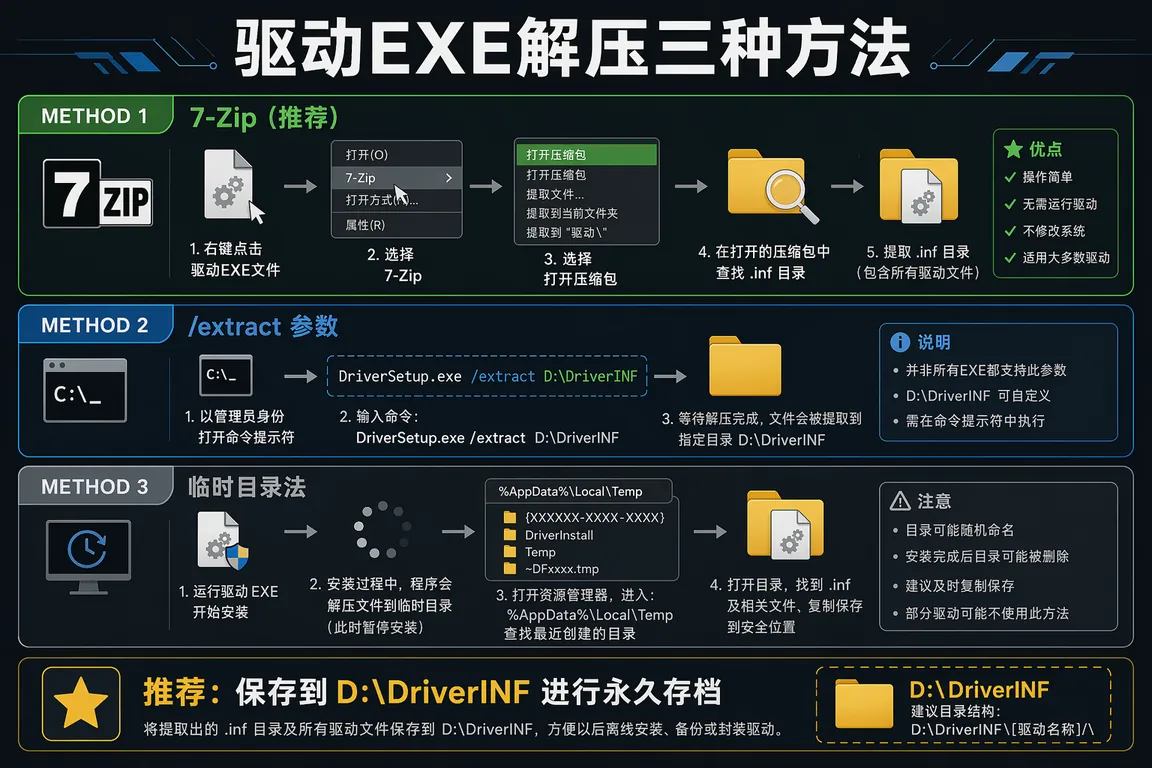
方法A(推荐):使用7-Zip(免费开源)。右键驱动EXE文件→7-Zip→打开压缩包,浏览压缩包内容,找到.inf文件所在目录,提取到D:\DriverINF目录。
方法B:静默解压。部分驱动EXE支持 /extract 参数:在命令提示符里运行 DriverSetup.exe /extract D:\DriverINF,提取后D:\DriverINF目录会包含所有驱动文件。
方法C:运行EXE但中途不点「安装」。部分驱动安装包在提取后会暂停,等用户点击继续,此时驱动文件已解压到临时目录(通常是C:\Users\用户名\AppData\Local\Temp),从任务管理器找到安装程序进程→右键→打开文件位置,就能找到解压目录,复制保存后再关闭安装程序。
三、通过设备管理器手动安装
3.1 标准手动安装流程
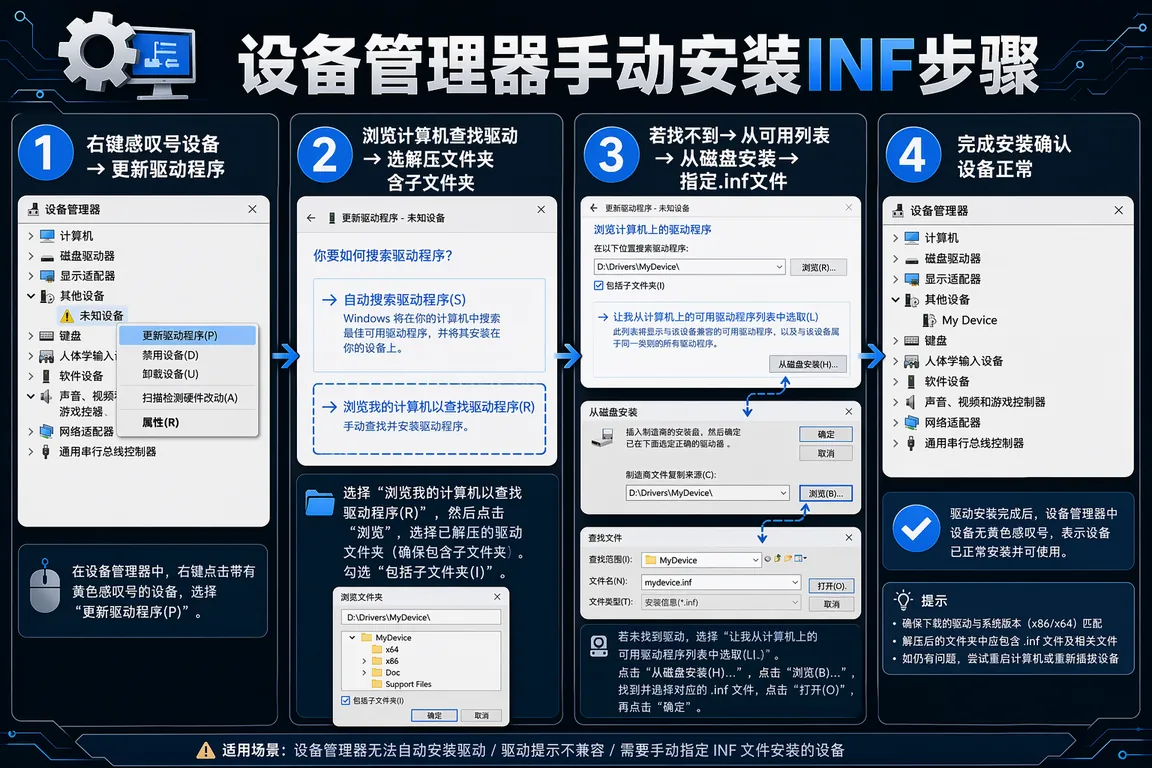
1. 设备管理器→找到带感叹号的设备(或右键→扫描检测硬件改动)。
2. 右键设备→更新驱动程序→浏览我的计算机以查找驱动程序→浏览,选择已解压的驱动文件夹,勾选「包括子文件夹」,点下一步。
3. 若弹出「Windows无法验证该驱动程序的发行者」警告:选「始终安装此驱动程序软件(不推荐)」完成安装(适合明确来源的驱动,不适合来源不明的驱动)。
3.2 强制安装特定INF文件
有时系统在选择文件夹时找不到兼容驱动,需要直接指定INF文件:
设备管理器→右键设备→更新驱动程序→浏览计算机→从计算机的可用驱动程序列表选取→从磁盘安装→浏览,直接选定INF文件→确定。从列表里选择对应设备型号→下一步完成安装。
四、pnputil命令行安装(高级方法)
pnputil是Windows内置驱动包管理工具,可以将INF驱动包添加到系统驱动库并安装:
# 安装单个INF文件
pnputil /add-driver D:\DriverINF\rtl8125.inf /install
# 批量安装目录下所有INF文件
pnputil /add-driver D:\DriverINF\*.inf /subdirs /install
pnputil安装的优点:不需要图形界面,适合批量安装和自动化脚本;安装完成后INF会注册到系统DriverStore,下次插入相同设备时自动识别。
缺点:部分带安装逻辑的驱动(如需要注册表修改或服务安装的驱动)仅靠INF安装不完整,仍需运行EXE安装包。
五、常见手动安装错误处理
5.1 「找不到与已安装设备匹配的驱动」
原因:硬件ID与INF文件里的DeviceID不匹配。检查:设备管理器→设备属性→详细信息→硬件ID,复制第一行ID;用文本编辑器打开INF文件,搜索硬件ID中的VEN/DEV字段是否能找到。如果不匹配,说明这个INF不支持该设备。
5.2 「驱动程序签名无效」(代码52)
Win11 24H2对签名要求更严格。选项A:测试模式(不推荐长期使用)。选项B:在引导设置里临时禁用签名验证(重启→高级启动→启动设置→禁用驱动签名强制执行),安装后重启恢复正常签名验证。选项C:联系驱动供应商获取已签名的更新版本。
5.3 安装完成但设备仍有感叹号
完成手动INF安装后若仍有感叹号,说明驱动安装了但某些初始化步骤失败。此时需运行EXE安装包里可能包含的额外组件(如服务注册脚本install.bat、VC++运行库)。右键EXE→7-Zip打开→查看是否有.bat或.ps1脚本文件,这些脚本负责注册服务。
💡 找不到对应的驱动包?访问 电脑驱动网笔记本驱动专区 →或 网卡驱动专区 →,按品牌型号快速找到可用驱动包。
手动安装驱动步骤繁琐或不确定操作?驱动大师远程服务的专业工程师一对一远程连接,7×24小时在线,30分钟内响应,可远程协助处理任意型号设备的驱动安装问题。
六、WinPE环境下的驱动注入
重装系统时使用WinPE(如微PE/优启通)时,有时需要提前为目标系统注入驱动(如RAID驱动、特殊网卡驱动)。
在线注入(目标系统已安装,驱动需要添加):DISM /Image:C:\ /Add-Driver /Driver:D:\DriverINF /Recurse(以PE内的命令提示符运行)
离线注入(WinPE挂载目标系统镜像):先挂载install.wim,再注入驱动,最后提交镜像。适合批量部署。
七、Q&A
Q:手动安装和EXE自动安装有什么本质区别?
A:EXE安装包通常包含三部分:①INF驱动文件(硬件设备驱动核心);②附属组件(控制面板、托盘软件、服务程序);③兼容性检测代码。手动INF安装只完成第一部分,设备能被识别和基础使用,但附属功能(如声卡控制面板、打印监控软件)需要单独安装。
Q:怎么知道哪个INF文件对应我的设备?
A:设备管理器→设备属性→详细信息→硬件ID,复制完整ID(如HDAUDIO\FUNC_01&VEN_10EC&DEV_0282)。然后用Notepad++搜索驱动包目录所有INF文件内的内容,包含该ID的INF就是对应文件。
Q:手动安装后驱动版本显示是「未知」,正常吗?
A:正常。部分老旧INF文件没有填写版本号字段,Windows会显示「未知」版本,但驱动功能不受影响。如果需要确认版本,在设备属性→驱动程序标签里查看「驱动程序版本」,无版本号的驱动通常是极旧版本(2005年前)。
Q:重装系统后,原来手动安装的驱动会保留吗?
A:不会。重装系统后所有驱动都需要重新安装,包括之前手动安装的。这也是建议重装前用DISM备份驱动(见驱动备份指南)的原因,重装后可以直接从备份批量恢复,省去逐个手动安装的步骤。
八、总结
手动INF安装驱动三步:用7-Zip解压EXE得到INF文件→设备管理器→更新驱动→从磁盘安装指向INF。批量安装用pnputil命令。代码52签名问题临时禁用验证。安装后仍有感叹号说明需要运行EXE里的附属安装脚本。
📰 相关推荐
同主题深度文章:
- 驱动备份与还原完全指南:重装系统前后/DISM/pnputil/批量恢复/Win11(2026)
- Win11 24H2驱动兼容性完全指南:升级失败/黑屏/设备感叹号/回滚(2026)
- USB驱动故障修复完全指南:感叹号/代码10/43/转串口CH340/集线器/Win11(2026)
对应驱动下载专区:
- 📂 电脑驱动网笔记本驱动总专区
- 📂 网卡与无线驱动专区
- 📂 声卡音频驱动专区
驱动大师远程服务为您提供7×24小时远程驱动安装与故障排查,支持NVIDIA/AMD/Intel全品牌显卡,30分钟内响应,专业工程师一对一服务。


