
Win11 24H2驱动兼容性完全指南:升级失败/黑屏/设备感叹号/驱动回滚/修复大全(2026)
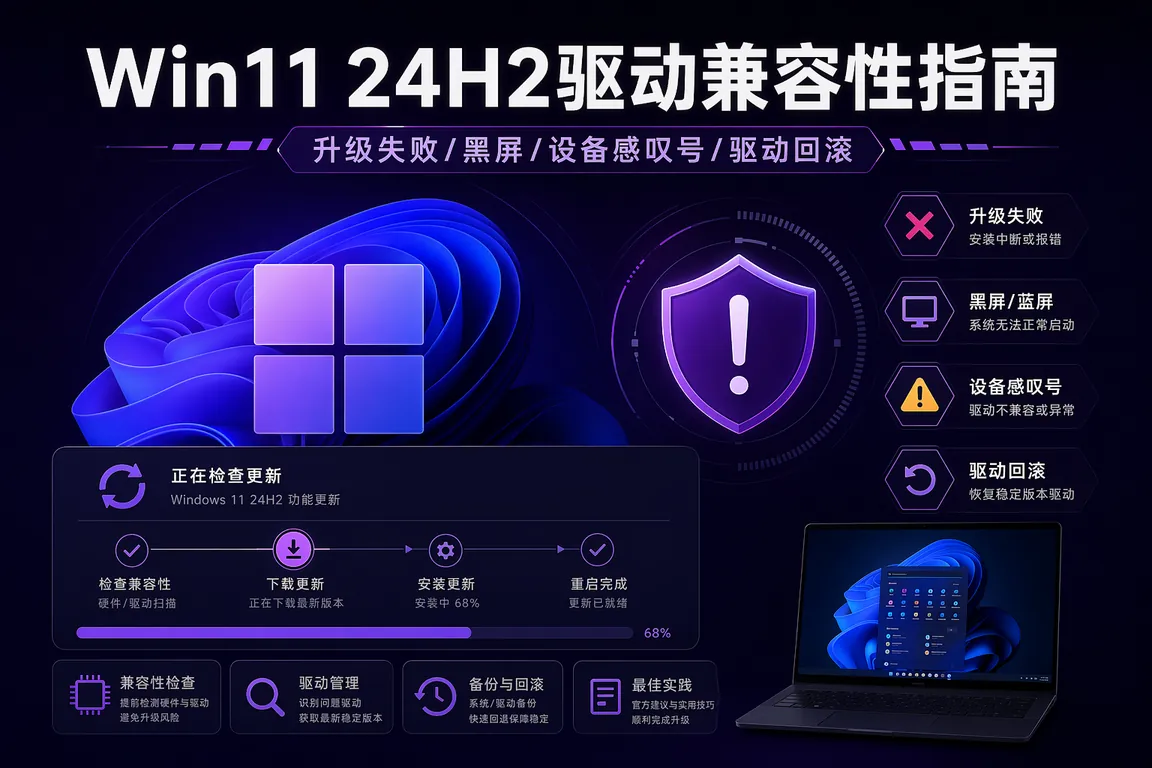
Windows 11 24H2(版本23H2的延伸更新包,内部版本26100)于2024年10月正式推送,2025年起强制推送给大多数设备。与历次大版本更新不同,24H2对驱动架构进行了较大调整:废弃了部分旧式WDM驱动框架的API,导致2018年前的旧驱动(尤其是打印机、扫描仪、旧显卡驱动)无法加载;同时新增了Kernel Isolated模式,影响了部分安全软件和底层驱动的运行。本文从升级前兼容性检测、升级后驱动感叹号处理、黑屏与蓝屏驱动修复,到各类设备驱动的已知问题,全面覆盖24H2驱动相关故障的处理方法。
一、升级前必做:PC健康状况检查
微软官方PC健康状况检查工具(PC Health Check)会提前告知你的硬件是否兼容24H2。但它不检查驱动兼容性,驱动问题需要另外排查。
手动排查不兼容驱动:Win+X→设备管理器→查看→按连接排序,逐项查看设备是否有感叹号;另外Win+I→Windows Update→高级选项→可选更新→驱动程序更新,先安装所有可用驱动更新再升级系统。
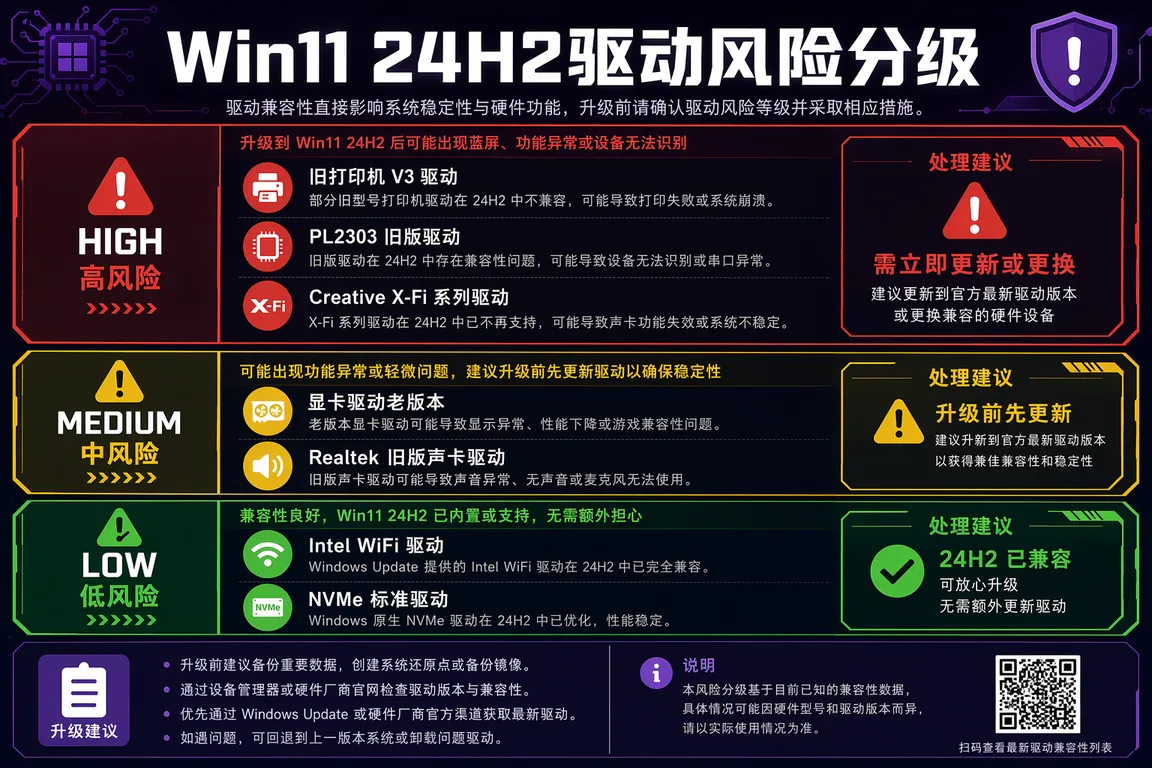
风险最高的驱动类型(24H2升级前必须确认版本):
- 打印机驱动(V3架构旧驱动在24H2下可能无法加载,2022年前的驱动风险较大)
- 显卡驱动(NVIDIA需GeForce 551+,AMD需Adrenalin 24.1.1+)
- 声卡驱动(Realtek HD Audio需6.0.9235+版本)
- USB转串口驱动(Prolific PL2303旧驱动在24H2下已被微软屏蔽,需更新到2023版)
二、升级后黑屏/蓝屏:驱动是最常见原因
2.1 升级完成后开机黑屏(能进BIOS但进不了Windows)
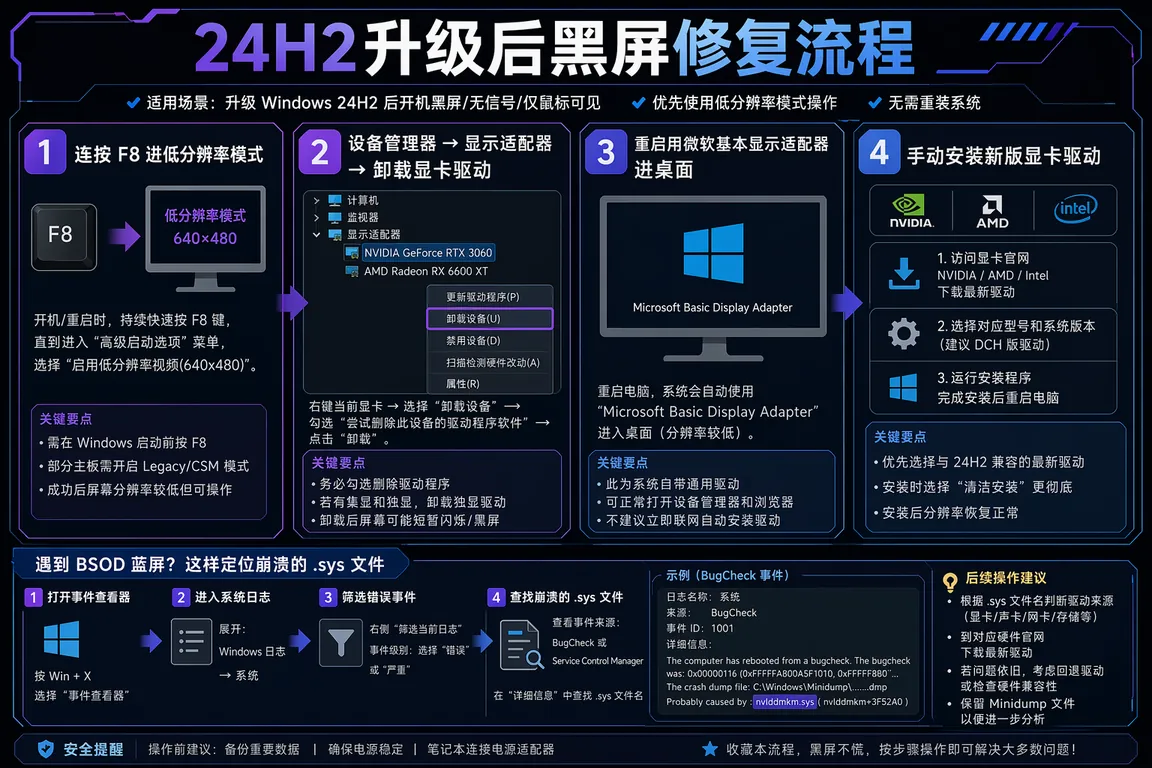
最常见原因:显卡驱动与24H2不兼容,系统无法加载图形驱动进入桌面。修复步骤:开机时连按F8(或Shift+重启→疑难解答→高级选项→启动设置→启用低分辨率视频模式),进入低分辨率桌面后,设备管理器→显示适配器→卸载显卡驱动(勾选删除驱动程序),重启后系统用Microsoft基本显示适配器(VGA驱动)进入桌面,再手动安装新版显卡驱动。
2.2 升级后BSOD蓝屏(含驱动相关错误代码)
常见代码与对应驱动:
- DRIVER_IRQL_NOT_LESS_OR_EQUAL:网卡驱动或USB驱动不兼容,优先更新Intel/Realtek网卡驱动
- PAGE_FAULT_IN_NONPAGED_AREA:内存或存储驱动问题,检查NVMe驱动版本
- SYSTEM_SERVICE_EXCEPTION:安全软件驱动冲突,暂时禁用第三方杀毒软件的内核组件
蓝屏日志查看:Win+X→事件查看器→Windows日志→系统,筛选「严重」级别事件,找最近的BSOD记录,查看驱动文件名(通常是xxx.sys)判断是哪个驱动崩溃。
三、设备感叹号:分类处理
3.1 打印机驱动感叹号(24H2高发)
24H2移除了对V3「内核模式打印驱动」的部分支持,2022年前的旧版打印驱动(PCL5/某些PostScript驱动)可能显示感叹号。解决方案A:从电脑驱动网打印机专区下载厂商2024年后发布的V4打印驱动(已针对24H2适配)。解决方案B:控制面板→打印机→添加打印机→使用「Windows Update」搜索,微软在线打印驱动库已陆续收录各品牌24H2兼容驱动。
3.2 USB转串口感叹号(Prolific PL2303专项)
PL2303是非常常见的USB转串口芯片(广泛用于山寨设备、旧款打印机线)。微软从24H2开始屏蔽了PL2303非官方驱动,旧驱动直接被标记为「此设备无法正常工作(代码52)」。修复:从Prolific官网或电脑驱动网下载PL2303 GC/HXD芯片的官方驱动包(版本≥3.8.25.0)。注意:山寨PL2303芯片无法使用官方驱动,只有原厂芯片可以。
3.3 旧款声卡或特殊音频设备感叹号
Creative X-Fi系列声卡(2010年前产品)在24H2下驱动已被彻底移除,Creative未提供24H2兼容版本,只能换用外置USB声卡或主板集成声卡。Realtek HD Audio感叹号通常是驱动版本过低,更新到6.0.9280+即可。
四、驱动回滚操作指南
如果升级24H2后某个设备驱动出现问题,且新版驱动尚未发布,可以临时回滚到旧版。
设备管理器→找到问题设备→右键属性→驱动程序标签→「回退驱动程序」按钮(若灰显说明没有可回滚的旧版本)。
系统级回滚(整个Windows回退):如果升级24H2后问题太多,在升级后10天内可以完整回滚:Win+I→系统→恢复→回退到上一个版本(此选项在升级后10天有效,超过10天系统会自动删除回退数据)。
💡 需要下载Win11 24H2兼容的驱动?访问 电脑驱动网打印机驱动专区 →或 笔记本驱动专区 →,均已标注Win11 24H2兼容状态。
24H2升级后系统问题难以自行排查?驱动大师远程服务提供专业工程师一对一远程连接,7×24小时在线,30分钟内响应,全面检查并修复24H2升级后驱动兼容性问题。
五、各类设备24H2已知兼容状态汇总
| 设备类型 | 状态 | 处理建议 |
|------|------|------|
| NVIDIA RTX 30/40系显卡 | ✅兼容 | 需GeForce 551.86+ |
| AMD RX 6000/7000系 | ✅兼容 | 需Adrenalin 24.1.1+ |
| Intel Arc显卡 | ✅兼容 | 需Arc驱动31.0.101.5522+ |
| Realtek网卡(有线) | ✅兼容 | 更新到最新版本 |
| Intel WiFi 6/6E/7 | ✅兼容 | 需23.60.0.6+ |
| Prolific PL2303旧版 | ❌不兼容 | 需官方新驱动3.8.25+ |
| Creative X-Fi系列 | ❌无新驱动 | 换外置USB声卡 |
| 旧版V3打印驱动 | ⚠️部分不兼容 | 安装厂商V4版本 |
六、如何阻止Win11自动更新驱动(某些情况下需要)
Win11默认通过Windows Update自动推送驱动更新,这对大多数用户是好事,但如果自动更新了不兼容的显卡驱动导致问题,需要暂时阻止特定驱动更新。
方法:搜索「控制面板」→系统→高级系统设置→硬件→设备安装设置→选择「否(设备可能无法按预期工作)」,此设置阻止Windows Update自动安装驱动,之后驱动需手动管理。
精确阻止单个驱动(推荐):微软提供「wushowhide」工具(Show or Hide Updates troubleshooter),可精确隐藏不想被自动安装的特定驱动更新,而不影响其他更新。
七、Q&A
Q:升级24H2后,旧版BIOS固件会影响驱动吗?
A:会。24H2引入了对UEFI固件的新要求,部分功能(如Device Guard/Core Isolation)需要BIOS支持。若BIOS版本过低,设备管理器里的「Microsoft内核DMA保护」和「虚拟化安全」可能显示「不支持」,影响部分安全类驱动的加载。建议联系笔记本/主板厂商确认是否有24H2适配BIOS更新。
Q:24H2升级后打印机彻底消失(设备管理器都找不到),怎么恢复?
A:先在控制面板→设备和打印机删除所有残留打印机队列,重启后重新插入打印机USB,Windows会尝试重新识别。若仍找不到,检查USB接口→换口或换线;若是网络打印机,检查IP是否变化。确认设备后再按前文步骤重新安装驱动。
Q:24H2升级后电脑变慢,是不是驱动问题?
A:可能。24H2首次启动后会在后台进行大量索引和优化操作(包括Defender更新特征库、Edge预缓存等),导致磁盘IO持续100%约1-2小时,这是正常现象。等待IO活动结束后,性能会恢复。若1小时后仍然慢,检查显卡驱动是否用了微软基本显示适配器(说明独显驱动未加载),这会导致CPU被迫处理图形任务。
Q:怎么确认当前系统是24H2还是23H2?
A:Win+I→系统→关于→Windows规格,找「版本」行,24H2对应「24H2」,内部版本号26100.xxxx;23H2内部版本22631.xxxx。另外也可Win+R→winver,弹窗里会显示具体版本信息。
八、总结
24H2驱动兼容性核心原则:升级前先更新所有驱动、显卡驱动用新版、PL2303串口驱动换官方版、旧打印驱动找V4版本。升级后黑屏优先进安全模式卸载显卡驱动,BSOD查事件查看器定位崩溃的.sys文件。10天内都可以选择完整回滚。
📰 相关推荐
同主题深度文章:
- AMD显卡驱动安装指南:RX 9070 XT/Adrenalin 25.x/DDU干净卸载/Win11 24H2(2026)
- NVIDIA显卡驱动安装指南:RTX4060/4070/Game Ready/DDU卸载/Win11 24H2(2026)
- 触摸板驱动修复完全指南:精准触控/手势失效/Win11 24H2各品牌(2026)
对应驱动下载专区:
- 📂 电脑驱动网打印机驱动总专区
- 📂 笔记本驱动总专区
- 📂 声卡音频驱动专区
驱动大师远程服务为您提供7×24小时远程驱动安装与故障排查,支持NVIDIA/AMD/Intel全品牌显卡,30分钟内响应,专业工程师一对一服务。


