
驱动备份与还原完全指南:重装系统前后/DISM/pnputil/批量恢复/Win11(2026)
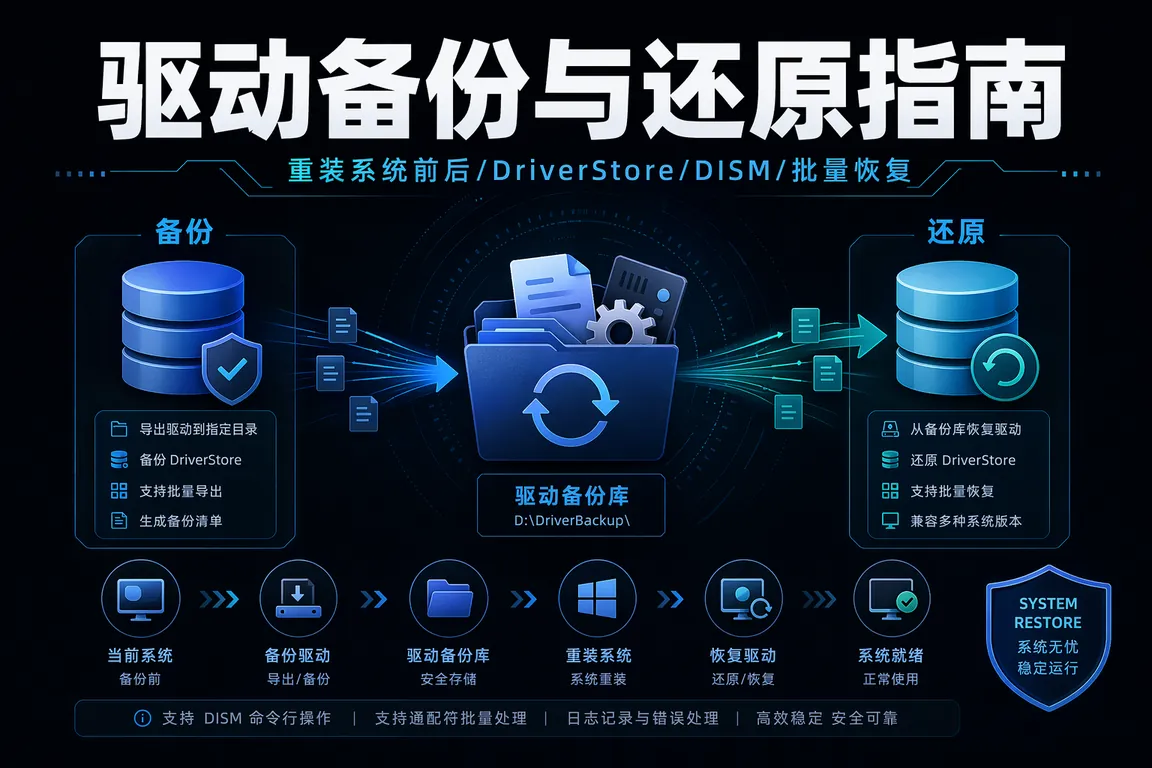
重装系统后重新安装驱动是大多数用户最头疼的环节——不知道哪些驱动需要重装、到哪里找驱动包、装完后还有些设备感叹号。系统性的解决方案是:重装前先备份所有驱动,重装后从备份恢复,即使某些驱动无法自动恢复,也能快速定位缺少的型号。Windows 11自带的DISM(Deployment Image Servicing and Management)工具可以导出和还原驱动,无需第三方软件。本文详细说明三种驱动备份方案(DISM命令行、pnputil工具、Driver Backup第三方工具),以及重装后的驱动还原流程。
一、重装系统前应该备份哪些驱动
并不是所有驱动都需要手动备份——Windows 11系统自带了大量通用驱动,安装完系统后以下设备通常自动识别:有线网卡(Realtek/Intel LAN)、基础鼠标键盘(HID标准)、显示器基础分辨率(VESA标准)、USB设备(通用HID)。
需要重点备份的驱动类型:
- 独立显卡驱动(NVIDIA GeForce/AMD Radeon/Intel Arc):重装后无法自动安装,且文件大(500MB-1GB)
- 无线网卡驱动(Intel/MediaTek/Qualcomm WiFi):重装后没有无线网卡就无法联网下载其他驱动
- 触摸板驱动(Synaptics/ELAN):笔记本特有,重装后可能只有基础功能
- 声卡驱动(Realtek HD Audio/Intel SST):Windows通常能自动装,但万一失败无声会很麻烦
- 特殊设备驱动(指纹识别/摄像头/生物识别):笔记本专属,无法从通用源获取
二、方法A:DISM命令行导出驱动(推荐)
DISM是Windows内置工具,可以将当前系统所有第三方驱动(OEM驱动)导出为可安装的INF格式包。
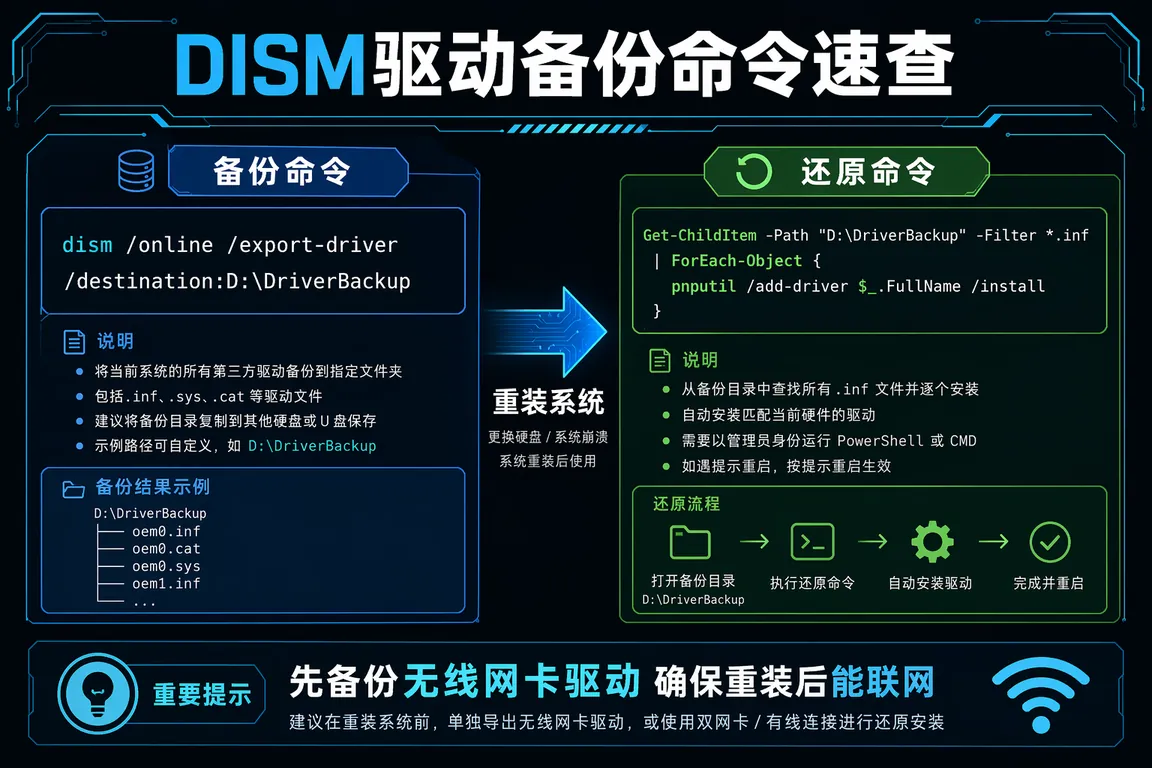
备份命令(以管理员身份打开PowerShell或命令提示符):
dism /online /export-driver /destination:D:\DriverBackup
执行后,D:\DriverBackup目录会包含所有已安装的第三方驱动,每个驱动以独立文件夹形式存在。
注意:DISM导出的是当前已安装驱动,不包含Windows内置驱动(所有人都有)。建议导出到U盘或外置硬盘,确保重装系统后能访问。
还原命令(重装系统后):
逐个还原:右键驱动INF文件→安装;或批量还原(以管理员PowerShell):
Get-ChildItem -Path D:\DriverBackup -Recurse -Filter "*.inf" | ForEach-Object { pnputil /add-driver $_.FullName /install }
三、方法B:pnputil工具精细管理
pnputil(Plug-and-Play Utility)是Windows底层驱动管理工具,可以查看、添加、删除驱动包。
查看所有已安装的OEM驱动:
pnputil /enum-drivers
输出包含每个驱动包的发布名(oemXX.inf)、原始名称、提供商和版本。
导出特定驱动(如无线网卡驱动):
先用 pnputil /enum-drivers 找到无线网卡驱动的发布名(如oem5.inf),然后:
pnputil /export-driver oem5.inf D:\WiFiDriver
安装单个驱动包:
pnputil /add-driver D:\WiFiDriver\netiwifi.inf /install
四、方法C:第三方驱动备份工具
DriverStore Explorer(开源,GitHub免费下载):图形化界面查看和导出DriverStore里的所有驱动,支持批量导出。适合不熟悉命令行的用户。操作步骤:下载DriverStore Explorer(rapr.exe单文件,约2MB),运行后在驱动列表里选中要备份的驱动,点「Export」到指定目录。
注意:不建议使用「驱动精灵」「360驱动大师」等国产工具备份驱动——这些工具会上传驱动到自家服务器,存在隐私风险,且恢复时可能推送修改版驱动。
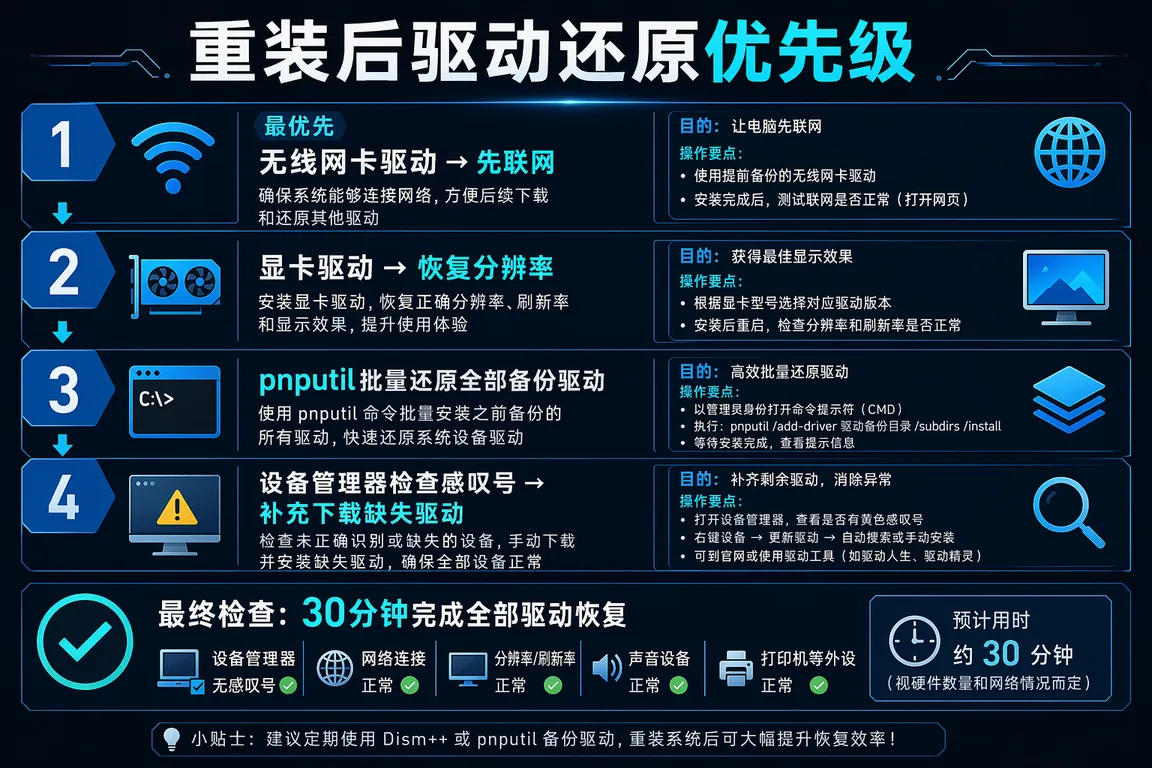
五、重装后的驱动还原流程
5.1 第一优先:无线网卡驱动
重装系统后首要任务是恢复网络连接,其他驱动才能在线获取。从备份文件夹里找无线网卡驱动(通常包含netiwifi.inf、iwlwifi等文件名),手动安装后联网。
5.2 用批量命令一次性恢复所有备份驱动
联网后,如果备份包里的驱动已经足够,用前文的批量还原命令(ForEach + pnputil)一次性安装全部备份驱动,系统自动匹配需要的驱动。
5.3 还原后检查
设备管理器→查看→按驱动器类型排序,检查是否有感叹号设备。感叹号设备说明备份里没有对应驱动,需要从电脑驱动网或对应品牌官方渠道补充下载。
💡 重装后缺少驱动?访问 电脑驱动网笔记本驱动专区 →或 网卡驱动专区 →,按型号快速找到缺失的驱动包。
重装系统后驱动问题复杂、搞不定?驱动大师远程服务的专业工程师一对一远程连接,7×24小时在线,30分钟内响应,远程协助完成重装后全套驱动还原与设备配置。
六、DriverStore:系统内置驱动库
Windows维护一个内置的DriverStore(驱动仓库),路径为C:\Windows\System32\DriverStore\FileRepository。已安装的所有驱动文件都在这里,即使设备拔掉,驱动文件也不会自动删除(这正是重新插入设备时能快速自动安装的原因)。
DriverStore的管理意义:重装系统前,可以将整个FileRepository目录备份(约2-8GB)。重装后,将备份的FileRepository内容放到对应目录,所有已知设备会立刻被系统识别并安装驱动,连打开安装程序的步骤都省了。注意:不建议直接覆盖FileRepository,应用subst或junction方式挂载,或通过DISM离线注入驱动。
七、Q&A
Q:DISM导出的驱动在新系统上能直接用吗?
A:通常能用,但有注意事项:导出的驱动是针对原硬件的,新硬件可能不兼容;若新旧系统版本不同(如Win11 23H2→Win11 24H2),部分驱动签名不适配需要更新。建议先还原,让系统自动匹配,不兼容的设备再手动处理。
Q:重装系统会不会导致驱动授权失效(如Dolby/DTS授权)?
A:会。Dolby Atmos/DTS等授权绑定的是硬件+系统安装ID,重装后授权文件路径丢失。笔记本OEM授权通常可以通过联想/华硕/戴尔官方驱动包重新激活,不需要额外购买。安装完对应品牌的官方声卡驱动包(包含授权文件)后重启即可。
Q:备份文件夹多大?存到U盘够吗?
A:DISM导出的驱动备份通常500MB-2GB,普通U盘(8GB)完全够用。建议同时备份当前使用的驱动安装程序(如GeForce安装包),方便重装后快速恢复最新版显卡驱动。
Q:如何知道哪个驱动对应哪个硬件?
A:pnputil /enum-drivers输出里有「原始名称」列,通常能看出驱动用途(如Intel_wifi_driver.inf→无线网卡)。也可以在设备管理器里右键设备→属性→详细信息→驱动程序密钥,找到对应的INF文件名。
八、总结
驱动备份最佳流程:重装前用DISM导出到U盘→重装后先装无线网卡驱动联网→用pnputil批量恢复全部备份→设备管理器检查剩余感叹号→按型号补充下载缺失驱动。整个流程熟练操作约30分钟,比逐个搜索驱动节省90%时间。
📰 相关推荐
同主题深度文章:
- Win11 24H2驱动兼容性完全指南:升级失败/黑屏/设备感叹号/回滚(2026)
- 网卡驱动安装完全指南:Realtek有线/Intel WiFi6/MediaTek/Win11断线修复(2026)
- 摄像头驱动修复完全指南:USB外接/笔记本内置/黑屏/Teams/Win11 24H2(2026)
对应驱动下载专区:
- 📂 电脑驱动网笔记本驱动总专区
- 📂 网卡与无线驱动专区
- 📂 声卡音频驱动专区
驱动大师远程服务为您提供7×24小时远程驱动安装与故障排查,支持NVIDIA/AMD/Intel全品牌显卡,30分钟内响应,专业工程师一对一服务。


