
主板BIOS开启XMP完整指南:Intel Z890/Z790/B760 DDR5/DDR4内存超频蓝屏修复(2026)
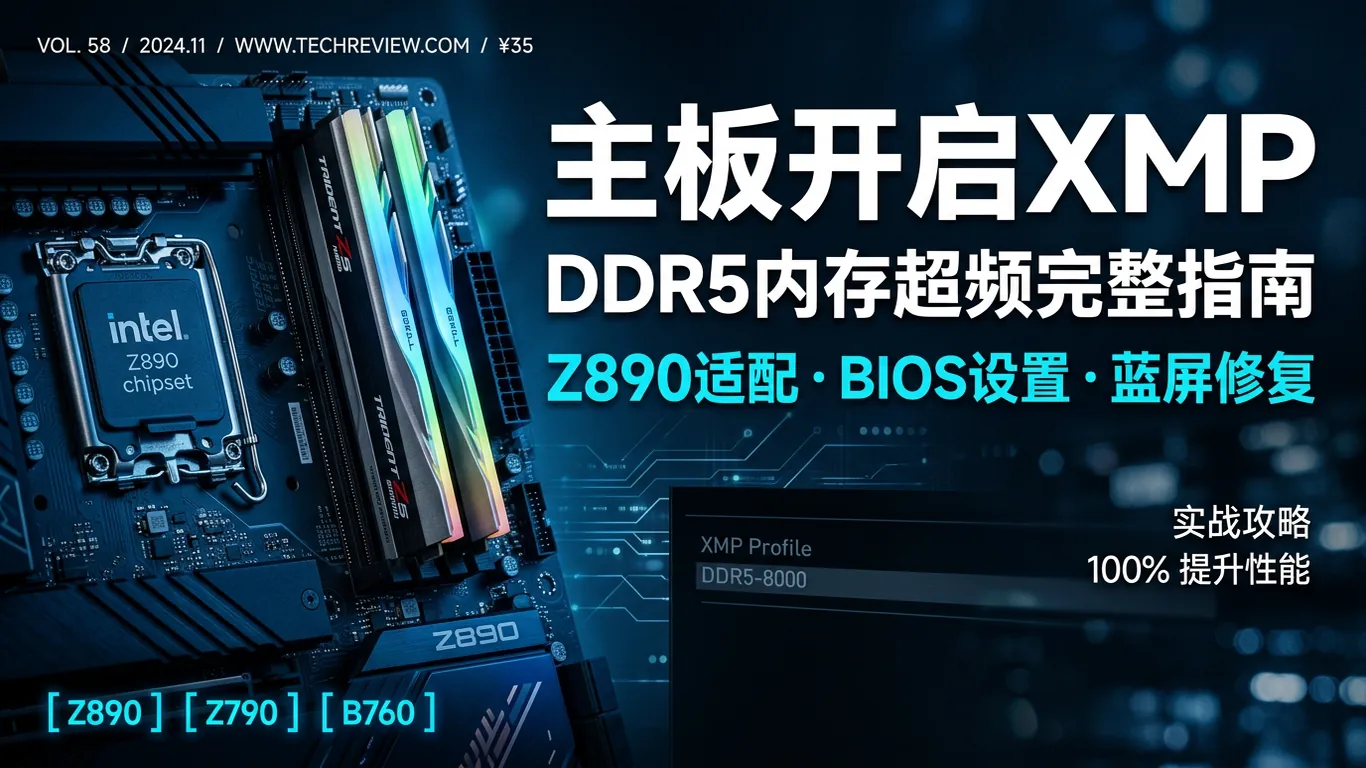
DDR5 内存普及后,主板包装上印的 6400 MT/s、7200 MT/s、8000 MT/s 频率在开箱默认状态下根本跑不到——内存只会按 JEDEC 默认的 4800 MT/s 或 5600 MT/s 运行,整套高频内存白白浪费一半带宽。XMP(Extreme Memory Profile)是 Intel 主导的内存预设超频协议,把内存厂商在颗粒上烧录好的频率、时序、电压一键调用到 BIOS,让 6400 的内存真的跑到 6400。从 Z890 旗舰到 B760 主流,本文按平台、内存代际、品牌 BIOS 三个维度,把 XMP 的启用流程、训练失败的排查路径、Win11 24H2 上常见的 BSOD 兼容问题一次讲透。
一、XMP 是什么?XMP I / XMP II / XMP 3.0 三种配置一次讲清
XMP 全称 Extreme Memory Profile,是 Intel 2007 年提出的内存超频预设标准,目前在 DDR5 时代已经迭代到 XMP 3.0。它的本质是:内存条出厂前,厂商把测试通过的「频率 + 时序 + 电压」三件套写在内存模组的 SPD 芯片里,BIOS 开启 XMP 时直接读取这套预设,不需要用户手动算每一个参数。
进入 BIOS 后通常能看到两个甚至三个 XMP 选项,含义分别是:
- XMP Profile 1(XMP I):内存厂商自己测试的保守配置,兼容性优先,几乎所有主板能跑稳;
- XMP Profile 2(XMP II):内存厂商在少量样品主板上测过的激进配置,或是主板厂商基于 Profile 1 二次优化的版本,时序更紧、电压略高;
- XMP 3.0 用户配置:仅 DDR5 支持,用户可以把自己手动调出来的参数存进 SPD 芯片里另外两组预留槽位,下次换主板直接调。
一句话:日常用户先开 Profile 1,跑稳了再尝试 Profile 2。XMP II 不是「更好的 XMP」,只是「更激进的 XMP」,跑不稳是常态。
💡 需要先下载主板配套的芯片组驱动?访问 Intel 芯片组驱动专区 →(Z890/Z790/B760 等芯片组通用),芯片组驱动跑不全的话 XMP 启用后兼容性会更差。
二、开 XMP 前的 5 项准备:少做一项就大概率训练失败
DDR5 时代的 XMP 训练时间动辄一两分钟,长则黑屏五到十分钟。如果准备工作没做好,开 XMP 后大概率出现「黑屏起不来 → 主板自动 CMOS 重启 → 回到默认频率」的恶性循环。下面 5 项是开 XMP 前必须排查清楚的:
- 主板 BIOS 更新到 2025 年后的版本:早期 Z790/B760 BIOS 对 DDR5 6400 以上频率支持不全,13/14 代酷睿则要求 0x12B 之后的微码补丁,否则 XMP 后稳定性差、易蓝屏;
- 确认 CPU 的内存控制器规格:Intel 13/14 代官方规格只支持 DDR5-5600,Core Ultra 200S(Arrow Lake)官方支持 DDR5-6400,更高频率属于超频;
- 查内存 QVL(兼容性列表):进华硕/微星/技嘉官网,找主板对应型号的 QVL 文档,搜你买的内存条具体型号是否在列表中并标注「XMP OK」;
- 清理散热与机箱风道:DDR5 在 XMP 模式下电压通常 1.25-1.40V,温度 70℃ 以上已属偏高,持续 80℃ 以上会触发 DDR5 on-die ECC 纠错压力、增加蓝屏概率;
- 关闭 Windows 快速启动:控制面板 → 电源选项 → 选择电源按钮的功能 → 取消勾选「启用快速启动」,否则内存训练数据会被错误缓存,下次开机直接死机。
三、华硕/微星/技嘉/华擎四大品牌 BIOS 开启 XMP 实操
3.1 华硕 ROG / TUF / PRIME 系列(UEFI BIOS Utility)
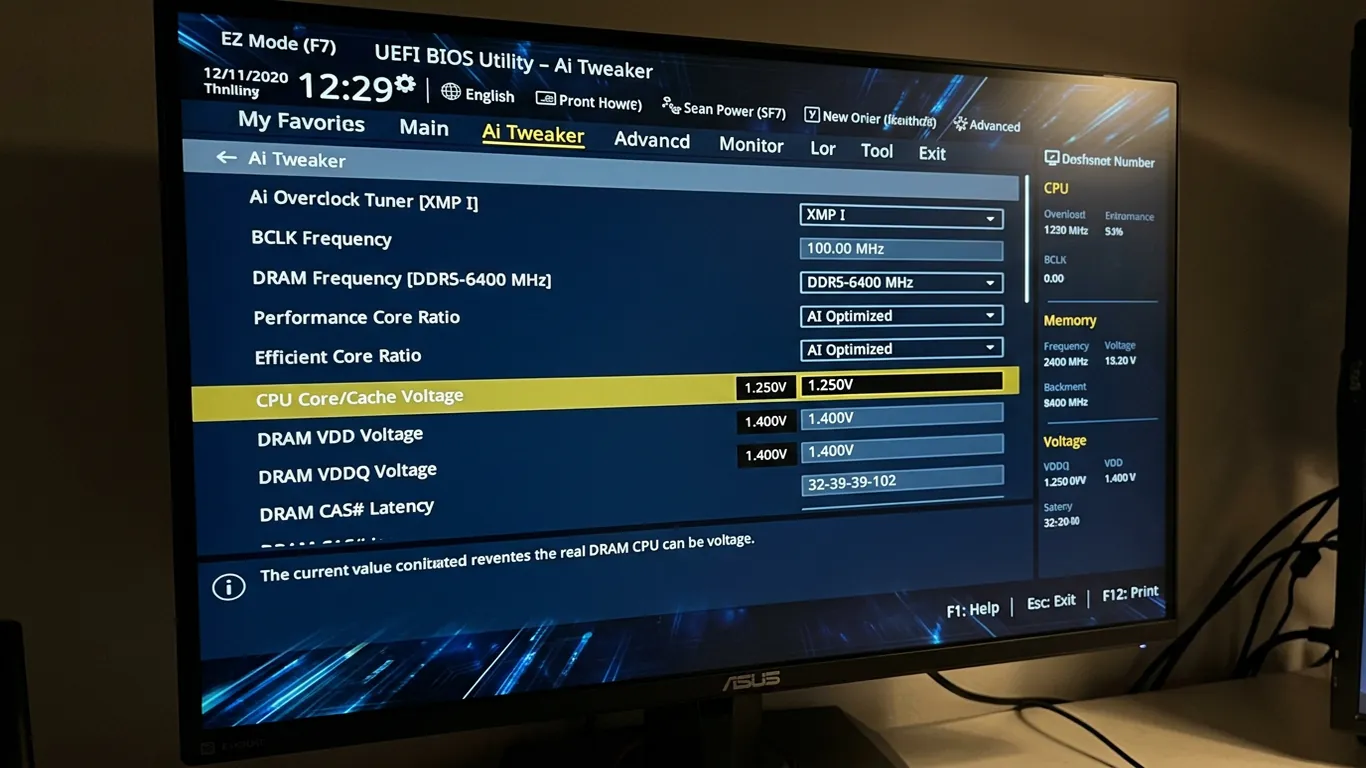
华硕 BIOS 在 Z790/Z890 上长这样:开机按 Del 键进入 BIOS → 默认是 EZ Mode → 按 F7 切到 Advanced Mode → 顶部菜单选「Ai Tweaker」。
- Ai Tweaker → Ai Overclock Tuner,从 Auto 切换为「XMP I」或「XMP II」;
- 如果只有一组 XMP 选项,说明内存条只烧录了一组预设,按默认开即可;
- 下方 DRAM Frequency 字段会自动跳到 6400/7200 等内存标称频率,无需手动改;
- 翻到 DIGI+ VRM 子菜单,把「DRAM Current Capability」设为 130% 增强供电稳定性;
- 按 F10 保存重启,第一次开机内存训练通常需要 1-3 分钟黑屏,耐心等待。
3.2 微星 MAG / MPG / MEG 系列(Click BIOS 5/6)
微星 BIOS 路径:开机按 Del 进入 → 默认 EZ Mode 也支持开 XMP → EZ Mode 左上角直接有「XMP」开关,点亮即可。需要进阶设置则按 F7 进入 Advanced。
- Advanced → OC → 找到「Extreme Memory Profile (X.M.P.)」选项,从 Disabled 切到 Profile 1;
- 微星把 XMP II 叫做「Profile 2」,DDR5 旗舰主板会出现「Memory Try It!」预设选单,里面有微星实验室测过的更激进时序,DDR4 主板才推荐用,DDR5 优先用 XMP;
- DRAM Voltage 字段建议保留 Auto,让主板根据 XMP 配置自动给电;
- F10 保存重启。
3.3 技嘉 AORUS / UD 系列(GIGABYTE BIOS)
技嘉 BIOS 风格偏复杂:进入 BIOS → 默认 Easy Mode → 按 F2 切到 Advanced Mode → 顶部菜单「Tweaker」是超频主页。
- Tweaker → 找到「Extreme Memory Profile (X.M.P.) 」一项,切到 Profile 1;
- 技嘉的 X.M.P. 选项在某些 BIOS 版本里叫「XMP/EXPO」联合菜单,看到 EXPO 不要慌,Intel 平台它不会激活 EXPO 行为,只是显示文案;
- 下方「High Bandwidth」与「Low Latency」如果不懂留 Auto,盲开容易训练失败;
- F10 保存。
3.4 华擎 Phantom Gaming / Steel Legend 系列
华擎 BIOS 与其他三家差异不大:进入 BIOS → 默认 Easy Mode → 右下角有「Load XMP Setting」按钮直接开 → 也可进 Advanced 找「OC Tweaker」→「Load XMP/EXPO Setting」切到 XMP 1。
💡 芯片组驱动还没装齐?访问 芯片组驱动总专区 →,装齐主板配套芯片组与 ME 驱动后再开 XMP 训练成功率提升一档。
四、XMP 启用后 5 类常见故障与修复路径
开 XMP 后主机要么起不来要么蓝屏,这是绝大多数 DIY 用户都会撞上的关卡。下面把高频问题归类成 5 种场景,逐一给出排查方向:
4.1 黑屏几分钟后自动重启回默认频率
这是主板的内存训练失败保护机制——连续 3 次起不来后 CMOS 自动复位。解决:先把 XMP 频率手动降一档(如 6400 → 6000),或把 4 条插槽改成 2 条(A2+B2 槽位),DDR5 四条满插对内存控制器压力极大,主板 QVL 上四条满插的频率通常比双条低一档。
4.2 进入 Windows 后随机蓝屏 MEMORY_MANAGEMENT / WHEA_UNCORRECTABLE_ERROR
Win11 24H2 在 Z890 + DDR5 7200 以上配置上确认存在大量随机蓝屏案例,通常是 SA / VDDQ TX 电压不足。修复:
- Ai Tweaker → System Agent (SA) Voltage 从 Auto 改为 1.20-1.25V;
- 再下面 VDDQ TX Voltage 从 Auto 改为 1.30-1.35V(上限 1.40V,长期使用建议在 1.35V 以内);
- 保存后跑 MemTest86 24 小时,无错误才算稳定;
- BIOS 升级到主板厂商发布的「24H2 兼容版本」(华硕 2024 年下半年及之后发布的 24H2 适配 BIOS,技嘉类似)。
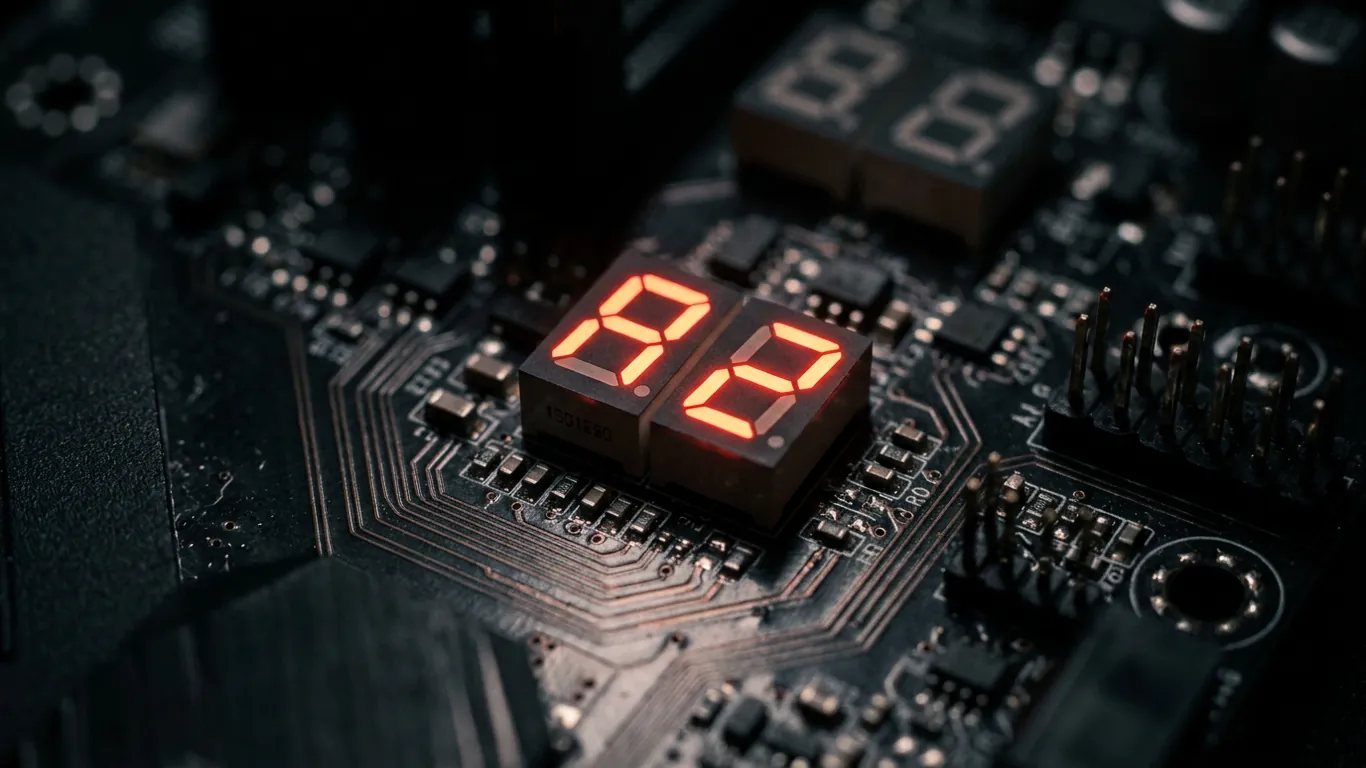
4.3 开机自检停留在 RAM 训练阶段(Q-Code 55/19/B0)
55、 19、 B0 这几个 Q-Code 代表内存初始化阶段卡死(不同 AMI BIOS 版本与主板厂商代码映射可能不同,A2 是硬盘检测不是内存错误,别搞混)。处理:
- 断电、按 Clear CMOS 按钮(或拔主板纽扣电池 30 秒);
- 上电进 BIOS 不开 XMP,确认默认频率能进系统;
- 再次开 XMP,但把 Profile 2 改成 Profile 1;
- 如仍失败:BIOS 里把「Memory Reference Code Version」改为 Latest 之外的旧版本(华硕称 MRC),DDR5 旗舰主板提供新旧 MRC 切换。
4.4 Windows 提示「可用 8GB / 已安装 16GB」
XMP 频率超过主板单条 QVL 上限时,POST 过了但某根内存条实际识别失败。解决:交叉测试每条内存(单条单插单跑),找出训练失败的那根,降一档频率(6400 → 6000)或换 QVL 兼容的内存型号。
4.5 开 XMP 后核显黑屏、独显花屏
Intel 核显与显卡共享内存带宽,XMP 训练数据异常会引发图形子系统初始化失败。尝试:BIOS Ai Tweaker → DRAM Frequency 设为 Auto + Memory Multiplier 降一档;或独显用户直接在 BIOS 关闭核显(华硕为 Advanced → System Agent (SA) Configuration → Internal Graphics = Disabled;技嘉/华擎字段名为 IGD = Disabled),绕开核显与 XMP 时序兼容问题。
如果你手动尝试以上方法仍然装不上、跑不稳,建议直接使用驱动大师远程服务。我们的专业工程师能远程连上你的 BIOS 截图分析 XMP 时序参数、SA/VDDQ 电压配比,30分钟内给出适配你具体内存条 + 主板组合的稳定 XMP 时序方案,7×24小时一对一陪同直到 MemTest86 跑通。
五、DDR5 与 DDR4 XMP 的关键差异(容易踩坑)
- DDR5 自带 PMIC:电压管理芯片在内存条本体而非主板,XMP 电压数值由内存厂商决定,主板调电压只在小范围内有效;默认 PMIC 硬上限约 1.435V、解锁后可推到 1.45V 以上,但日常 XMP 的实际工作电压多在 1.25-1.40V范围;
- DDR5 带 on-die ECC只在颗粒内部做静默纠错,颗粒外链路错误依然会蓝屏,且高频时序紧时出错窗口比 DDR4 更难复现,可能跑半小时游戏才出现一次;
- DDR5 内存训练耗时长:DDR4 训练通常 10-20 秒,DDR5 训练 1-5 分钟是正常,4 条 6000 以上甚至 8-10 分钟;
- DDR4 XMP 上限低:Intel 12/13/14 代搭配 DDR4 时 XMP 通常 3600-4000,不要拿 DDR5 经验直接套;
- DDR5 Gear 模式不同:Intel 12 代以上对 DDR5 默认是 Gear 2(内存控制器 1:2),Gear 1(1:1)只有 4800 频率以下能开,开了高频会无法启动。
六、XMP vs 手动超频:什么时候值得手调?
XMP 是「一键开高频」的便利工具,但对于追求极限性能的用户,手动超频能做到 XMP 做不到的事——例如内存频率不变、把时序从 CL36 降到 CL30,实测能让游戏 1% Low 帧率提升 5-10%。建议路径:
- 新装机第一周只开 XMP Profile 1,让系统稳定运行起来;
- 第二周尝试 XMP Profile 2,跑 MemTest86 8 小时确认无误;
- 第三周开始手动微调时序(tCL → tRCD → tRP),每次只动一项;
- 全程在 BIOS 里截图保存稳定 Profile,方便回滚。
不愿折腾的用户:XMP Profile 1 已经能拿到内存条 90% 的性能,再往上调到 95% 要付出几倍的稳定性测试时间,性价比非常低。
Q&A 常见疑问
Q1:XMP 算超频吗?开了会不会影响 CPU 保修?
XMP 是 Intel 官方认可的内存超频协议,开启 XMP 本身不影响 CPU 保修,但 13/14 代酷睿在 2024 年微码升级后,超过 5600 MT/s 的 XMP 被 Intel 列为「用户超频行为」,极端使用情况下若 CPU 烧毁,Intel 有权拒绝保修。稳妥做法:BIOS 升级到最新版(含 0x12B 微码或更新),并尽量在主板 QVL 标注范围内选择频率,避免 7600 以上极限频率。
Q2:XMP I 和 XMP II 哪个稳?
XMP I 是内存厂商烧的保守配置,电压较低、时序较松,几乎所有 QVL 内的主板都能跑稳。XMP II 是激进版或主板厂商优化版,更追求性能但稳定性差一档。建议:日常使用开 XMP I;要打 3DMark 或 CineBench 分数才开 XMP II。
Q3:插 4 根 DDR5 内存能开 XMP 吗?
能,但 4 条 DDR5 满插的 XMP 上限会被主板 QVL 限制——通常比双条上限低 1-2 档。举例:主板 QVL 双条支持 7200,四条满插可能只到 5600 或 6000。解决:买内存优先双条套装(同型号同批次),需要更大容量等 32GB 单条出货后再升级。
Q4:开 XMP 后跑游戏帧数没提升,是不是 XMP 没开?
Windows 任务管理器 → 性能 → 内存,看「速度」字段——如果显示 5600 MT/s 而你内存是 6400,说明 XMP 没开成功;如果显示 6400 MT/s 说明 XMP 已生效。帧数没明显涨:CPU 性能没瓶颈的情况下,XMP 对游戏帧数提升通常 3-8%(1% Low 提升更明显),高分辨率(4K)游戏 GPU 是瓶颈,内存频率影响小到可忽略。
七、总结
XMP 开启的核心是「BIOS 更新到位 + Profile 1 先跑稳 + Win11 24H2 兼容补丁同步」三件事。记住一句话:Profile 1 是产品级稳定,Profile 2 是发烧友级激进,出问题永远先回 Profile 1 再排查电压与 BIOS 版本。
内存超频涉及主板 BIOS、CPU 内存控制器、芯片组、内存条颗粒四个环节的精细配合,调参出错容易黑屏起不来甚至清 CMOS。【驱动大师】远程服务提供7×24小时主板 BIOS / 内存兼容性一对一远程指导,覆盖华硕 / 微星 / 技嘉 / 华擎四大主板品牌,30分钟内响应,专业工程师陪你一步步把 XMP / EXPO 调到稳定。
📰 相关推荐
同主题深度文章:
- USB 3.0 设备代码43不识别完整修复指南:主板 BIOS 设置
- Win11 BSOD 蓝屏驱动代码完整修复指南:nvlddmkm.sys/atikmdag.sys
- 华硕笔记本 MyASUS 驱动更新失败循环重启完整修复指南:BIOS 更新冲突
- 戴尔 SupportAssist 驱动更新失败完整修复指南:Dell BIOS 更新失败
对应驱动下载专区(直接下驱动,比从文章里找快):


