
Realtek有线网卡驱动安装指南:PCIe/USB网卡/代码10/31/黄叹号/Win11 24H2(2026)
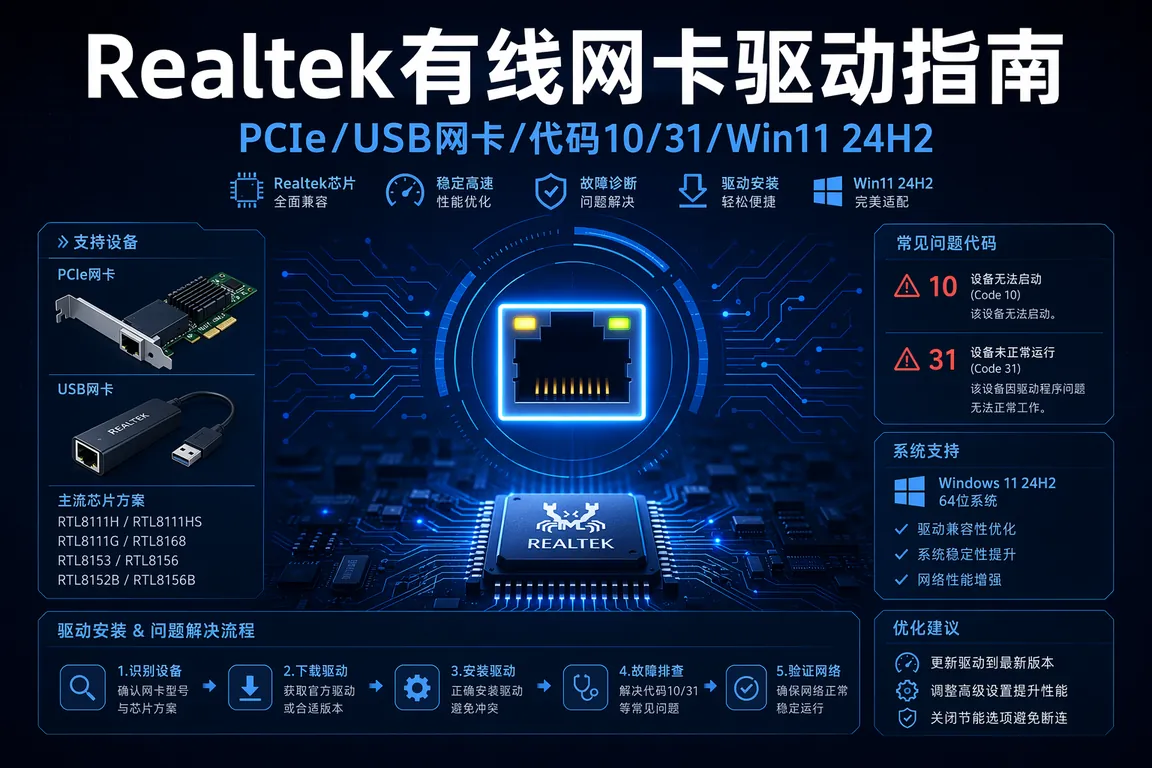
Realtek是全球最主流的有线以太网控制器厂商,旗下RTL8111/RTL8125/RTL8168系列芯片覆盖了国内绝大多数台式机主板和笔记本的有线网卡。Win11 24H2发布后,Realtek PCIe有线网卡出现了几类高发问题:代码10(设备无法启动)、代码31(设备驱动程序加载失败)、网卡在设备管理器里间歇性消失,以及Realtek USB 2.5GbE网卡在24H2升级后速度从2.5Gbps降回100Mbps的速度协商问题。本文覆盖驱动版本选择、代码10/31修复、Win11 24H2下的特殊兼容处理,以及USB千兆网卡的安装注意事项。
一、Realtek有线网卡型号识别
不同代次的Realtek有线网卡使用不同驱动包,安装前必须先确认型号:
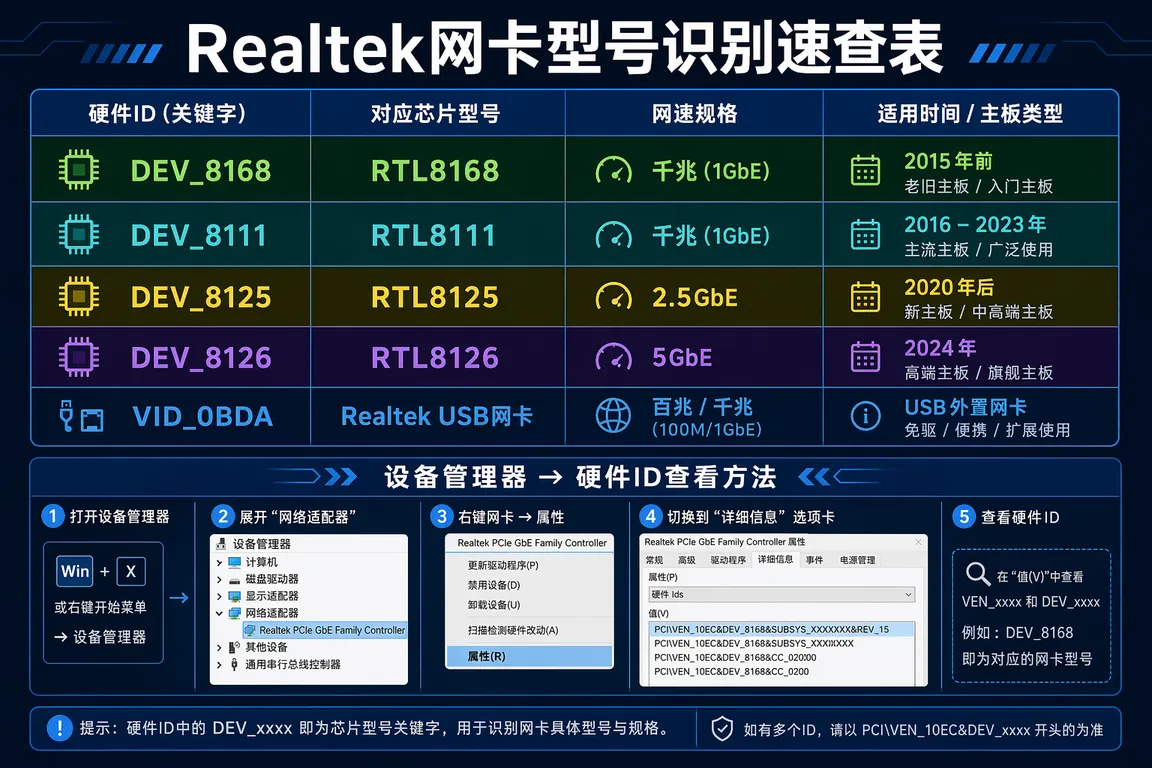
设备管理器查看:Win+X→设备管理器→网络适配器,找到「Realtek PCIe…」设备,右键→属性→详细信息→硬件ID,典型格式为PCI\VEN_10EC&DEV_8111(DEV后面是芯片型号代码)。
主流型号对应:
- DEV_8168 = RTL8168(千兆,2015年前主板常见)
- DEV_8111 = RTL8111(千兆,主板最常见型号,2016-2023年)
- DEV_8125 = RTL8125(2.5GbE,2020年后新主板标配)
- DEV_8126 = RTL8126(5GbE,2024年高端主板)
- USB\VID_0BDA = Realtek USB网卡(0BDA是Realtek USB ID)
二、驱动版本选择与下载
Realtek官方驱动分PCIe版本(适用RTL8111/RTL8125)和USB版本(适用USB千兆/USB 2.5G网卡)。
对于RTL8111/RTL8125:从电脑驱动网网卡驱动专区下载Realtek PCIe以太网驱动,Win11 24H2下建议使用2024年8月后发布的10.x.x.x版本(修复了24H2的代码31问题)。不要使用Windows Update自动推送的8.x.x.x版本,这是旧版本。
对于RTL8125(2.5GbE):必须安装专门的RTL8125驱动包(不能用RTL8111通用驱动),否则网卡只能以1Gbps模式运行,无法激活2.5GbE速率。
三、代码10修复(设备无法启动)
3.1 代码10的常见原因
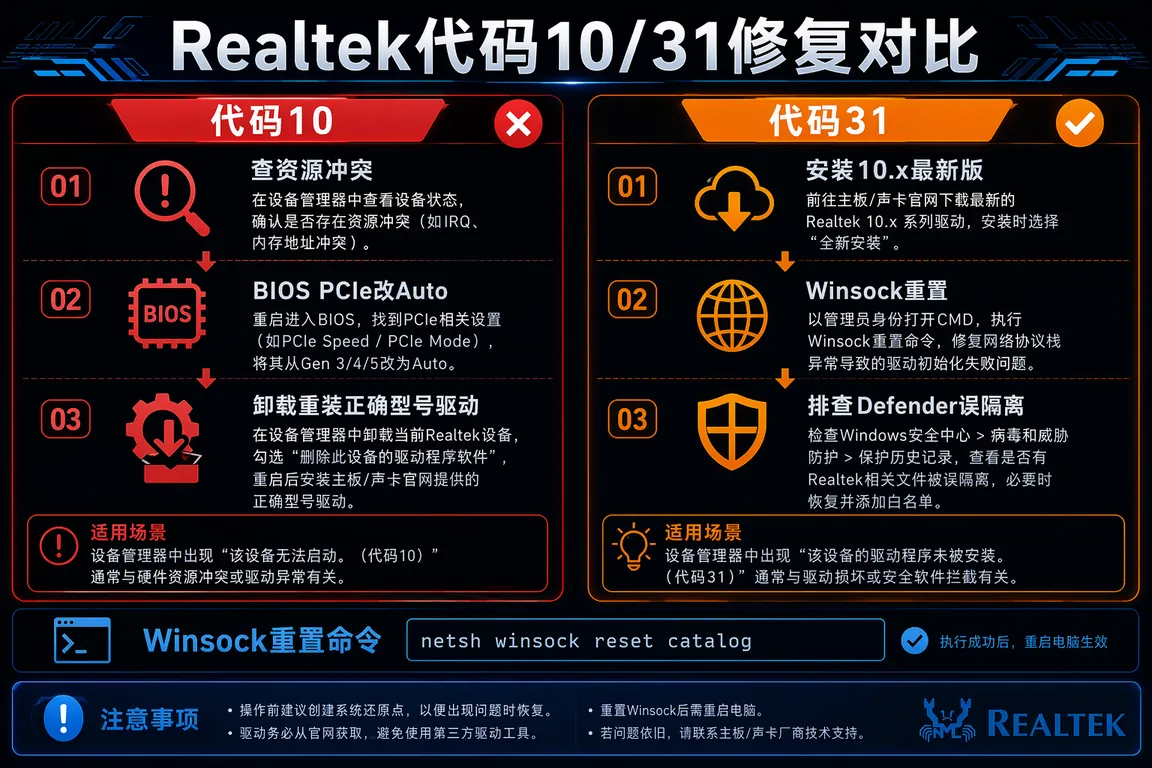
代码10通常由以下原因触发:驱动版本与芯片不匹配(如用RTL8111驱动装在RTL8125上)、设备管理器里有「驱动资源冲突」(查看属性→资源标签,是否有冲突标记)、主板BIOS里网卡未正确初始化。
3.2 代码10修复步骤
1. 设备管理器→网络适配器→右键Realtek网卡→卸载设备,勾选「删除此设备的驱动程序软件」,重启。
2. 重启后若网卡未自动恢复,下载正确型号的驱动(见上文型号对应表),手动安装。
3. 若安装后仍代码10:Win+R→输入devmgmt.msc→右上角操作→扫描检测硬件改动,让系统重新枚举PCIe设备。
4. 终极方案:BIOS里找「PCI Express」设置,确认网卡所在PCIe插槽模式为「Auto」而非特定Gen版本,部分主板设置PCIe Gen 3时会导致某些Realtek芯片的枚举错误。
四、代码31修复(设备驱动程序加载失败)
4.1 Win11 24H2下代码31高发原因
Win11 24H2引入了Kernel Guard扩展,对老版本驱动的签名验证更严格。Realtek驱动版本低于2023年的包含特定签名格式可能被代码31拒绝加载。
4.2 代码31修复步骤
1. 从网卡驱动专区下载最新版Realtek驱动(≥10.68.0.0)。
2. 以管理员身份运行安装包,完整安装(不要选快速安装,快速安装可能跳过驱动签名注册步骤)。
3. 若安装后代码31仍存在:Win+R→输入cmd(管理员)→执行 netsh winsock reset catalog,回车,再执行 netsh int ip reset resetlog.txt,重启。Winsock重置解决的是协议栈损坏导致的代码31。
4. Winsock重置无效时:检查Windows Defender是否将Realtek驱动文件标记为「已隔离」(Windows安全中心→病毒和威胁防护→保护历史记录),恢复被误隔离的驱动文件。
五、RTL8125 2.5GbE速度降级问题(24H2专项)
5.1 升级24H2后自动降速为100Mbps/1Gbps
原因:24H2升级可能将RTL8125驱动重置为通用NDIS驱动,NDIS通用驱动最高只支持1Gbps协商。修复:设备管理器→网络适配器→Realtek PCIe 2.5GbE→右键属性→高级标签→找「速度和双工」,确认选择「自动协商」而非「100Mbps全双工」;同时确认驱动版本(驱动程序标签)为RTL8125专用驱动而非通用NDIS驱动。
5.2 交换机端口限速
即便驱动正确,若连接的交换机端口是百兆口,2.5GbE网卡也只能100Mbps运行。确认交换机/路由器端口支持2.5GbE(如QNAP/小米路由器BE 系列的2.5G口)。
💡 需要直接下载Realtek有线网卡驱动?访问 电脑驱动网网卡驱动专区 →,按RTL8111/RTL8125型号筛选Win11 24H2最新版本。
网卡驱动问题导致无法联网、不确定修复步骤?驱动大师远程服务的专业工程师一对一远程连接,7×24小时在线,30分钟内响应,覆盖Realtek/Intel/Killer全系网卡驱动故障处理。
六、USB以太网适配器(Realtek USB网卡)
Realtek USB千兆网卡(RTL8153/RTL8156)常见于USB 3.0转RJ45转接器,广泛用于没有有线网口的轻薄笔记本(MacBook/Surface/部分华为笔记本)。
6.1 即插即用但速度只有100Mbps
原因:Windows自动安装了USB CDC-ECM通用驱动(最高100Mbps),未安装Realtek USB专属驱动(支持千兆/2.5Gbps)。修复:下载Realtek USB LAN驱动包(USB_LAN_Win11_xxx.exe),安装后设备管理器里网卡从「USB Ethernet」变为「Realtek USB FE Family Controller」或「Realtek USB GbE Family Controller」,速度解锁到千兆。
6.2 USB网卡频繁断线
USB网卡断线通常是USB节能管理问题。修复:设备管理器→通用串行总线控制器→找到网卡所在的USB根集线器→右键属性→电源管理→取消「允许计算机关闭此设备以节约电源」。
七、Q&A
Q:Realtek网卡驱动更新后能上网了,但更新了系统又回到代码31,怎么永久解决?
A:这是Windows Update自动回滚了旧版驱动导致的。永久解决:安装完新驱动后,用wushowhide工具(微软提供)隐藏该驱动的Windows Update推送,阻止系统自动回滚旧版本。
Q:主板BIOS里已经开启了「网卡」,但Windows设备管理器里还是找不到Realtek网卡?
A:尝试强制扫描PCIe设备:设备管理器→扫描检测硬件改动。若还不出现,检查PCIe Bus设置:BIOS→高级→PCIe配置→确认所有PCIe槽在「存在」状态;或者清除BIOS缓存(CMOSReset/取CMOS电池)后重新进入BIOS保存。
Q:台式机换了新主板,Realtek网卡型号与旧主板不同,旧驱动能用吗?
A:不建议。不同型号Realtek芯片的驱动不通用(RTL8111驱动不能用于RTL8125),换主板后应重新安装对应型号驱动,否则可能运行在最低速率模式或出现代码10。
Q:Realtek 2.5GbE网卡发热严重(摸着很烫),需要担心吗?
A:Realtek RTL8125在高负载时芯片表面温度可达60-70°C,属于正常范围,不影响寿命。如果主板没有对网卡区域散热(部分紧凑型主板),网卡长时间跑满会发热明显,可以考虑在网卡芯片上贴一片铜散热片(淘宝有售)降温5-10°C。
八、总结
Realtek有线网卡故障关键:型号对应驱动不能混用;代码10查资源冲突/BIOS PCIe设置;代码31装最新10.x驱动+Winsock重置;RTL8125速度降级确认驱动类型和交换机端口规格。USB网卡频繁断线关闭USB节能,速度只有100Mbps安装专属驱动。
📰 相关推荐
同主题深度文章:
- 网卡驱动安装完全指南:Realtek有线/Intel WiFi6/MediaTek/Win11断线修复(2026)
- Win11 24H2驱动兼容性完全指南:升级失败/黑屏/设备感叹号/回滚(2026)
- 驱动备份与还原完全指南:重装系统前后/DISM/pnputil/批量恢复/Win11(2026)
对应驱动下载专区:
- 📂 网卡与无线驱动专区
- 📂 Realtek声卡驱动专区
- 📂 笔记本驱动总专区
驱动大师远程服务为您提供7×24小时远程驱动安装与故障排查,支持NVIDIA/AMD/Intel全品牌显卡,30分钟内响应,专业工程师一对一服务。


