
USB驱动故障修复完全指南:感叹号/代码10/43/转串口CH340/集线器/Win11(2026)
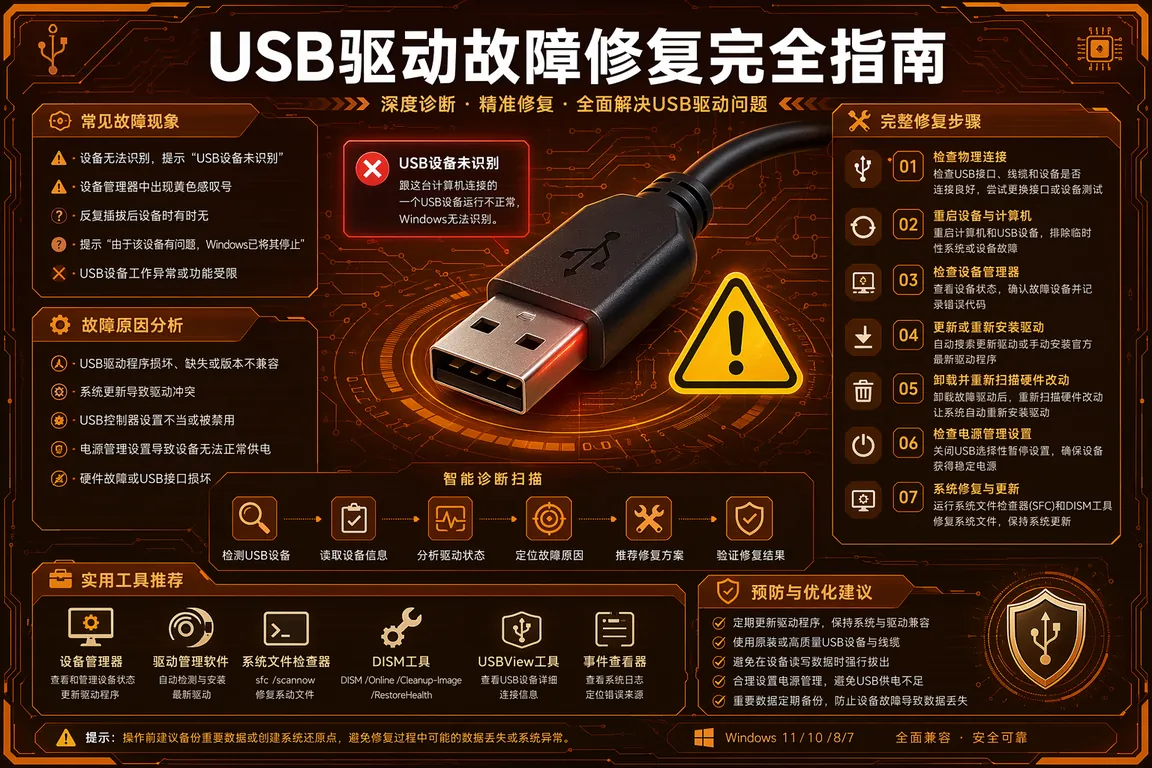
USB设备感叹号(设备管理器中USB设备旁出现黄色感叹号)是Windows用户遇到频率最高的驱动问题之一。表现为:外接硬盘/U盘插入后无法识别、USB打印机"设备无法启动(代码10)"、USB转串口设备显示"未知设备"、Win11更新后USB集线器失效。大多数USB驱动问题都有规律可循,按本文步骤可解决绝大多数情况。
一、USB驱动错误代码速查表
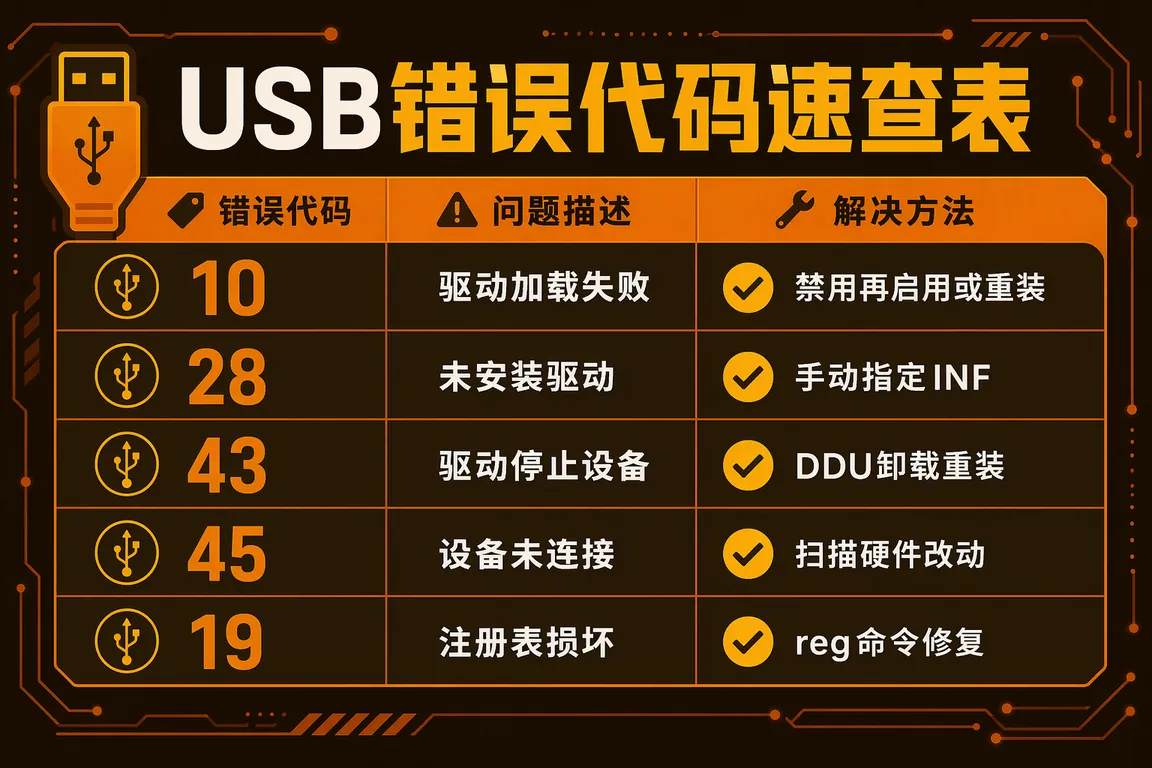
设备管理器中USB设备的常见错误代码及含义:
- 代码10(设备无法启动):驱动加载失败或硬件冲突。先尝试右键设备 → 禁用 → 再启用(重置驱动状态),若无效则卸载后重装驱动。
- 代码28(未安装此设备的驱动程序):系统没有找到匹配驱动。右键 → 更新驱动 → 自动搜索,或手动指定驱动包路径安装。
- 代码43(Windows已停止该设备,因为该设备有问题):驱动通知Windows停止设备,多见于USB显卡、USB网卡等复杂设备。卸载驱动 → 重启 → 重新安装最新版驱动。
- 代码45(当前未连接此硬件设备到计算机):设备曾经连接但现在找不到,设备管理器显示幽灵设备。右键 → 扫描检测硬件改动,或检查物理连接。
- 代码19(Windows无法启动此硬件设备,因为其配置信息不完整或已损坏):注册表损坏。在提升权限的命令提示符运行:reg add "HKEY_LOCAL_MACHINE\SYSTEM\CurrentControlSet\Control\Class\{36FC9E60-C465-11CF-8056-444553540000}" /v UpperFilters /t REG_SZ /f,重启。
二、USB设备感叹号通用修复步骤
- 换USB口:先排除物理问题。换一个USB接口(换后面板USB接口,排除前置USB供电不足)。有USB 3.0设备时避免用2.0接口(速度和供电不足)。
- 卸载并重新安装驱动:设备管理器 → 右键有感叹号的设备 → 卸载设备(勾选"删除此设备的驱动程序软件")→ 拔出USB → 重新插入 → 等Windows重新识别。
- 更新USB控制器驱动:设备管理器 → 通用串行总线控制器 → 右键每个"USB根集线器"→ 更新驱动 → 自动搜索。
- 重置USB子系统:以管理员身份运行命令提示符 → 输入:
net stop spooler → pnputil /scan-devices → net start spooler → 重启电脑。 - 运行硬件和设备疑难解答:Win+R → msdt.exe -id DeviceDiagnostic → 按引导自动检测并修复。
💡 需要下载USB转串口/网卡/打印机等驱动?访问 电脑驱动网网卡驱动专区 → 或打印机驱动专区 → 快速定位驱动包。
三、特定USB设备驱动问题
3.1 USB转串口(CH340/CP2102/FTDI FT232)
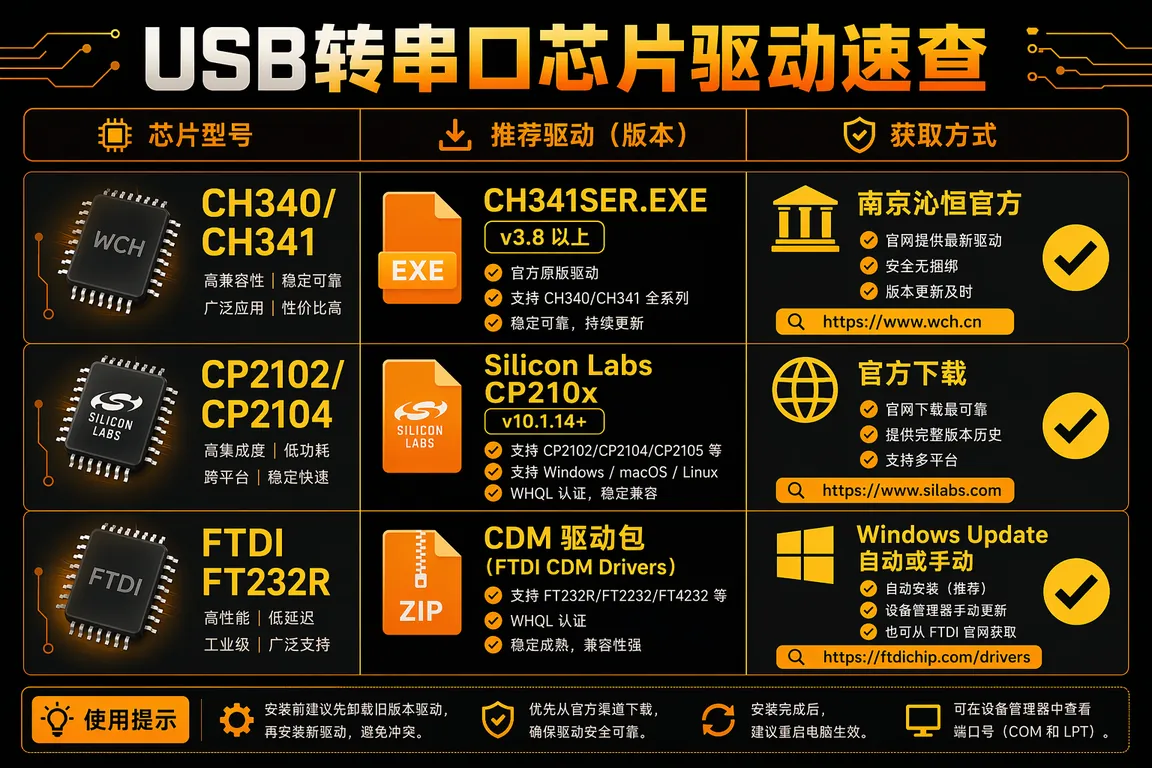
USB转串口设备是嵌入式开发、工业设备调试的常用配件,不同芯片驱动需要分别安装:
- CH340/CH341(南京沁恒,国产最常见):下载CH341SER.EXE安装,Win11支持良好。安装后设备管理器 → 端口 → 出现"USB-SERIAL CH340 (COMX)"即成功。
- CP2102/CP2104(Silicon Labs):官网下载Silicon Labs CP210x驱动,Win11已内置但版本可能过旧,建议手动安装最新版(v10.1.14以上)。
- FTDI FT232R:FTDI官方驱动或通过Windows Update自动安装,通常即插即用。若出现"未知设备",下载FTDI CDM驱动包手动安装。
3.2 USB集线器无法识别
Win11 24H2后部分USB集线器(多合一HUB)无法识别。高发原因:电源供电不足(无源HUB连接多个高耗电设备)或USB节能控制问题。修复:设备管理器 → 通用串行总线控制器 → 右键每个"USB根集线器" → 属性 → 电源管理 → 取消"允许计算机关闭此设备以节约电源"。有源HUB(自带电源适配器)稳定性远优于无源HUB,推荐使用有源HUB连接多个设备。
四、Win11 24H2 USB相关高发问题
- USB 3.0外接硬盘拔插后无法重新识别:Win11 24H2的USB快速启动冲突导致。在磁盘管理中右键外接硬盘 → 脱机/联机操作往往可临时解决。根本解决:电源选项 → 关闭快速启动(控制面板 → 电源选项 → 选择电源按钮的功能 → 取消"启用快速启动")→ 重启,USB设备识别稳定性改善。
- USB打印机重启后需要重新识别:打印机USB驱动端口丢失。控制面板 → 打印机属性 → 端口 → 确认使用"USB打印支持"端口(USB001)。若端口显示"脱机",删除打印机 → 重新插拔USB → 让系统重新识别后安装驱动。
- USB3.0接口速度只有USB2.0:蓝色USB接口(USB 3.0)传输速度应达5Gbps。若实际传输慢(仅480Mbps),先检查线缆是否支持USB 3.0(劣质USB线没有SS标志),再检查设备管理器 → 通用串行总线控制器 → 确认"USB 3.0可扩展主机控制器"驱动正常(Intel/AMD芯片组驱动安装正确则此项正常)。
五、驱动大师远程协助
USB设备感叹号或设备无法启动无法自行解决?驱动大师提供专业工程师一对一远程协助,7×24小时在线,30分钟内帮你排查USB驱动冲突与错误代码问题,远程修复。
六、常见问题 Q&A
Q1:设备管理器里USB设备感叹号但设备能正常工作,需要修复吗?
如果设备功能完全正常(U盘能读写、打印机能打印),感叹号可能只是驱动签名或版本提示,不影响使用可以暂时忽略。若感叹号伴随设备无法使用,才需要修复。右键感叹号设备 → 属性 → 查看错误代码和描述,按本文对应代码的方案处理。
Q2:USB设备插入后出现"USB设备无法识别"弹窗怎么处理?
优先换USB口(后置USB比前置USB更稳定)。若换口仍弹窗,检查设备本身是否故障(在其他电脑测试)。设备正常但本电脑不识别,以管理员身份运行命令提示符:devmgmt.msc → 操作 → 扫描检测硬件改动。还可尝试:设备管理器 → 通用串行总线控制器 → 右键"USB根集线器" → 卸载 → 重启(系统重新安装USB驱动)。
Q3:USB转串口CH340芯片安装驱动后COM口不出现怎么处理?
CH340驱动安装完成但端口未出现,通常是驱动版本与Win11不兼容。从南京沁恒官方下载最新CH341SER.EXE(v3.8以上支持Win11)。安装时右键以管理员运行,安装完后插入USB转串口设备,设备管理器 → 端口 → 出现COM口即成功。若仍无COM口,检查Windows签名验证是否阻止了驱动加载(旧版CH340驱动无数字签名)。
Q4:笔记本USB接口供电不足导致移动硬盘识别不稳定怎么解决?
笔记本USB接口供电通常500-900mA,部分移动硬盘需要1A以上。解决方案:①使用带Y型USB线的移动硬盘(同时连接两个USB口增加供电);②使用有源USB集线器(自带电源适配器,供电稳定);③移动硬盘接后置USB 3.0(后置供电比前置高)。长期稳定建议使用有源HUB外接移动硬盘。
七、总结
USB设备感叹号先看错误代码,代码10/43通常卸载重装解决,代码19需要注册表修复。USB转串口设备按芯片型号安装对应驱动。Win11 24H2后关闭快速启动可提升USB外接存储稳定性。节能管理设置是HUB和键盘鼠标频繁断连的根本原因。
📰 相关推荐
同主题深度文章:
对应驱动下载专区:
驱动大师远程服务——专业工程师一对一搞定USB驱动与设备识别故障,7×24小时在线,30分钟内完成远程修复。


