
Win11蓝牙驱动失效怎么修?设备管理器找不到蓝牙适配器完整解决方案
系统智者••5分钟阅读
有统计显示,Win11系统更新是蓝牙驱动失效的最大诱因,每次大版本更新(23H2→24H2)后约有8%的用户出现蓝牙消失或设备无法连接的问题。耳机连不上、鼠标键盘失联、文件传不过去……蓝牙问题看起来小,实际影响很大。本文按不同场景分别说清怎么修。
一、先判断:驱动问题还是服务问题
蓝牙不可用分两类,处理方式完全不同:
- 情况A:设置里蓝牙开关不见了,设备管理器找不到蓝牙适配器 → 驱动问题,需要重装驱动
- 情况B:设备管理器里蓝牙适配器显示正常,但配对/连接失败 → 服务问题,重启服务即可
区分方法:Win+X→设备管理器→展开蓝牙,能看到适配器(如Intel Wireless Bluetooth)是B类;如果展开后啥都没有,是A类。
二、Intel蓝牙驱动失效修复(AX200/AX210/AX211)
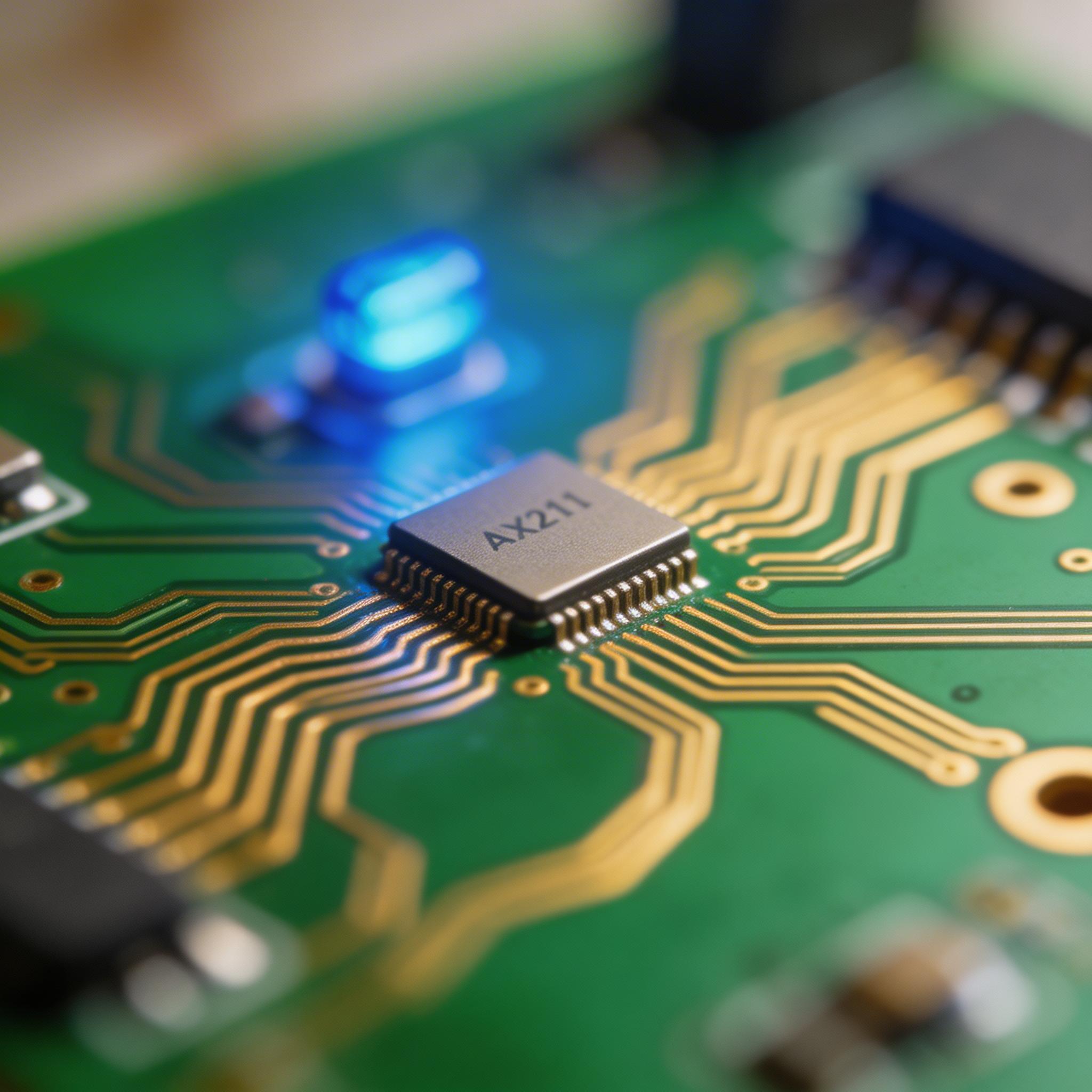
Intel无线蓝牙芯片覆盖70%以上的2021-2025年笔记本。Win11更新后这些芯片的蓝牙驱动有时被自动替换为通用驱动,性能和稳定性不如原厂驱动。
- 进入 Intel下载中心(downloadcenter.intel.com)搜索Intel Wireless Bluetooth
- 下载最新版驱动(2025/2026版),安装时断开网络防止Windows自动覆盖
- 安装路径:右键设备管理器中的蓝牙适配器→更新驱动→浏览计算机查找→选择解压后的文件夹
- 重启后在蓝牙设置中删除之前已配对的设备,重新配对
三、Realtek蓝牙驱动重装(联想/华硕/华为笔记本)
使用Realtek RTL8822CE、RTL8852BE等蓝牙芯片的机型,驱动通常与Wi-Fi驱动捆绑在一个安装包里。只装了Wi-Fi驱动没装蓝牙驱动,就会出现Wi-Fi正常但蓝牙消失的奇怪情况。
- 去电脑品牌官网(联想/华硕)根据具体型号搜索驱动
- 找到无线局域网/蓝牙驱动,通常是一个合并包
- 如果单独有蓝牙驱动包,优先下载该包安装
- 安装完重启,设备管理器中应出现Realtek Bluetooth Adapter
四、蓝牙服务未启动修复(B类快速处理)
驱动正常但蓝牙功能异常,通常是Windows蓝牙支持服务被禁用或崩溃:
- 按 Win+R 输入 services.msc 打开服务管理器
- 找到 Bluetooth Support Service(蓝牙支持服务),双击,启动类型改为自动,点击启动
- 同样操作 Bluetooth Audio Gateway Service 和 Bluetooth User Support Service
- 重启资源管理器或重启电脑
蓝牙驱动反复失效,装了又消失,实在搞不定?驱动大师远程服务工程师可以远程连接您的电脑,专业工程师一对一诊断,精准定位是驱动版本冲突还是服务配置问题,7×24小时在线,30分钟内远程修复,彻底解决蓝牙问题。
常见坑与注意事项
- Win11会通过Windows Update推送蓝牙驱动,若更新后出问题,在设备管理器→蓝牙→属性→驱动→回滚驱动
- 某些机型蓝牙开关在BIOS里被禁用,进BIOS检查Wireless→Bluetooth是否开启
- 配对设备数量过多(超过8个)有时导致蓝牙不稳定,删除不用的已配对设备
- 蓝牙耳机连接后声音质量差,检查音频格式:设置→声音→选择蓝牙耳机→属性→高级,选24bit/48000Hz
Q&A:高频问题解答
- Q:蓝牙适配器显示正常但搜不到设备?
A:检查要连接的设备是否处于配对模式(通常长按蓝牙键3-5秒),关闭手机蓝牙避免干扰;也可尝试删除适配器后重新扫描硬件。 - Q:蓝牙音响连上了但声音从电脑扬声器出来?
A:系统托盘音量图标右键→打开声音设置→将输出设备改为蓝牙音响名称。 - Q:蓝牙文件传输一直转圈传不过去?
A:确保双方蓝牙版本兼容,关闭防火墙临时测试是否阻断了传输端口。 - Q:更新Win11 24H2后蓝牙彻底消失,上述方法都没用?
A:可能是24H2与特定蓝牙芯片的兼容性Bug,可联系驱动大师远程服务做深度诊断,或临时回退Win11版本。
总结
蓝牙驱动失效优先区分驱动问题和服务问题两类,再对症下药。Intel和Realtek芯片各有不同下载来源,认准品牌官网下载,别走弯路。
驱动大师远程服务为您提供7×24小时远程驱动安装与故障排查,支持NVIDIA/AMD/Intel全品牌显卡,30分钟内响应,专业工程师一对一服务。

驱动问题没解决?下载驱动大师自动检测
官方安装包自动匹配缺失/异常驱动支持 Windows 10/11


