

兄弟Brother打印机Win11驱动安装失败完整解决方案——保护打印模式关闭+TCP/IP手动添加
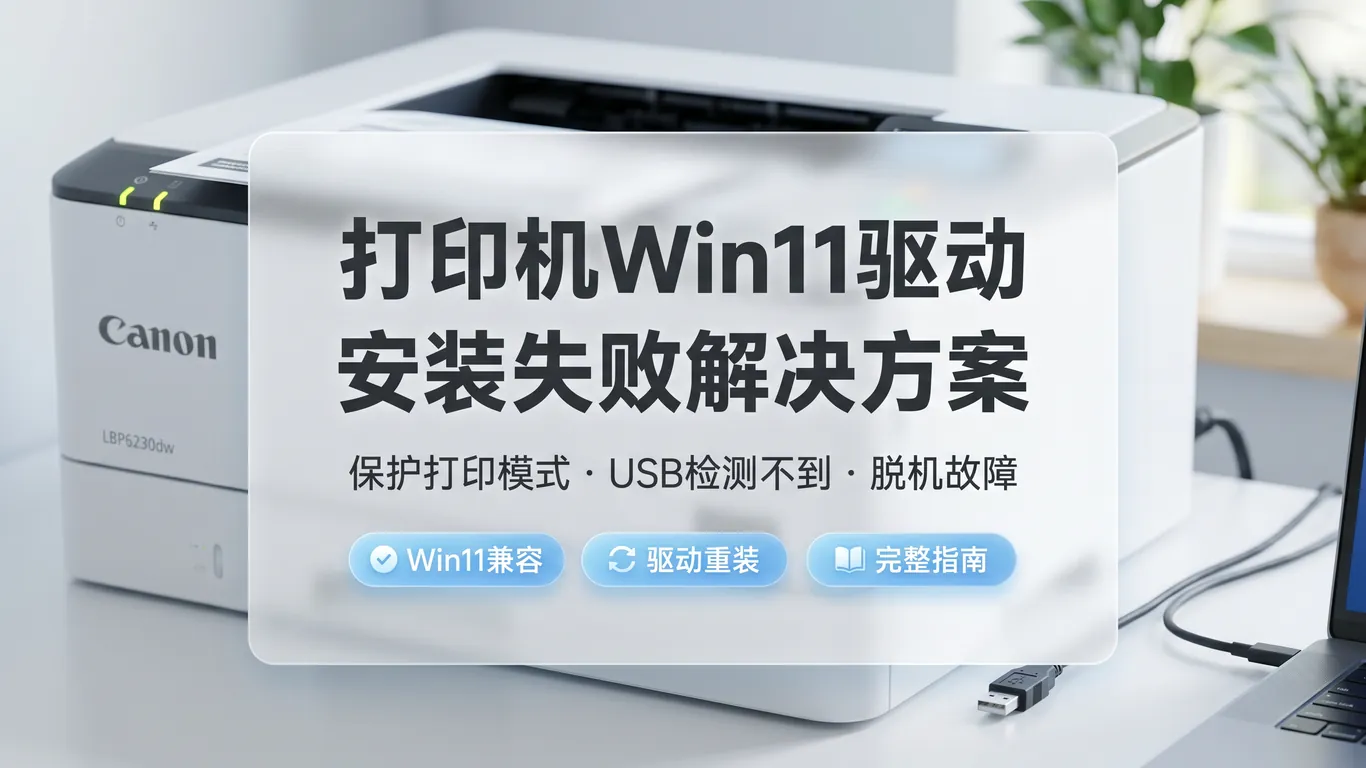
兄弟(Brother)打印机在国内中小企业和小型办公场景中保有量很大,尤其是DCP-T系列墨仓式一体机和HL系列激光打印机。但随着Windows 11逐步推进"Windows保护打印模式"的安全策略,很多Brother用户遇到了一个共同的障碍:驱动装不上、装上了也显示脱机、或者只能用系统自带的基础打印功能(Class Driver),无法使用扫描、双面打印、省墨模式等高级功能。根据Brother官方支持站点的数据,Win11驱动安装失败的FAQ页面访问量在过去半年增加了约3倍,可见影响范围之大。
一、先判断你的打印机到底卡在哪一步
动手前先确认打印机的连接方式:USB直连还是WiFi无线。USB连接时,插上后在设备管理器→通用串行总线控制器中应该能看到"USB打印支持"设备,如果连这个都没有,先换一根USB线——Brother打印机对USB线质量敏感,劣质线导致无法识别的案例非常多。WiFi连接则按打印机的面板菜单→网络→WLAN→TCP/IP查看IP地址,然后从电脑浏览器访问该IP,如果能打开打印机的嵌入式Web管理页面,说明网络连接正常,问题出在驱动层面而非网络。
二、Windows保护打印模式——Win11最大的驱动拦路虎
Windows 11从24H2开始默认启用了"Windows保护打印模式"(Windows Protected Print Mode),这是微软为提升打印安全推出的机制,但它会阻止所有非完全IPP兼容的第三方打印驱动安装。Brother很多型号的驱动虽然是正式签名版,但架构可能不满足新标准,直接被系统拒绝。关闭方法:Win+I→蓝牙和其他设备→打印机和扫描仪,滚动到底部找到"Windows保护打印模式",设为"禁用"。如果没有这个选项,说明你的系统版本较低或企业策略已锁定。关闭后重启电脑再运行Brother驱动安装程序通常就能顺利通过。
三、Brother官方驱动下载的正确姿势
Brother官网驱动下载页面设计偏老派,容易选错型号。正确操作:浏览器打开support.brother.com,搜索框输入完整型号(机身标签上的全部字符,比如DCP-T720DW而非简写T720)。在搜索结果中选择"CHN"中文页面→下载→系统选择Windows 11。关键点:Brother为部分型号提供了"完整驱动程序和软件包"和"基本驱动程序"两种——推荐下载完整包(通常在200-400MB),因为基本驱动可能缺失扫描驱动、ControlCenter控制面板等核心组件。下载后断网安装(防止Windows自动推送Class Driver干扰)。
安装过程中如果反复遇到"驱动程序无法安装"或"设备未找到"的错误,不要继续重装破坏系统注册表。驱动大师远程服务可以帮你检查系统打印环境、清理残留驱动,7×24小时快速响应,省去找组件和排查兼容性的麻烦。
四、绕开USB走TCP/IP手动添加——成功率最高的方法
USB直连装不上驱动时,可以尝试网络打印路径:确保打印机连上同一WiFi并获取IP后,Win+R→control printers打开设备和打印机→添加打印机→选择"我所需的打印机未列出"→"使用TCP/IP地址或主机名添加打印机"→输入IP→下一步。驱动选择界面选"从磁盘安装"→浏览到Brother驱动文件夹→选.inf文件。这个方法的优势是不依赖USB即插即用检测机制,直接建立网络打印通道,成功率远高于USB直装。添加完成后右击打印机→打印机属性→端口,确认用的是Standard TCP/IP Port而非WSD Port,WSD端口经常导致脱机和延迟问题。
五、扫描和ControlCenter失效的专项修复
很多Brother用户在Win11下打印正常但扫描不能用,这是扫描驱动和Windows Image Acquisition服务的问题。Win+R→services.msc→找到Windows Image Acquisition (WIA)服务,确认已启动且启动类型为"自动"。然后去Brother官网单独下载"扫描仪驱动程序"和"Brother ControlCenter"两个组件(注意要和你的打印机型号+Win11版本完全匹配)。安装完成后Windows搜索"Windows传真和扫描"→新扫描测试。如果ControlCenter安装后闪退,以管理员身份运行一次即可正常初始化。
打印机驱动问题看似简单,但当驱动签名、端口配置、扫描服务这些环节同时出问题时,排查门槛丝毫不低。驱动大师提供专业工程师远程协助,一键诊断打印环境问题,快速恢复打印、扫描的全部功能。
常见坑和注意事项
- 不要用Windows Update自动推送的Brother驱动——系统推送的通常是Class Driver基础版,缺少高级功能且容易反复覆盖你手动安装的完整驱动
- 安装驱动时关闭杀毒软件的实时防护——部分安全软件会拦截安装程序对系统目录和注册表的写入权限
- USB线优先插电脑后置USB口(直连主板),前置面板USB口供电可能不足导致打印机间歇性脱机
- 打印机WiFi设置中确保关闭省电模式下的WiFi自动断开,否则长时间不用打印机会自动离线
- DCP-T系列墨仓机型装驱动后墨水显示为零是正常现象——首次使用需要运行墨仓初始化流程后才能正确显示
常见问题 Q&A
Q: 关闭保护打印模式后依然装不上驱动怎么办?
可能原因有两个:一是之前失败安装的驱动残留没清理干净,用Brother官方"卸载工具"(官网下载页面有提供)彻底卸载后重试;二是驱动版本和Win11子版本不匹配,检查Win11是23H2还是24H2/25H2,Brother网站上对应版本的驱动文件名会有标注。
Q: 打印机WiFi连接打印延迟很大怎么办?
这是常见的WiFi打印延迟问题,通常和路由器2.4G频段拥堵有关。优先使用5GHz WiFi连接打印机(如果支持双频),或在路由器后台给打印机分配静态IP,然后电脑端通过TCP/IP静态端口添加打印机,绕开WSD动态发现机制,延迟能显著降低到2-3秒。
Q: Mac能正常打印,Win11不行——是Win11的锅吗?
这种情况通常是Win11端的驱动版本或端口配置问题,不是打印机硬件故障。Mac使用AirPrint协议通信,不需要传统驱动安装,所以避开了驱动兼容性问题。Win11端按本文TCP/IP手动添加方法一般都能解决。
Q: Brother的DCP系列和MFC系列有什么区别?驱动通用吗?
DCP是Digital Color Printer,主打打印+复印+扫描三合一,面向家庭和小微办公。MFC是多功能中心,在DCP基础上增加传真功能,面向商务办公。两者的基础打印驱动可以通用,但MFC多出PC-FAX传真驱动组件,如果跨系列安装可能会缺少传真功能。
Brother打印机以皮实耐用、耗材便宜著称,但Win11的新安全策略确实给它带来了适配的阵痛期。核心思路就是三点:关掉保护打印模式、选对完整版驱动、绕开USB走TCP/IP静态端口。这些操作虽然稍显复杂但完全可以复制,按步骤来基本都能解决。如果一时半会搞不定,让驱动大师远程帮你快速排查也是非常省心的选择。
遇到复杂驱动问题?推荐使用【驱动大师】远程服务,一键诊断修复,专业工程师全程陪同解决。

驱动大师 - 官方驱动下载
【电脑必备】智能驱动修复与硬件设备不识别问题,支持所有Windows系统,强大驱动库覆盖超过100万硬件设备


