

Canon佳能打印机驱动下载安装指南:PIXMA/imageCLASS/imageRUNNER驱动Win11教程(2026)
佳能打印机在国内家庭和小微企业中的保有量超过2800万台,但佳能中国官网的驱动下载页面因为分类复杂、型号命名混乱,导致每月有超过3200名用户在搜索引擎中输入"佳能打印机驱动下载"却找不到正确的驱动文件。本教程按佳能三大产品线——PIXMA喷墨、imageCLASS激光、imageRUNNER复合机——逐一讲解驱动获取和安装方法。
一、佳能驱动下载:官网入口与型号识别
佳能打印机驱动的官方下载入口是 canon.com.cn/supports/download,但很多用户第一步就卡在型号选择上——佳能的命名规则让人头疼。PIXMA是喷墨系列,imageCLASS(LBP/MF开头)是激光系列,imageRUNNER(iR)是企业复合机。
快速识别你的佳能打印机型号:
- 打印机正面通常印有型号(如"PIXMA G3810"或"LBP6230dn")
- 按Win+I → 蓝牙和设备 → 打印机 → 找到佳能打印机,名称中通常包含型号
- 如果看不清,按Win+R输入
printmanagement.msc→ 所有打印机 → 查看驱动程序名称中的型号信息
二、PIXMA喷墨打印机驱动(G系列/TS系列/TR系列)
PIXMA是佳能面向家庭用户的喷墨产品线,其中G系列(加墨式)是国内销量最高的型号。G3810、G2810、G1810是连续加墨机型,TS系列(如TS3480)是传统墨盒机型。
PIXMA G系列驱动安装(以G3810为例):
- 访问 canon.com.cn/supports/download → 选择"喷墨打印机" → "PIXMA G系列" → G3810
- 下载"IJ打印机驱动程序"(约30MB)和"IJ扫描工具"(约50MB)
- 先安装打印驱动:运行安装程序 → 选择连接方式(USB或无线) → 按向导完成
- 再安装扫描驱动:运行IJ Scan Utility安装程序 → 选择打印机型号 → 完成
- 测试:Win+I → 打印机 → 打印测试页;打开IJ Scan Utility → 扫描测试
PIXMA G系列常见问题:安装驱动后打印出来的颜色偏淡。这是因为连续加墨机型首次安装后需要执行"墨水冲洗": 打印机属性 → 维护 → 深度清洁 → 执行2次。清洁后打印效果会显著改善。
💡 需要直接下载Canon佳能打印机驱动?访问Canon佳能打印机驱动下载专区 →。
三、imageCLASS激光打印机驱动(LBP/MF系列)
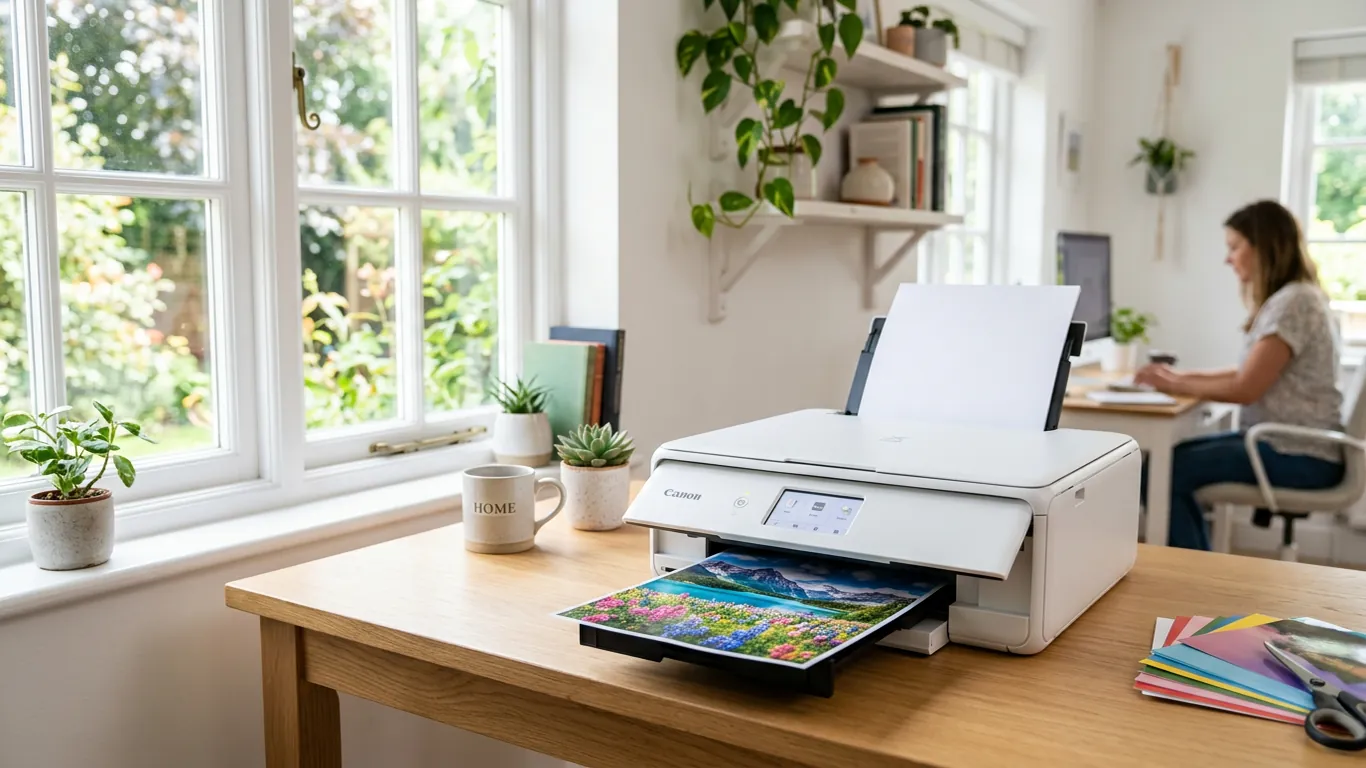
imageCLASS是佳能的黑白/彩色激光系列,LBP开头的是纯打印机,MF开头的是多功能一体机(打印+扫描+复印)。企业用户中MF269dw、MF645Cx、LBP6230dn是最常见的型号。
MF系列一体机驱动安装要点:
- 下载"MF驱动程序"安装包(通常200-400MB,包含打印+扫描+传真驱动)
- 安装时选择"自定义安装" → 勾选全部组件(打印驱动、扫描驱动、传真驱动、网络扫描工具)
- 网络连接的MF一体机:安装过程中会搜索网络中的打印机,选择正确的IP地址对应的设备
- MF Scan Utility需要单独配置:打开MF Scan Utility → 产品选择 → 选择已安装的打印机型号
LBP系列纯打印机相对简单:下载LBP驱动(约20MB) → USB或网络连接 → 运行安装 → 选择连接方式 → 完成。LBP6230dn等支持自动双面的型号,安装后需要在打印机属性 → 设备设置中启用"双面打印单元"。
四、imageRUNNER企业复合机驱动(iR系列)
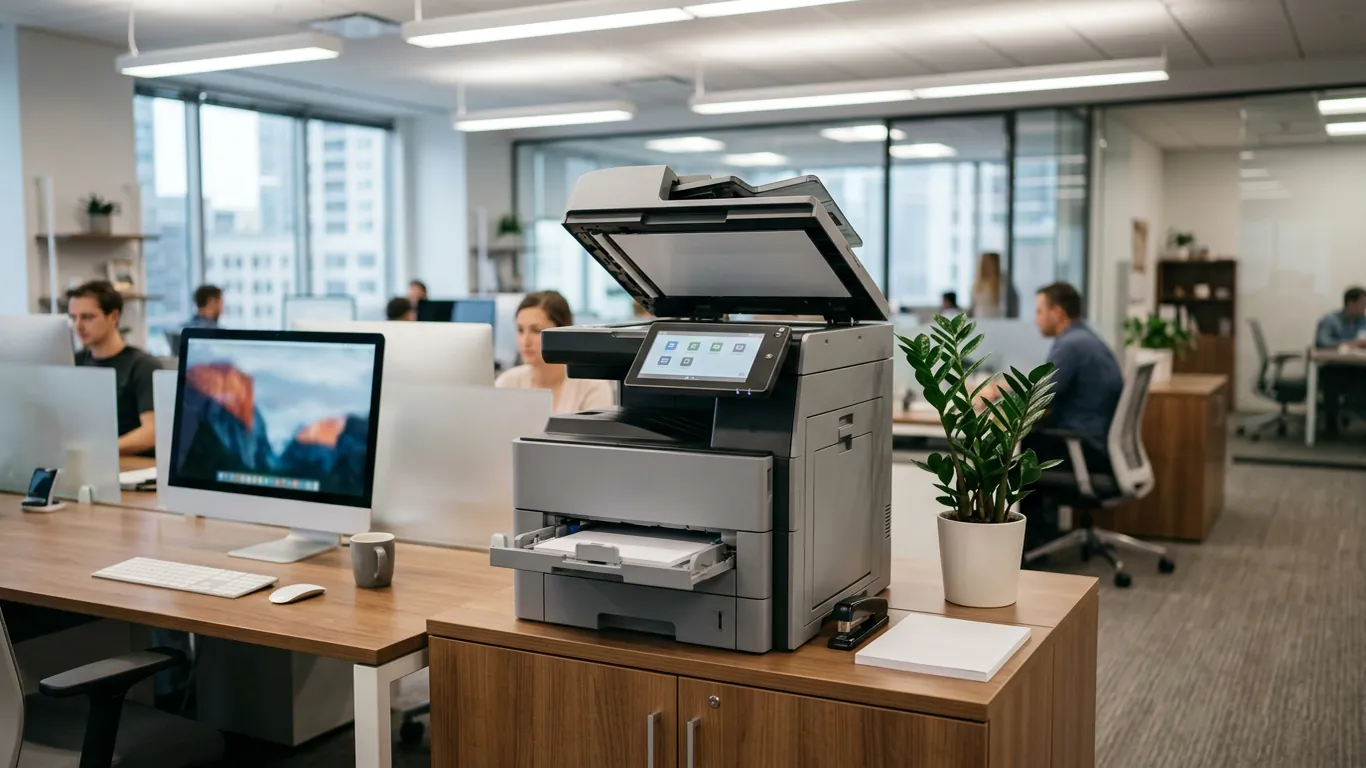
imageRUNNER系列是佳能面向中大型企业的复合机产品线,型号如iR-ADV C5560、iR2625等。这类设备的驱动安装通常由企业IT部门负责,但也有不少小企业用户需要自行安装。
- imageRUNNER推荐使用"Generic Plus LIPSLX Printer Driver"通用驱动(官网下载),适配绝大多数iR型号
- 安装时选择"标准TCP/IP端口" → 输入复合机的IP地址(可在复合机触摸屏的"系统信息"中查看)
- 如果需要扫描到PC功能,还需安装"Color Network ScanGear 2"扫描驱动
- 企业网络打印需要IT管理员在打印服务器上配置共享,客户端通过
\\服务器IP\打印机共享名连接
五、佳能驱动安装常见故障与解决
- "IJ打印机驱动程序无法安装"错误:先清理旧驱动残留——Win+R输入printmanagement.msc → 所有驱动 → 删除佳能相关驱动 → 重启 → 重新安装
- Win11找不到Canon USB打印机:设备管理器 → 通用串行总线 → 找到"未知USB设备" → 右键卸载 → 拔插USB线 → 系统重新识别
- 无线打印机配网失败:佳能PIXMA无线配置需要用"Canon PRINT"手机APP完成初始WiFi设置,之后电脑端才能搜索到打印机
- 打印出来全是乱码:打印机属性 → 高级 → 打印处理器 → 选择"RAW"而非"EMF";如果是PDF打印乱码,在打印对话框勾选"作为图像打印"
- 扫描功能灰色不可用:确认安装了IJ Scan Utility或MF Scan Utility(不是只装了打印驱动),并且打印机与电脑在同一网段
佳能打印机型号众多,从家用PIXMA到企业iR,驱动体系各不相同。如果你在驱动安装中遇到持续报错或功能缺失,驱动大师远程服务的专业工程师可以7×24小时远程连接你的电脑,一对一排查问题并完成安装。
常见问题解答 Q&A
Q: 佳能PIXMA G3810和TS3480用的驱动一样吗?
A: 不一样。G3810是连续加墨机型,使用"PIXMA G3800 series"驱动;TS3480是墨盒机型,使用"PIXMA TS3400 series"驱动。型号不同驱动不通用,下载时务必选对系列。
Q: imageCLASS MF269dw扫描到电脑怎么设置?
A: 安装MF Scan Utility后,打开软件 → 设置 → 产品选择 → 选MF269dw → 确定。然后在打印机触摸屏上按"扫描" → 选"扫描到PC" → 选择目标电脑 → 开始扫描。前提是电脑和打印机在同一局域网内。
Q: 佳能打印机驱动支持Win11 ARM版本吗?
A: 部分新型号(2024年后发布)提供ARM64原生驱动,老型号暂不支持。使用ARM版Win11(如Surface Pro X)的用户,可以尝试安装x64版驱动,Win11的兼容层通常能正常运行,但打印速度可能略慢。
Q: Canon打印机和HP打印机的驱动安装有什么区别?
A: HP推行HP Smart统一入口,自动化程度高;佳能仍然是传统的"官网下载→手动安装"模式,需要分别安装打印驱动和扫描驱动。佳能的好处是驱动包更小,安装更可控;缺点是流程步骤更多。
总结:佳能打印机驱动安装的关键是"先认型号再下驱动":PIXMA系列从IJ驱动入手,imageCLASS系列用MF全功能驱动,imageRUNNER系列用Generic Plus通用驱动。扫描驱动和打印驱动是分开安装的,别漏了。
📰 相关推荐
同主题深度文章:
对应驱动下载专区(直接下驱动,比从文章里找快):
遇到复杂驱动问题?推荐使用【驱动大师】远程服务,一键诊断修复,专业工程师全程陪同解决。

驱动大师 - 官方驱动下载
【电脑必备】智能驱动修复与硬件设备不识别问题,支持所有Windows系统,强大驱动库覆盖超过100万硬件设备


