

Intel Arc显卡驱动安装失败怎么办 代码43恢复模式DDU清除完整修复指南
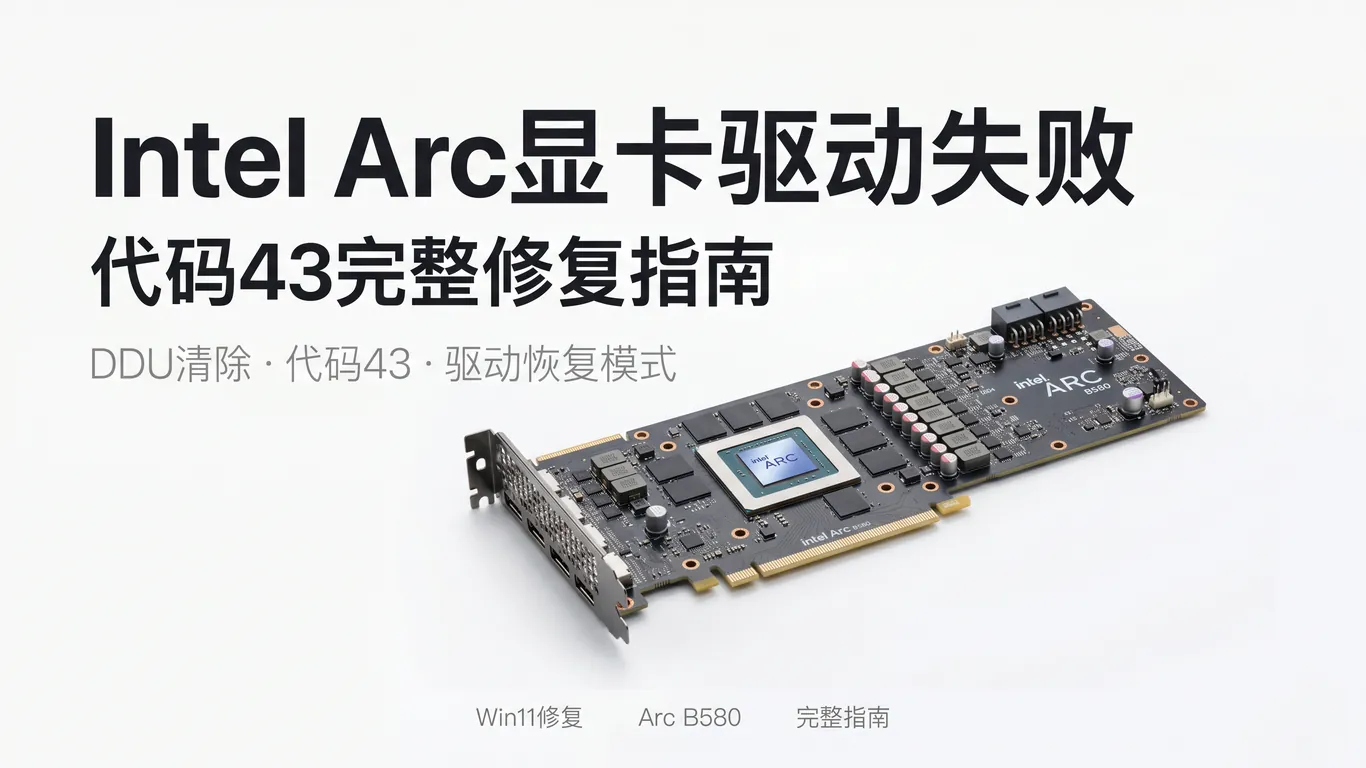
根据 Intel 社区统计,2026年第一季度 Arc 系列显卡用户中,约 38% 在 Windows 11 升级或重装系统后遭遇驱动安装失败。常见症状:安装程序卡在"正在安装图形驱动程序"进度条不动、安装完重启后进入"驱动恢复模式"、设备管理器显示感叹号代码43,以及游戏崩溃/黑屏。特别是 Arc A750/A770/B580 等型号,因 Intel DCH 驱动架构对旧驱动残留非常敏感,极易触发冲突。本文提供从诊断到彻底修复的完整流程。
一、先判断故障类型
打开设备管理器(Win+X→设备管理器),展开"显示适配器":若看到黄色感叹号标注 Intel Arc Graphics,右键→属性→查看错误代码。代码43(Windows 已将其停止)通常是驱动文件损坏或旧残留冲突;代码37 是 Windows 无法初始化设备驱动程序,多见于 BIOS 中 PCIe 设置不兼容;若安装程序直接报错"0x00000001"或"安装失败,请重启",则是安装包本身与系统组件冲突。
二、彻底清除旧驱动(最关键步骤)
Intel Arc 驱动对残留极敏感,必须用 DDU(Display Driver Uninstaller)在安全模式下彻底清除:
- 步骤1:下载 DDU 最新版(Guru3D 官网),暂存到 D 盘(避免放桌面)
- 步骤2:进入安全模式(设置→系统→恢复→高级启动→疑难解答→启动设置→安全模式)
- 步骤3:在安全模式中运行 DDU,"选择设备类型"选 GPU,品牌选 Intel,点击"清除并重启(推荐)"
- 步骤4:重启进入正常 Windows 后,断开网络(防止 Windows Update 自动推送旧驱动),立即安装 Intel 官网最新驱动包
Intel 最新驱动(2026年4月)版本号为 32.0.101.8735,已修复多款热门游戏崩溃问题,可从 Intel 官网下载中心搜索"Intel Arc Iris Xe Graphics"直接获取。安装时选"干净安装(Clean Install)"选项,会自动清除旧版配置文件。
遇到 Intel Arc 显卡驱动反复失败、代码43、恢复模式?驱动大师提供 7×24小时远程服务,专业工程师一对一协助,无需折腾 DDU,30分钟内帮你彻底解决 Arc 驱动顽固问题。
三、代码43专项修复流程
若 DDU 清除后仍出现代码43,按以下顺序逐步排查:
- 检查 BIOS 设置:重启进 BIOS(Del 或 F2),确认 PCIe 模式为 Auto 或 Gen4,Arc B580 不支持 PCIe Gen5 x4 强制模式;Above 4G Decoding 建议开启;Re-Size BAR(SAM)开启
- 更新芯片组驱动:代码43 有时由主板芯片组驱动过旧引起,先去主板官网下载最新芯片组驱动安装,再重装显卡驱动
- 更新 Windows 补丁:运行 Windows Update 确保系统补丁最新,多个 KB 补丁修复了 Intel 驱动签名验证问题
- 安装 VC++ 运行库:Intel Arc 驱动依赖 Visual C++ 2019/2022,下载 Microsoft 官方运行库合集包安装后重试
四、驱动恢复模式(Recovery Mode)处理
Arc 驱动进入"恢复模式"的典型表现:屏幕分辨率被强制降为 1024×768,显示适配器名称变为"Microsoft Basic Display Adapter",Intel Arc Control 软件打不开。处理方法:
- 重启后若能在 5 分钟内自动退出恢复模式,说明是偶发性驱动崩溃,暂时观察即可
- 若反复进入恢复模式:优先降级驱动,从 Intel 官网下载倒数第二个 WHQL 认证版,稳定性通常更高
- 检查温度:用 HWiNFO64 监控,Arc 温度超过 83°C 会触发驱动保护崩溃,需清灰补硅脂
- 检查 PCIe 插槽接触是否良好:Arc 独显对供电接触要求较高,可尝试重新拔插显卡并拧紧螺丝
五、Intel Arc 各型号常见问题对照
- Arc A750/A770:必须开启 Re-Size BAR(SAM),否则性能损失高达 50%;已知问题:与部分 Z490 老主板兼容性差
- Arc B580/B570:2025年底新品,驱动迭代频繁,建议每月检查一次更新;与 PCIe 3.0 主板搭配偶有带宽不足问题
- 核显+Arc 独显双显卡:XeSS 超采样需在游戏内单独开启;Hyper-Encode 硬件编码需在 Intel Arc Control 中激活
- 笔记本 Arc 系列:笔记本 Arc 驱动必须通过笔记本品牌官网下载定制版,不能直接用 Intel 官网通用版
六、常见坑与注意事项
- 不要通过设备管理器"更新驱动程序"安装 Arc 驱动,必须用官网完整安装包
- 不要在有旧 Intel HD/UHD 核显驱动残留时直接安装 Arc 独显驱动
- 不要关闭 Intel Arc Control 的自动更新提示——Arc 驱动每月都有重要 Bug 修复
- Arc 显卡最佳系统组合:Win11 24H2 + 最新 BIOS + Above 4G Decoding + Re-Size BAR 全开
驱动大师远程服务为您提供7×24小时远程驱动安装与故障排查,支持NVIDIA/AMD/Intel全品牌显卡,30分钟内响应,专业工程师一对一服务。

常见问题解答(Q&A)
Q1:Arc 显卡驱动装完黑屏怎么办?
A:黑屏多因分辨率或刷新率初始化失败。先等待 30 秒,然后盲操作按 Win+Ctrl+Shift+B 重置显示驱动;若无效,进安全模式用 DDU 清除后改用旧版 WHQL 驱动。
Q2:Intel Arc Control 打不开,报错"服务未运行"?
A:打开服务管理器(services.msc),找到"Intel Arc Control Service",右键启动。若启动失败,说明驱动未完整安装,需用 DDU 清除后重新安装完整驱动包。
Q3:Arc 显卡装了驱动游戏帧率还是很低?
A:检查两点:Re-Size BAR 是否在 BIOS 中开启(影响高达 50% 性能);游戏是否支持 DirectX 12 或 Vulkan(Arc 在 DX12/Vulkan 下远强于 DX11)。
Q4:Arc 驱动多久更新一次,有必要频繁更新吗?
A:Intel Arc 驱动通常每 2-4 周更新一次,且修复力度较大,建议保持更新。若当前版本稳定运行无问题,可以等待 WHQL 认证版再更新。
总结
Intel Arc 驱动问题 80% 以上都能通过"DDU 安全模式清除 + 官网最新 WHQL 驱动重装"解决。关键是不跳过 DDU 步骤,也不用设备管理器自动更新,按本文流程操作,大多数用户 30 分钟内即可完成修复。BIOS 中开启 Re-Size BAR 既能解决兼容问题,还能显著提升性能。

驱动大师 - 官方驱动下载
【电脑必备】智能驱动修复与硬件设备不识别问题,支持所有Windows系统,强大驱动库覆盖超过100万硬件设备


