

联想笔记本Lenovo Vantage驱动整包安装指南 ThinkPad拯救者IdeaPad驱动顺序
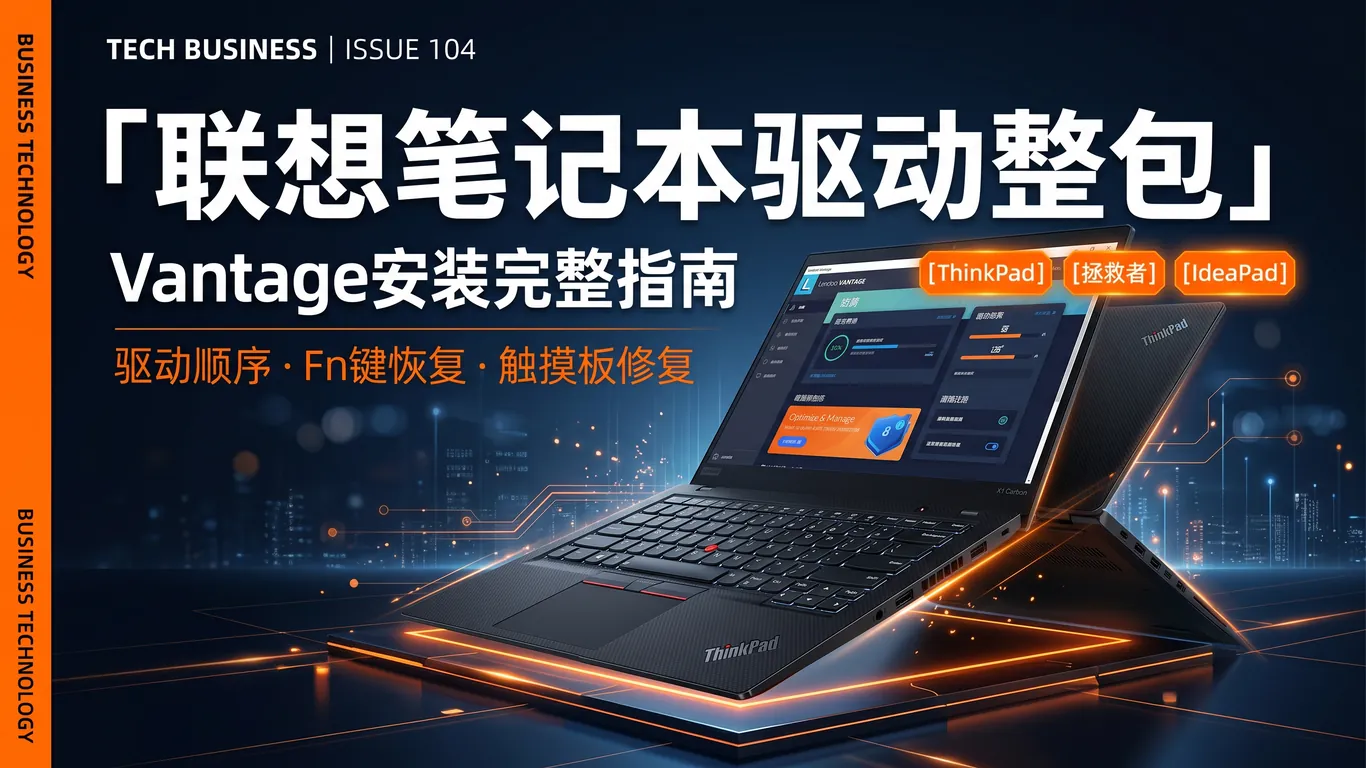
联想官方数据显示,2026年一季度 ThinkPad、IdeaPad、Legion(拯救者)系列用户中,约 41% 在重装 Windows 11 或更换硬盘后,遭遇驱动安装不完整的问题——最常见的后果是:触摸板无法使用精准触控、Fn 快捷键失效、摄像头黑屏、电池充电阈值设置消失,以及扬声器爆音。原因是联想驱动有严格的安装顺序依赖,安装顺序错误会导致上层驱动初始化失败。本文详解 Lenovo Vantage 和 System Update 的使用方法,以及手动安装驱动的正确顺序。
一、两种官方工具的选择
联想提供两套驱动管理工具,适用场景不同:
- Lenovo Vantage(Microsoft Store):适用于 IdeaPad、Legion、Yoga、ThinkBook 等消费级机型,界面友好,支持一键检测并推送缺失驱动;新机开箱后首选此工具
- Lenovo System Update(独立安装包):适用于 ThinkPad、ThinkCentre 等商用机型,从 support.lenovo.com 下载;功能比 Vantage 更全面,支持 BIOS/固件/驱动一并更新;企业批量部署首选
- 联想官网支持页面手动下载:适合无法联网时或需要特定版本的情况,进入 newsupport.lenovo.com.cn,输入机器序列号(SN)或型号,下载对应驱动包
二、正确的驱动安装顺序(核心)
联想笔记本驱动必须按以下顺序安装,否则后装的驱动可能无法正确初始化:
- 第1步:芯片组驱动(Chipset Driver)——这是所有其他驱动的基础,必须首先安装;Intel 或 AMD 芯片组驱动
- 第2步:串行 IO 驱动(Serial IO Driver)——I2C/SPI/UART 总线控制,触摸板等设备依赖此驱动
- 第3步:Intel 管理引擎驱动(Intel ME / AMT)——管理芯片通信层,部分摄像头和指纹读取器依赖
- 第4步:显示驱动(Display Driver)——核显或独显驱动,安装后亮度调节 Fn 键才能正常工作
- 第5步:音频驱动(Audio Driver)——Realtek 或 Conexant HD Audio
- 第6步:网络驱动(有线 + 无线)——确保网络通后再安装后续驱动
- 第7步:ATK Package / Lenovo PM Driver——Fn 快捷键、背光控制、电源管理的核心,必须在显卡和网络驱动装完后安装
- 第8步:触摸板驱动(Precision Touchpad Driver)——依赖串行 IO 和芯片组,第2步没装好这一步必定失败
- 第9步:摄像头/指纹/其他外设驱动
- 最后:Lenovo Vantage 或 System Update——所有硬件驱动装完后再装管理软件
联想笔记本驱动问题搞不定?驱动大师远程服务,专业工程师一对一远程协助,7×24小时全天候服务,30分钟内帮你完成全套驱动安装、Lenovo Vantage 配置及 Fn 键功能恢复,彻底告别反复折腾。
三、各系列常见问题专项说明
ThinkPad 系列
ThinkPad 在重装后最常见问题是 TrackPoint 小红点和触摸板同时失效,原因几乎 100% 是 TrackPoint Driver 或 Synaptics 触摸板驱动版本与 BIOS 不匹配。解决方法:先通过 System Update 更新 BIOS 到最新版,再重装触摸板驱动。ThinkPad 独有的 Fn+Esc 可以锁定 Fn 键行为,误按后按同样组合解锁。
IdeaPad / Yoga 系列
IdeaPad 常见摄像头黑屏,大多因 Intel IPU(Image Processing Unit)驱动未安装或版本过旧。进设备管理器,检查"成像设备"和"软件设备"下是否有"Intel IPU6",若没有,从联想官网下载对应机型的摄像头驱动包(包含 IPU6 驱动)重装。Yoga 两合一机型翻转后触屏失效,检查"HID 传感器集合 V2"驱动是否存在。
Legion(拯救者)系列
拯救者最常见问题:重装后 Legion Space 打不开、独显直连 MUX Switch 选项消失。解决方法:(1)必须安装联想官网专属的显卡驱动(不是直接用 NVIDIA 官网通用版);(2)Lenovo Vantage 和 Legion Space 不能同时安装,二选一(拯救者建议用 Legion Space);(3)MUX Switch 功能需要 BIOS 版本和 Lenovo Lighting Control 驱动同时支持,从官网下载最新版本整包安装。
四、如何用 Lenovo Vantage 一键安装驱动
- 打开 Microsoft Store,搜索"Lenovo Vantage",点击安装(注意:有些机器需要先从联想官网安装 Lenovo Vantage Service,再装 Vantage 本体)
- 打开 Lenovo Vantage,进入"设备→系统更新",等待扫描完成
- 勾选所有检测到的驱动更新,点击"安装"——Vantage 会自动按优先级顺序安装,不需要手动排序
- 安装完成后重启,再次打开 Vantage 扫描,确认无剩余更新
- 若 Vantage 无法识别机型(显示"您的系统不受支持"),改用手动方法:前往 newsupport.lenovo.com.cn,输入机器序列号(机身底部或 BIOS 里查看),下载对应驱动包按顺序安装
五、电池充电阈值设置方法
联想笔记本支持设置充电上限(建议设 80% 延长电池寿命):打开 Lenovo Vantage→电源→充电设置→选"节能模式(最高充至80%)"或自定义阈值。此功能依赖 Lenovo PM Driver,若 Vantage 里找不到此选项,说明 PM 驱动未正确安装,从联想官网下载"Power Management Driver"重装后再试。
六、常见坑与注意事项
- 不要用第三方驱动包一键安装联想驱动——联想驱动包有定制修改,通用版会导致 Fn 键等功能失效
- Lenovo Vantage 和 System Update 只能用其中一个,同时安装会冲突
- 拯救者系列不要装 Lenovo Vantage,用 Legion Space 替代
- 重装系统后如果没有网络驱动,用 U 盘提前备份网卡驱动(设备管理器→右键网卡→属性→驱动程序→驱动文件目录,直接复制该目录)
驱动大师远程服务为您提供7×24小时远程驱动安装与故障排查,支持NVIDIA/AMD/Intel全品牌显卡,30分钟内响应,专业工程师一对一服务。

常见问题解答(Q&A)
Q1:联想 Lenovo Vantage 打不开、闪退怎么办?
A:先卸载 Vantage,从 Microsoft Store 重新安装。若仍不行,进 services.msc 检查"Lenovo Vantage Service"是否正在运行,若未运行手动启动。同时确认系统时间正确(时间错误会导致 Store 应用认证失败)。
Q2:联想笔记本触摸板功能键(精准触控手势)失效?
A:检查设备管理器"鼠标和其他指针设备"下是否显示"HID-compliant mouse"(需要显示 Synaptics 或 Elan Precision Touchpad)。若不是,说明精准触控驱动未安装,从联想官网下载"Touchpad Driver (Precision Touchpad)"重装,安装前在 BIOS 中确认触摸板模式为 UltraNav 而非 Basic。
Q3:拯救者重装后独显直连选项消失?
A:MUX Switch 需要 Lenovo DCHU Driver 和 Legion Space 同时支持。从联想官网下载最新 Legion 驱动整包,包含专属显卡驱动和 Legion Space,覆盖安装后在 BIOS 里确认"Discrete GPU only"选项已出现即可。
Q4:Fn 键功能(亮度、音量、截图)失效如何修复?
A:Fn 键依赖 ATK Package(ASUS 系列)或 Lenovo Hotkey Driver。进设备管理器检查"键盘"分类,若找不到"Lenovo Hotkey Driver"或"ATK Media",从官网下载对应驱动包安装,重启后 Fn 键即可恢复。
总结
联想笔记本驱动安装的核心是"顺序正确 + 使用官方工具"。新机开箱用 Lenovo Vantage 一键自动安装最省事;重装系统后按"芯片组→串行IO→ME→显卡→音频→网络→ATK→触摸板→外设"的顺序手动安装,能避免 90% 以上的驱动问题。

驱动大师 - 官方驱动下载
【电脑必备】智能驱动修复与硬件设备不识别问题,支持所有Windows系统,强大驱动库覆盖超过100万硬件设备


