

AI诊断USB设备代码43批量失效修复 Win11补丁砖机驱动大师远程服务全攻略
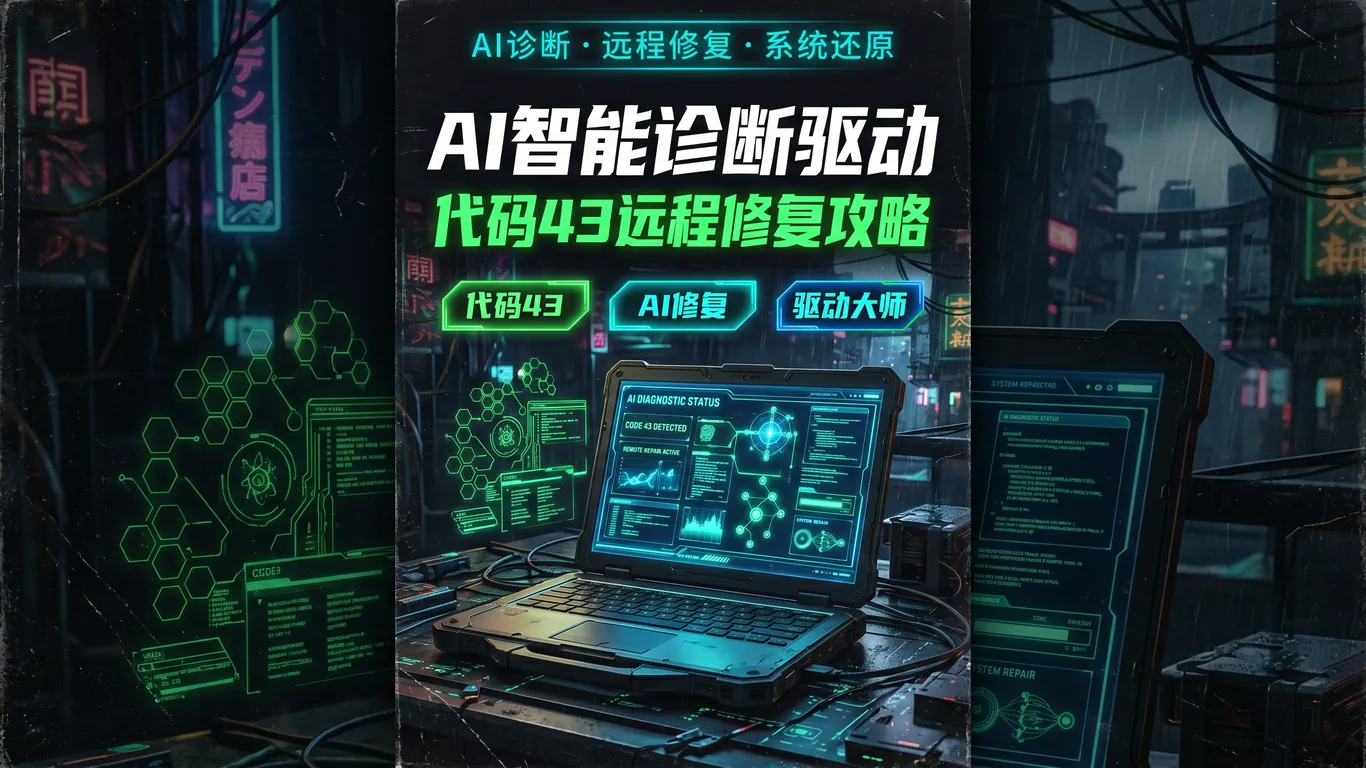
2026年3月微软推送 Win11 24H2 KB5053656 补丁后,微软官方论坛累计收到超过 2.3万条反馈,其中最高频的投诉是:USB 设备集体出现感叹号代码43、打印机/鼠标/键盘/扩展坞全部失效、以及部分机器 UCM-UCSI ACPI 设备持续显示错误导致 USB-C 接口完全不可用。这类"一个补丁砖掉所有外设"的事故,传统手动修复方法往往要折腾 2-3 小时,而引入 AI 辅助诊断后,问题定位时间可以压缩到 5分钟以内。本文介绍如何用 AI 工具快速定位驱动问题根因,再结合驱动大师远程服务彻底修复。
一、USB 代码43:为什么这么难手动修复
USB 设备代码43("Windows 已将其停止此设备,因为该设备报告有问题")的根因不是单个设备故障,而是USB 主控制器驱动层出现问题:
- USB xHCI 主控制器驱动损坏:这个驱动控制所有 USB 3.0/3.2/4 端口,一旦损坏,连接所有端口的设备都会显示代码43
- UCM-UCSI ACPI Device 错误:负责 USB-C 功率协商,驱动异常时 USB-C 接口无法识别 DisplayPort 信号或充电设备
- USB 根集线器(Root Hub)驱动异常:所有设备都通过根集线器连接,根集线器报错导致下游所有设备都是代码43
- 补丁冲突:某些 Win11 补丁会修改 USB 驱动签名策略,导致第三方 USB 驱动无法加载
二、AI 辅助诊断的工作方式
传统诊断需要用户逐一排查设备管理器、事件日志、注册表——对普通用户来说极其繁琐。AI 诊断工具(如驱动大师集成的 AI 引擎)通过以下方式加速诊断:
- 批量扫描设备状态:一次性读取所有设备的错误代码和事件 ID,自动归类(同根因设备归为一组)
- 关联系统日志:自动提取 Windows 事件日志中 Event ID 51(硬件错误)、219(驱动加载失败)、10(设备启动失败)的时间线,找到最初的触发事件
- 驱动版本知识库匹配:将当前驱动版本与已知问题版本数据库比对,快速识别是"已知 Bug 版本"还是"未知问题"
- 修复方案推荐:根据诊断结果,AI 推荐最优修复路径(回滚/重装/系统还原/补丁卸载)
面对 USB 代码43、驱动批量失效、系统更新砖机等棘手问题,驱动大师已接入 AI 智能诊断引擎,专业工程师结合 AI 分析结果一对一远程协助,7×24小时响应,平均30分钟内完成修复。远程服务全程录屏,修复过程透明可见。
三、USB 代码43 手动修复步骤(基础方案)
即便不用 AI 工具,也可以按以下顺序手动修复:
- 第一步:拔掉所有 USB 设备——包括鼠标、键盘、USB Hub、充电器,完全断开后等待 10 秒,再重新插入(简单但有效,解决约 20% 的临时代码43)
- 第二步:卸载 USB 主控制器驱动——设备管理器→展开"通用串行总线控制器",右键每一个"USB xHCI Compliant Host Controller"→卸载设备(不勾选删除驱动文件),重启后 Windows 自动重新安装
- 第三步:处理 UCM-UCSI ACPI Device 错误——设备管理器→找到"UCM-UCSI ACPI Device"(可能在"通用串行总线控制器"下),右键→卸载→取消勾选"删除此设备的驱动程序软件"→重启;若重启后仍报错,进主板 BIOS 确认 USB Power Delivery 设置
- 第四步:卸载问题补丁——若确认是某个 Windows 更新后开始出现,进设置→Windows 更新→更新历史→卸载更新,找到对应日期的补丁(如 KB5053656)卸载,重启测试
- 第五步:更新主板固件——部分 USB 代码43 与主板 BIOS 中的 ACPI 表版本相关,更新 BIOS 后有时自动修复;风险较高,务必接电源再操作
四、Win11 补丁批量失效场景:系统还原是最快解法
当一个补丁导致多个驱动同时失效,最高效的解法是系统还原而非逐一修驱动:Win+S 搜索"创建还原点",点击"系统还原",选择补丁安装前的还原点(通常 Windows Update 前会自动创建),一键回滚。还原过程约 15-20 分钟,不影响个人文件,仅回滚系统配置和驱动。
若没有系统还原点,可以用"高级恢复":设置→系统→恢复→高级启动→疑难解答→高级选项→卸载更新,选择卸载最近的功能更新或质量更新。
五、AI 远程修复 vs 手动修复对比
- 手动修复:适合有一定技术基础的用户,但遇到 oem.inf 冲突、ACPI 固件问题等深层故障时往往无从下手,平均耗时 2-4 小时
- AI+远程修复:AI 5 分钟定位根因,工程师远程操作,平均 30 分钟内完成;适合没有时间折腾或手动操作后问题更严重的场景
- 最优策略:先尝试本文基础步骤(第一步和第二步),若解决则完成;若 15 分钟内搞不定,立即转 AI 远程服务,避免越折腾越深
六、预防驱动批量失效的日常策略
- 在 Windows 更新前手动创建还原点:控制面板→系统→系统保护→创建,养成"大更新前建还原点"的习惯
- 推迟功能性更新 7 天:设置→Windows 更新→高级选项→暂停更新,等待社区反馈确认无严重问题再更新
- 备份关键驱动文件:设备管理器→右键网卡/显卡→属性→驱动程序→驱动文件位置,复制到 U 盘备份,断网时可快速恢复
- 使用驱动大师定期巡检:每月运行一次全盘驱动扫描,发现版本落后或有 Bug 的驱动及时更新,防患于未然
驱动大师远程服务为您提供7×24小时远程驱动安装与故障排查,支持NVIDIA/AMD/Intel全品牌显卡,30分钟内响应,专业工程师一对一服务。

常见问题解答(Q&A)
Q1:USB 设备全部代码43,键盘鼠标也不能用了,怎么操作?
A:若鼠标键盘也不能用,可通过 PS/2 接口键盘(需主板支持)或在 Win10PE 启动环境下操作。也可以用系统恢复媒体(Win11 安装盘)进入修复模式,通过命令行卸载问题补丁。
Q2:卸载了问题补丁,下次 Windows Update 还会推送吗?
A:会。需要在"Windows Update→高级选项→不接收此更新"中暂停该特定补丁,或等待微软发布修复版本。通常微软会在 1-2 周内发布修正补丁。
Q3:AI 诊断工具如何获取?
A:驱动大师官网提供 AI 诊断版本下载,扫描完成后生成诊断报告,工程师可基于报告远程精准修复,无需用户描述症状,效率大幅提升。
Q4:USB 代码43 修复后,如何防止下次更新再出问题?
A:建立系统还原点习惯(每次大更新前手动创建),同时在 Windows Update 设置中开启"暂停更新7天"缓冲期,让自己有时间等待社区反馈是否有新补丁问题。
总结
USB 代码43 批量失效是 Win11 补丁问题的典型表现,AI 辅助诊断将定位时间从数小时压缩到 5 分钟,大幅降低修复门槛。遇到"一个更新砖掉所有 USB 设备"的场景,优先尝试系统还原快速回滚;若没有还原点,按本文 USB 主控制器重装步骤逐步操作;两者都搞不定时,驱动大师 AI 远程服务是最省时高效的选择。

驱动大师 - 官方驱动下载
【电脑必备】智能驱动修复与硬件设备不识别问题,支持所有Windows系统,强大驱动库覆盖超过100万硬件设备


