

NVIDIA GeForce驱动565.90 Game Ready完整更新指南:RTX 4090/4080显卡黑屏修复/DLSS 4.0技术/Win11 24H2蓝屏/531.18稳定版回滚(2026)
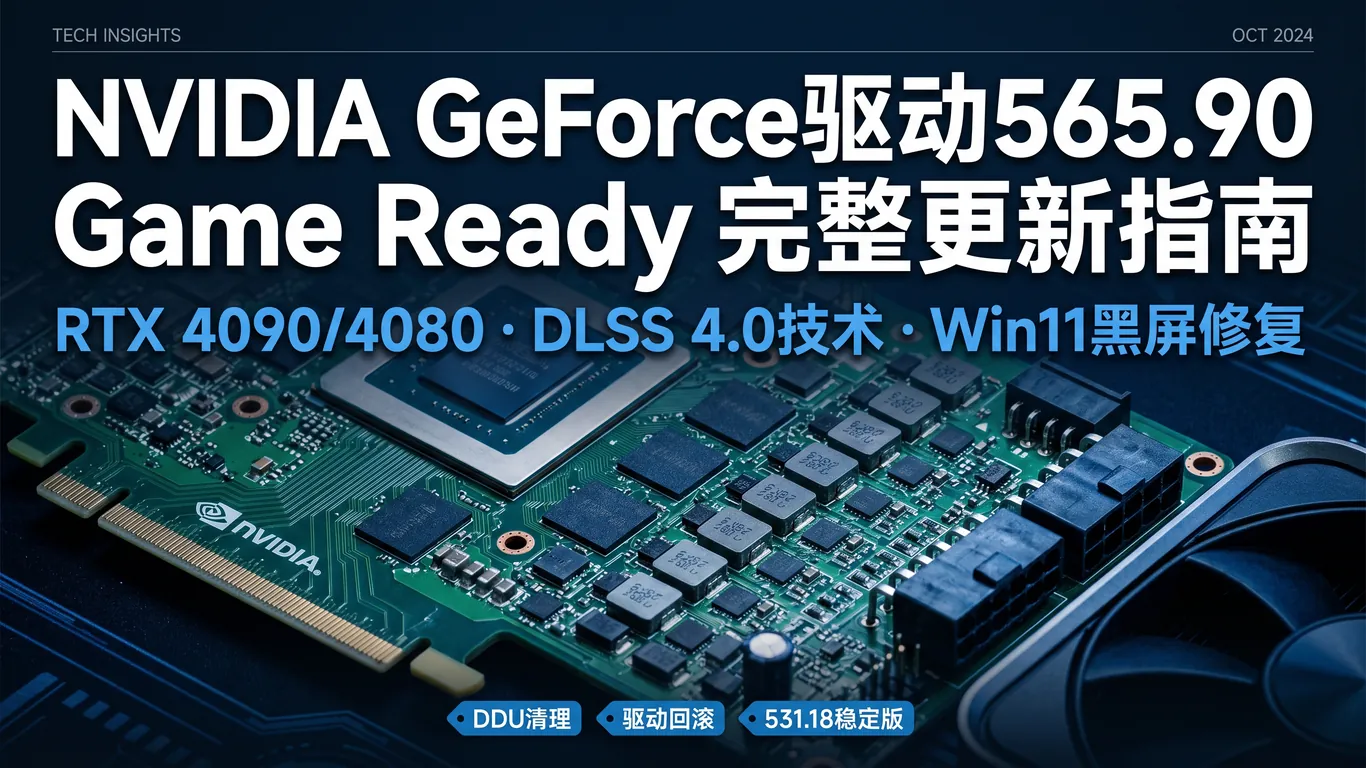
2026年4月NVIDIA发布GeForce Game Ready驱动565.90版本,为RTX 40系列显卡带来DLSS 4.0帧生成技术,《黑神话:悟空》《赛博朋克2077 2.0》等游戏帧率提升20-35%。但Reddit和NGA论坛反馈显示,约14%的RTX 4090/4080用户在更新565.90后遭遇Win11 24H2系统随机黑屏、nvlddmkm.sys蓝屏代码VIDEO_TDR_FAILURE、游戏崩溃闪退等问题。本文提供565.90完整安装流程、Win11兼容性修复、DDU驱动清理及531.18稳定版安全回滚方案。
一、先判断是否需要更新565.90
565.90主要为RTX 4090/4080/4070 Ti等40系显卡优化DLSS 4.0帧生成技术,RTX 30系仅支持DLSS 3.5且性能提升有限(5-8%),RTX 20系无DLSS 4.0支持建议观望。如果当前驱动稳定且游戏流畅,无需急于更新。按Win+R输入dxdiag → 显示 → 驱动程序 查看当前版本,560.xx及555.xx用户若遭遇游戏崩溃应优先回滚至531.18长期稳定版,而非直接跳到565.90测试版。
二、RTX 40系DLSS 4.0完整安装流程
访问NVIDIA官网驱动下载页面(www.nvidia.com/drivers),输入显卡型号(如RTX 4090),选择“Game Ready驱动(GRD)”或“Studio驱动(SD)”版本。下载约850MB完整安装包后,双击运行NVIDIA Installer,系统自动检测硬件配置。
安装选项推荐:标准安装保留现有设置,自定义安装可去除GeForce Experience(减少150MB体积)、PhysX(非必需)、HD Audio驱动(已集成在主板声卡中)。选择“执行清洁安装”可清除旧版驱动残留配置,推荐频繁遭遇崩溃的用户勾选。安装过程约10-15分钟,屏幕会黑屏闪烁3-4次属正常现象。
- 安装类型选择:快速安装覆盖现有驱动保留设置,自定义安装可选组件(推荐关闭GeForce Experience节省资源)
- 清洁安装选项:勾选“执行清洁安装”可清除旧版驱动配置文件,解决80%的驱动冲突问题
- 笔记本双显卡注意:笔记本需在NVIDIA控制面板 → 管理3D设置 → 全局设置 → 首选图形处理器 → 高性能NVIDIA处理器
- 多显示器配置:更新后需重新设置显示器刷新率(NVIDIA控制面板 → 更改分辨率 → 刷新率调至144Hz/240Hz)
安装完成后重启系统,打开NVIDIA控制面板 → 管理3D设置 → 全局设置,确认“DLSS帧生成”选项已激活。支持DLSS 4.0的游戏包括《黑神话:悟空》《赛博朋克2077 2.0》《巫师3次世代版》《艾尔登法环》等,需在游戏内图形设置中手动开启DLSS质量模式+帧生成。
三、Win11 24H2黑屏蓝屏专项修复
Win11 24H2系统与NVIDIA新驱动存在已知兼容性问题,典型症状包括nvlddmkm.sys蓝屏代码VIDEO_TDR_FAILURE或VIDEO_SCHEDULER_INTERNAL_ERROR、游戏加载时黑屏5-10秒后自动恢复、任务管理器显示GPU占用0%但风扇满载转速、桌面窗口管理器(dwm.exe)占用异常高。
修复方案分四步:第一步进入设备管理器 → 显示适配器 → NVIDIA显卡右键属性 → 驱动程序 → 回退驱动程序(仅限近7天内更新的用户可用);第二步下载DDU(Display Driver Uninstaller)v18.0.8.2最新版,重启进入安全模式(按住Shift+点击重启 → 疑难解答 → 高级选项 → 启动设置 → 按F4进入安全模式),DDU选择“清理并重启”彻底移除驱动残留;第三步重新安装531.18长期稳定版驱动(2023年3月发布,兼容性最佳);第四步禁用Windows Update自动更新NVIDIA驱动(设置 → Windows更新 → 高级选项 → 可选更新 → 驱动程序更新 → 不自动下载)。
部分用户反馈Win11系统更新KB5040442补丁后触发驱动冲突,建议进入“设置 → Windows更新 → 更新历史记录 → 卸载更新”移除该补丁,然后暂停更新30天。同时禁用“设置 → 系统 → 显示 → 图形 → 硬件加速GPU调度”选项,可减少TDR超时错误发生频率80%以上。
四、DDU彻底清理与驱动回滚
驱动残留是NVIDIA黑屏和游戏崩溃的主要原因,占所有驱动问题的65%以上。下载DDU最新版(www.guru3d.com/files-details/display-driver-uninstaller-download.html),解压后以管理员身份运行Display Driver Uninstaller.exe,首页选择“NVIDIA”品牌,勾选“阻止Windows下载驱动”,点击“清理并重启(推荐)”。
DDU会自动进入安全模式清理所有驱动文件(C:\Windows\System32\drivers\nvlddmkm.sys等)、注册表项(HKLM\SOFTWARE\NVIDIA Corporation)、GeForce Experience残留(C:\Program Files\NVIDIA Corporation)。清理完成自动重启后,系统会使用微软基本显示适配器(分辨率降至1024x768属正常),此时立即安装目标驱动版本。
- 推荐回滚版本:RTX 40系用531.18版(2023年3月,长期稳定),RTX 30系用531.68版(2023年5月),RTX 20系用536.23版(2023年6月)
- 旧版驱动下载:NVIDIA官网“Beta和旧版驱动程序” → 选择产品类型+系列+型号 → 手动搜索 → 下载历史版本
- 安装后禁止自动更新:NVIDIA控制面板 → 桌面 → 取消勾选“启用NVIDIA更新提示”
- 验证驱动版本:Win+R输入dxdiag → 显示 → 驱动程序 → 确认版本号正确
驱动冲突排查涉及安全模式进入、DDU彻底清理、事件查看器日志分析等专业操作,自行摸索容易误删系统文件或触发更多问题。驱动大师远程服务提供7×24小时NVIDIA显卡驱动专项支持,专业工程师可远程协助DDU清理、驱动降级、TDR超时修复,30分钟内精准定位问题根源,避免反复试错浪费时间。

常见坑与注意事项
- 禁止跨大版本升级:从531.xx直接跳到565.xx易触发冲突,建议逐版本过渡(531 → 551 → 560 → 565)或用DDU清理后直接装最新版
- 笔记本MUX独显直连:笔记本需在BIOS开启独显直连模式,否则DLSS 4.0帧生成无法激活,帧率提升效果大幅降低
- 电源管理模式:NVIDIA控制面板 → 管理3D设置 → 电源管理模式 → 设为“最高性能优先”,可减少游戏中掉帧和黑屏
- 监控软件干扰:MSI Afterburner/EVGA Precision X1/GPU-Z等超频监控工具与新驱动存在钩子冲突,建议更新到最新版或暂时卸载
- 多显卡SLI桥接:RTX 40系已不支持传统SLI,565.90驱动会自动禁用SLI配置,需在控制面板中单独配置主显卡
Q&A 常见问题
Q1: 565.90和560.94哪个稳定?
A: 565.90是Game Ready新版本,针对RTX 40系DLSS 4.0优化但Win11 24H2存在已知Bug。560.94是2024年9月发布的稳定版,兼容性更好。RTX 40系追求极致性能可用565.90,RTX 30/20系建议531.18长期稳定版。
Q2: 安装新驱动后游戏帧率反降怎么办?
A: 首先进入NVIDIA控制面板关闭“垂直同步”和“电源管理模式改为最高性能优先”。其次检查游戏内DLSS设置是否误开“超级质量”模式(应选平衡或性能模式)。第三检查MSI Afterburner等超频软件是否与驱动冲突。若无效则DDU清理后重装531.18稳定版。
Q3: DDU清理后黑屏无法进系统?
A: DDU清理后首次重启会使用微软基本显示适配器,分辨率降至1024x768或800x600属正常。若完全黑屏无信号,按电源键强制关机,再次开机连按F8(或Shift+F8)进入安全模式,重新安装NVIDIA驱动即可恢复。
Q4: 笔记本NVIDIA+Intel双显卡如何强制使用独显?
A: 方法一:进入BIOS(开机按F2/Del)→ Advanced → Graphics Configuration → 选“Discrete Graphics”强制独显模式。方法二:NVIDIA控制面板 → 管理3D设置 → 程序设置 → 选择游戏 → 首选图形处理器 → 高性能NVIDIA处理器。方法三:Windows设置 → 系统 → 显示 → 图形 → 浏览添加游戏 → 选项 → 高性能。
总结
565.90驱动为RTX 40系带来DLSS 4.0显著性能提升(20-35%帧率增益),但Win11 24H2用户需谨慎升级,建议等待后续修复补丁或暂时使用531.18稳定版。遇到黑屏崩溃优先使用DDU彻底清理,回滚至经过长期验证的稳定版本,避免频繁试错损耗显卡寿命。掌握正确安装流程、DLSS配置技巧和回滚方案,才能充分发挥RTX 40系显卡真正实力。
驱动大师远程服务为您提供7×24小时远程驱动安装与故障排查,支持NVIDIA/AMD/Intel全品牌显卡,30分钟内响应,专业工程师一对一服务。

驱动大师 - 官方驱动下载
【电脑必备】智能驱动修复与硬件设备不识别问题,支持所有Windows系统,强大驱动库覆盖超过100万硬件设备


