

HP惠普打印机Win11驱动安装完整指南LaserJet DeskJet无法打印修复
惠普官方数据显示,Win11系统升级后约31%的HP打印机出现驱动兼容问题。最常见的症状包括:打印机显示离线、打印任务卡在队列、扫描功能失效、或驱动程序根本无法安装。本文将针对LaserJet激光打印机和DeskJet喷墨打印机分别讲解解决方案。
一、先确认你的打印机型号和连接方式
HP打印机驱动问题的解决方案因型号和连接方式而异,请先确认:
- 型号系列:LaserJet(激光,型号如P1102、M1136、M404)、DeskJet(喷墨,型号如2700、3700、4100)、OfficeJet(商用喷墨)、ENVY(家用照片打印)
- 连接方式:USB直连、Wi-Fi无线、以太网有线
- 具体型号:打印机正面或底部标签有完整型号,如"HP LaserJet Pro M404dn"
二、HP官方推荐的驱动安装方式
2026年HP已将大多数打印机驱动整合到HP Smart应用中,这是官方推荐的安装方式:
- 步骤1:从微软商店搜索并安装"HP Smart"应用(免费)
- 步骤2:打开HP Smart,点击"添加打印机"
- 步骤3:USB连接会自动检测;Wi-Fi打印机需确保电脑和打印机在同一局域网
- 步骤4:HP Smart会自动下载安装对应的驱动和固件更新
注意:部分老旧型号(2015年前)不支持HP Smart,需使用传统驱动安装方式。
三、LaserJet激光打印机专项解决方案
LaserJet系列常见问题及解决方法:
问题1:LaserJet P1102/P1106/P1108安装失败
这几款是经典入门型号,Win11下需要手动安装驱动:
- 访问HP官网支持页面,搜索具体型号
- 下载"HP通用打印驱动程序PCL6"(非机型专用驱动,但兼容性更好)
- 安装时选择USB连接→手动指定打印机→浏览选择下载的驱动文件
问题2:LaserJet M1136/M126打印正常但扫描失效
- 卸载现有驱动,下载HP官网的"完整功能软件包"(不是基本驱动)
- 安装时选择"自定义安装",确保勾选"HP Scan"组件
- 安装完成后在开始菜单搜索"HP Scan"测试扫描功能
问题3:LaserJet M400/M404系列网络打印不稳定
- 在打印机面板上打印"网络配置页",确认IP地址
- 在电脑上通过IP地址添加打印机:设置→蓝牙和设备→打印机→添加设备→手动添加→使用TCP/IP地址添加
- 推荐给打印机设置固定IP,避免DHCP分配变化导致断连
四、DeskJet喷墨打印机专项解决方案
DeskJet系列的常见问题:
问题1:DeskJet 2700/3700系列无法连接Wi-Fi
- 长按打印机上的Wi-Fi按钮5秒,恢复Wi-Fi设置到出厂状态
- 使用HP Smart App的"Wi-Fi Setup"引导重新配对
- 确保路由器开启了2.4GHz频段(大多数HP打印机不支持5GHz)
问题2:DeskJet打印出白纸或颜色严重偏差
- 这通常是喷头堵塞,不是驱动问题
- 在HP Smart中运行"打印质量诊断"或"清洁打印头"
- 如果长期未使用(超过2周),可能需要更换墨盒
遇到HP打印机驱动顽固问题?试试驱动大师远程服务,专业工程师一对一远程协助,从驱动安装到打印测试全程陪同解决,30分钟内搞定大多数问题。
五、驱动安装失败的通用排查清单
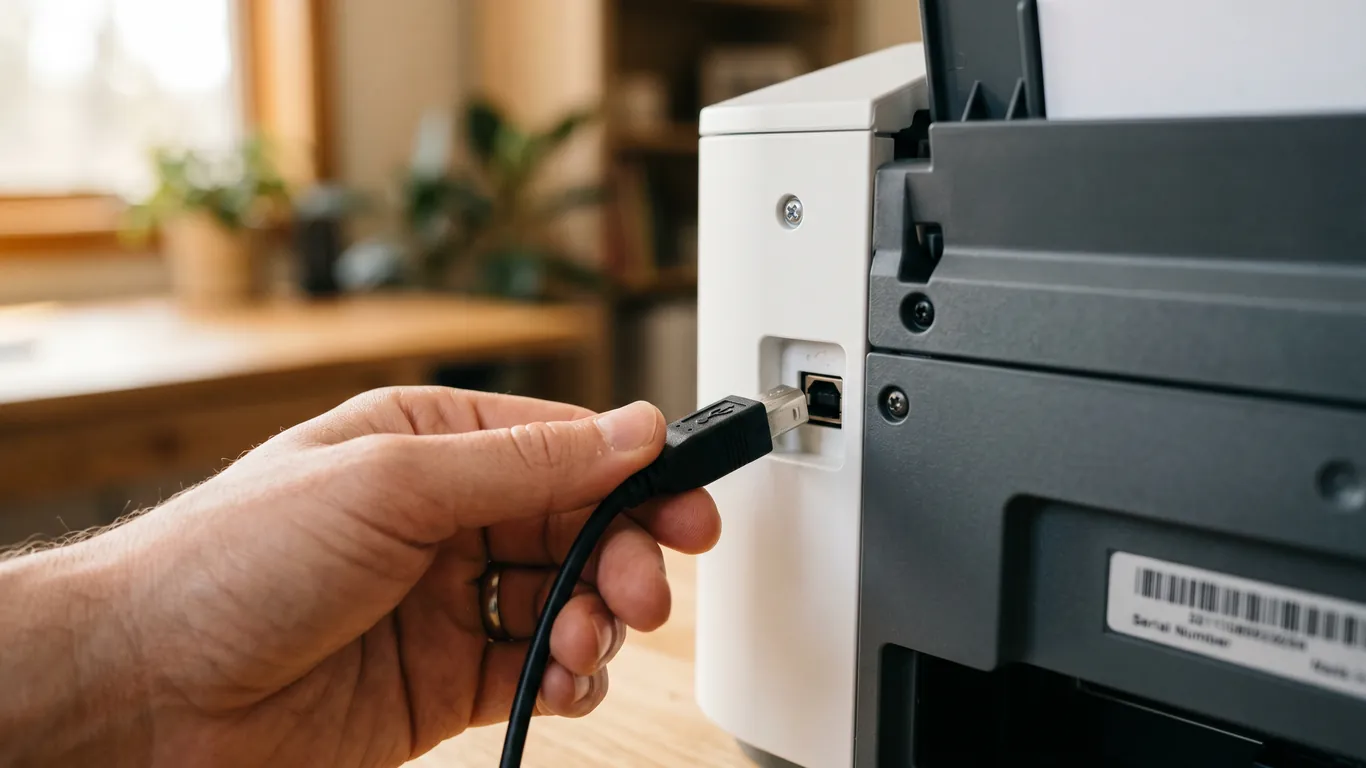
无论哪个型号,驱动装不上时可按此清单逐一排查:
- 检查1:USB线是否过长或损坏(建议使用1.5米以内的原装线或品牌线)
- 检查2:尝试更换USB接口(优先使用机箱后面板的USB 2.0接口)
- 检查3:临时关闭杀毒软件和防火墙(某些安全软件会拦截驱动安装)
- 检查4:检查Windows打印服务状态:Win+R输入services.msc→找到"Print Spooler"→确保状态为"正在运行"
- 检查5:清理打印队列:停止Print Spooler服务→删除C:\Windows\System32\spool\PRINTERS文件夹内所有文件→重启服务
六、离线安装驱动的方法
在没有网络的环境下安装HP打印机驱动:
- 步骤1:在有网络的电脑上访问HP官网→支持→软件和驱动程序
- 步骤2:输入打印机型号,下载完整版驱动安装包(通常200-500MB)
- 步骤3:用U盘拷贝到目标电脑,解压后运行Setup.exe
- 步骤4:安装过程中选择"USB连接"→插入打印机USB线→等待识别
七、常见问题Q&A
Q1:HP Smart提示"无法连接到打印机"怎么办?
A:首先检查打印机是否开机并联网。如果是Wi-Fi打印机,确认和电脑在同一网段。可尝试重启打印机、路由器和电脑。
Q2:打印机显示离线但实际已开机?
A:在设置→打印机中右键点击打印机→选择"查看打印队列"→菜单栏"打印机"→取消勾选"脱机使用打印机"。
Q3:能用Windows自带驱动吗?
A:Windows Update可能提供基本驱动,能打印但功能受限(无扫描、无墨量显示)。建议安装HP官方完整驱动。
Q4:共享打印机其他电脑连不上?
A:确认主机防火墙允许文件和打印机共享,客户端访问时使用\\主机IP\打印机共享名格式。Win11需在高级共享设置中启用网络发现。
八、总结
HP打印机在Win11下的驱动问题大多可通过HP Smart应用解决,对于老旧型号则需从官网下载完整驱动包。遇到安装失败先检查USB线和打印服务状态,网络打印机注意IP和网段配置。
遇到复杂驱动问题?推荐使用【驱动大师】远程服务,一键诊断修复,专业工程师全程陪同解决。

驱动大师 - 官方驱动下载
【电脑必备】智能驱动修复与硬件设备不识别问题,支持所有Windows系统,强大驱动库覆盖超过100万硬件设备


