

Intel Arc显卡驱动安装失败完整修复指南代码43游戏崩溃解决方案
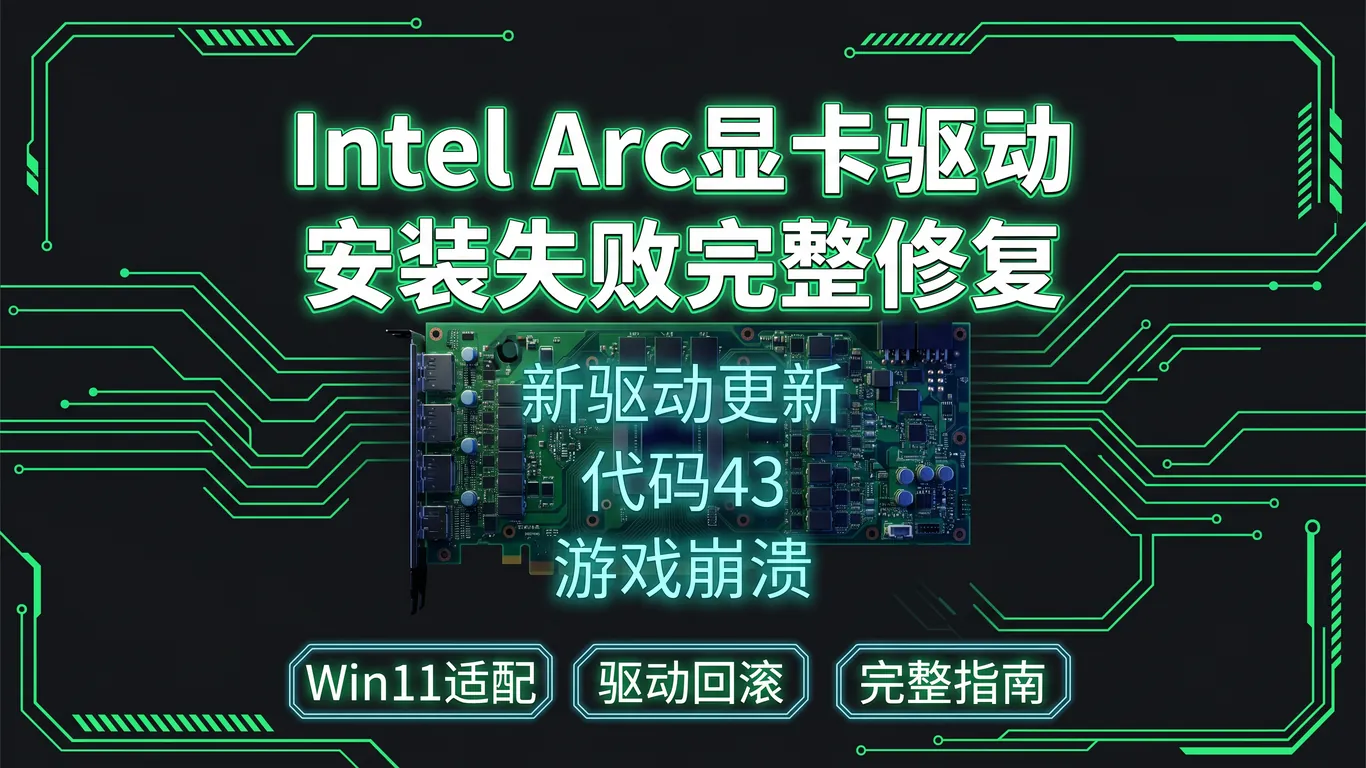
根据Steam硬件调查数据显示,2026年Intel Arc显卡用户占比已突破8.7%,但驱动问题投诉量同比上升23%。许多用户反映Arc A770、A750、A380等型号在安装最新32.0.101.8735版驱动时遭遇安装失败、代码43错误、游戏崩溃黑屏等问题。本文将从驱动清理、正确安装、常见错误排查三个维度,提供完整的修复方案。
一、先判断:确认你的Arc显卡驱动状态
在动手修复前,先按Win+X打开设备管理器,展开「显示适配器」。如果看到Intel Arc显卡图标带黄色感叹号,右键查看属性,记录错误代码(常见的是代码43「Windows已停止此设备」)。如果显卡完全不显示,可能是驱动未安装或硬件未被识别,需要先确认BIOS中独显是否启用。
二、彻底清理旧驱动(DDU工具)
Intel Arc驱动安装失败的最大元凶是旧驱动残留。按以下步骤彻底清理:
- 下载Display Driver Uninstaller(DDU)最新版,解压到桌面
- 重启电脑,开机时按F8进入安全模式(Win11可在设置→恢复→高级启动中选择)
- 在安全模式下运行DDU,选择「GPU」和「Intel」,点击「清除并重启」
- 清理完成后系统会自动重启,此时显卡会以基本显示适配器运行
三、正确安装Arc驱动(避坑指南)
从Intel官网下载最新驱动(当前推荐32.0.101.8735版)时,注意以下要点:
- 选择「离线完整包」而非在线安装器,文件大小约600MB
- 右键安装程序,选择「以管理员身份运行」
- 安装过程中选择「全新安装」选项,勾选「删除当前驱动设置」
- 安装完成后不要立即重启,先进入Intel Arc控制中心检查版本是否正确
- 确认无误后再重启电脑,让驱动完全生效
四、代码43错误专项修复
如果安装后仍显示代码43,尝试以下方案:
- 检查BIOS设置:进入BIOS(开机按DEL或F2),确保「Resizable BAR」已启用,「Above 4G Decoding」设为Enabled
- 更新主板BIOS:部分老主板需要更新BIOS才能完整支持Arc显卡
- 检查PCIe插槽:Arc显卡需要PCIe 4.0 x16插槽才能发挥全部性能,插在x8或x4插槽可能导致识别问题
- 电源供电:Arc A770需要8+6Pin供电,确保供电线连接牢固
五、游戏崩溃/黑屏问题处理
Arc显卡在部分游戏中崩溃是常见问题,英特尔也在持续优化驱动。建议操作:
- 打开Intel Arc控制中心,在「游戏」标签页为问题游戏单独设置「性能」模式
- 关闭「XeSS超分辨率」功能,部分游戏与XeSS存在兼容问题
- 在游戏内将DirectX版本从DX12切换到DX11测试
- 若特定游戏持续崩溃,可尝试回滚到上一版本驱动(32.0.101.8724)
遇到Arc显卡驱动问题反复折腾无果?驱动大师远程服务提供专业工程师一对一远程协助,30分钟内响应,精准定位问题根源,7×24小时在线服务。

常见问题Q&A
Q1:Arc显卡和核显冲突怎么办?
A:在BIOS中将「Primary Display」设为「PCIe」或「Discrete Graphics」,禁用核显输出。如需双显卡输出,确保两者驱动版本一致。
Q2:安装驱动后分辨率只有640x480?
A:这是驱动未正确加载的表现,重启后在设备管理器卸载显卡设备(勾选删除驱动),再重新安装完整驱动包。
Q3:Arc控制中心打不开怎么办?
A:打开Microsoft Store,搜索「Intel Arc Control」检查更新,或完全卸载后重新安装UWP版本。
Q4:驱动回滚后游戏仍崩溃?
A:可能是游戏本身的兼容问题,建议在Intel官方支持论坛提交Bug报告,或等待下一版驱动更新。
总结
Intel Arc显卡驱动问题虽然常见,但通过DDU彻底清理、正确安装流程、BIOS设置优化三步走,可以解决80%以上的问题。如果问题复杂难以自行排查,专业的远程技术支持能帮你省下大量折腾时间。
驱动大师远程服务为您提供7×24小时远程驱动安装与故障排查,支持NVIDIA/AMD/Intel全品牌显卡,30分钟内响应,专业工程师一对一服务。

驱动大师 - 官方驱动下载
【电脑必备】智能驱动修复与硬件设备不识别问题,支持所有Windows系统,强大驱动库覆盖超过100万硬件设备


