

NVIDIA显卡驱动官网下载指南:Game Ready/Studio分支与NVIDIA App安装(2026)
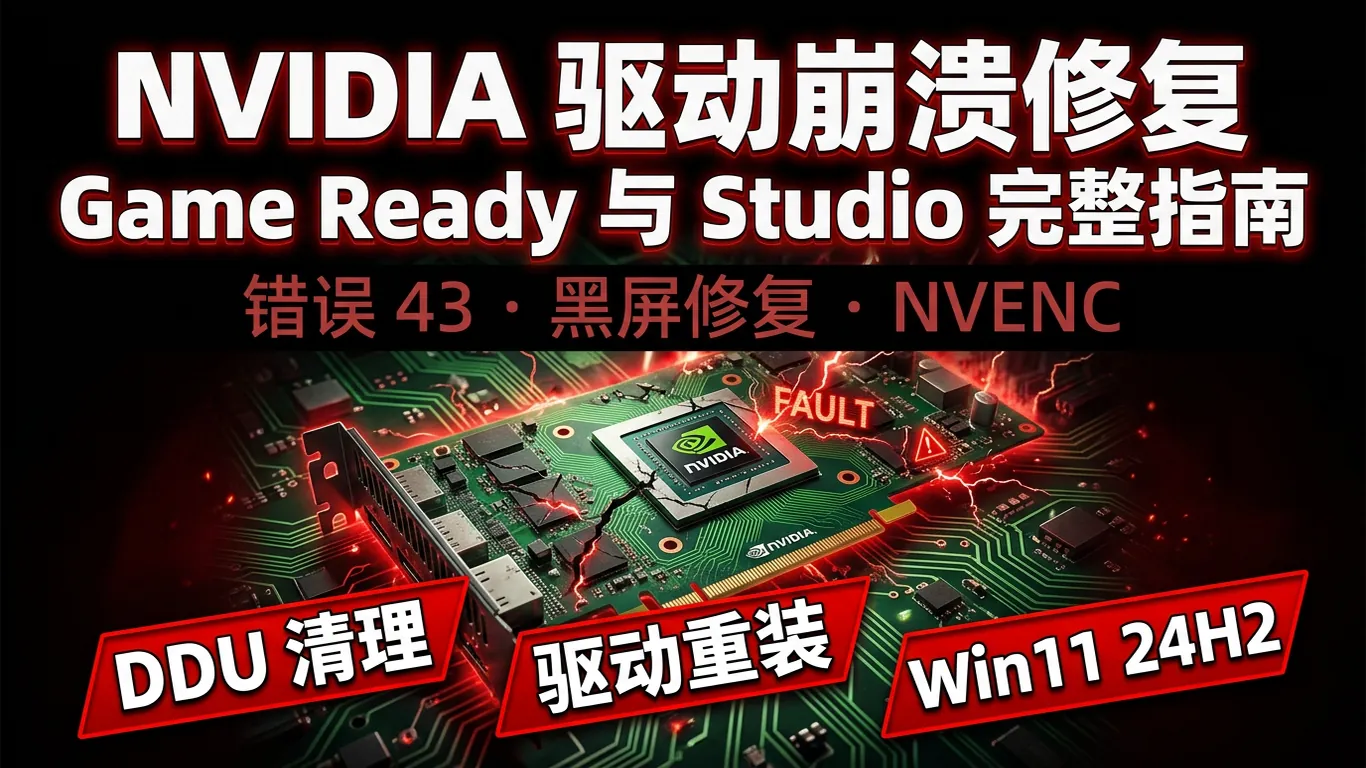
NVIDIA 把驱动管理工具从老的 GeForce Experience(GFE)切到「NVIDIA App」已经接近一年了,新装的 RTX 显卡默认推送 NVIDIA App,老 GFE 用户也被引导迁移。迁移过程中反复出现的问题集中在三件事:NVIDIA App 装好后反复要求登录账号、Game Ready 与 Studio 驱动来回切换后 Blender / DaVinci 的 OpenGL 应用启动黑屏、OBS / Premiere 等编码场景报「NVENC 编码器初始化失败」。本指南把这三类问题逐一拆开,给出 NVIDIA App 干净装、DDU 重置、Game Ready 与 Studio 选择、回滚老版本的完整步骤。
一、NVIDIA 官网下载驱动的正规入口
NVIDIA 显卡驱动唯一官方入口是 nvidia.com 顶部「驱动 → GeForce 驱动」,进去后有三种获取方式:
- NVIDIA App 自动检测:装好 NVIDIA App 后会自动检测显卡型号与系统,推送匹配驱动;推荐 RTX 用户用这种方式;
- 手动选择:按「产品类型 → GeForce → 产品系列(RTX 50/40 Series)→ 产品(具体型号)→ 操作系统(Windows 11 64-bit)→ 下载类型(Game Ready 或 Studio)」逐级下钻;
- NVIDIA Studio:单独的 Studio 频道在 nvidia.com/studio 下,发布节奏较慢但稳定性优先,适合创作者;
下载下来都是 .exe 自解压安装包,体积约 700MB-900MB(含 NVIDIA App 组件)。RTX 50 系(5070 / 5080 / 5090)的最低支持驱动是 572.x 起步,旧版 5xx 驱动不支持;RTX 40 系(4090 / 4080 / 4070)兼容性回溯到 525.x;RTX 30 系(3090 / 3080 / 3070)回溯到 470.x;GTX 16 系最后支持驱动是 47x 分支,建议留在最后的 LTS 版本不要再升。
💡 需要直接下载NVIDIA 与 AMD 驱动深度对比文章驱动?访问NVIDIA 与 AMD 驱动深度对比文章驱动下载专区 →。
二、NVIDIA App 与 GeForce Experience 的迁移
NVIDIA App 与 GFE 的差异要点:
- NVIDIA App:整合了驱动管理、游戏图形优化、NVIDIA Control Panel、ShadowPlay 录像、广播工具;不再强制登录账号即可使用核心驱动功能;
- GeForce Experience:老版本,强制 NVIDIA 账号登录,部分用户反映登录服务不稳定;不再持续更新;
- NVIDIA Control Panel:经典桌面控制面板,从 Microsoft Store 单独安装,与 NVIDIA App 并存;专业玩家配置 G-Sync、DSR、自定义分辨率等场景仍然需要它;
从 GFE 迁到 NVIDIA App 的标准流程:到任务管理器结束 GFE 相关进程 → 控制面板卸载 GeForce Experience → 重启 → 装最新版驱动包(自动带 NVIDIA App)→ 启动 NVIDIA App 看到「设置 → 一般」里驱动选项即迁移成功。如果迁移过程中 NVIDIA App 反复要求登录,多半是 GFE 残留的 NVIDIA Container 服务与 NVIDIA App 新服务冲突,用 DDU 清干净后重装是最有效的方法。
三、Game Ready 与 Studio 驱动差异
RTX 用户经常问选哪个分支,要点:
- Game Ready Driver(GRD):发布节奏快,每月至少一版,重点跟进近期 3A 新游戏的画质与帧率优化;缺点是创作工具(DaVinci Resolve、Premiere、Blender)偶发 OpenGL/CUDA 兼容问题;
- Studio Driver(SD):发布节奏慢(约 2 个月一版),每版都经过 Adobe、Autodesk、Blackmagic、Foundry 的认证测试;CUDA、OpenCL、OptiX 稳定性优先;
- 建议:80% 时间用于游戏 → Game Ready;80% 时间用于创作 → Studio;混合场景看你最痛的工作流是哪个;
- 切换方式:在 NVIDIA App「驱动」面板里有「Game Ready / Studio」切换按钮;但切换前强烈建议用 DDU 清空当前驱动,避免两套驱动配置残留。
切换后 OpenGL 应用启动黑屏的原因,多半是上一个分支残留的 OpenGL ICD 文件没清除干净。修复:进安全模式,运行 DDU(Display Driver Uninstaller)选「清除所有 NVIDIA 驱动」,重启后装目标分支。
四、NVIDIA 错误代码 43 / 14 / 31 修复
设备管理器里 NVIDIA 显卡报黄色感叹号 + 错误代码,是最常见的硬故障。三类错误码处理方式不同:
错误代码 43(设备已停止工作)
原因:驱动崩溃或显卡硬件异常。处理顺序:
- 第一步:用 DDU 在安全模式下清空所有 NVIDIA 驱动 → 重启 → 装目标版本驱动;
- 第二步:如果重装后仍然 43,到 BIOS 看 PCIe 插槽供电是否正常(多半是 8-pin/12VHPWR 没插紧);
- 第三步:12VHPWR 接口的 RTX 40/50 系,确保线材完全插到底(部分线材有听到「咔」一声才算到位),未到位会触发 43;
- 第四步:仍然 43 → 在 BIOS 关闭「Resizable BAR」与「Above 4G Decoding」中的一个,部分主板 BIOS 与 RTX 驱动协同有问题;
错误代码 14(必须重启)
通常装驱动后立即出现,重启一次即可消失。如果重启后仍然 14,多半是装包过程被杀软中断,用 DDU 清空后重新装。
错误代码 31(无法加载驱动程序)
Win11 24H2 上比之前版本更常见。原因是 Windows 更新与 NVIDIA 驱动版本不匹配(特别是新的 KB 累积更新发布后立即装新驱动)。处理:到 NVIDIA 官网回滚一档(如从最新版回到上一稳定版),等 1-2 周 NVIDIA 推送修正版再升级。
五、NVENC 编码器问题(OBS / Premiere / NVIDIA Broadcast)
NVENC 是 NVIDIA 显卡上的硬件编码器,用于游戏录像、直播推流、视频导出加速。RTX 50 系上的 NVENC 是第 9 代,支持 AV1 + 双 NVENC 并行;RTX 40 系是第 8 代,支持 AV1 + 单 NVENC;RTX 30/20 系是第 7 代,只支持 H.264/HEVC(不支持 AV1)。
NVENC 编码器初始化失败的常见原因:
- 同时启用 NVENC 实例过多:消费级 RTX 默认限制同时 3 路 NVENC 编码,OBS + Premiere + NVIDIA Broadcast 同时跑会超限;
- 驱动版本太新或太旧:5 月的 OBS Studio 30+ 要求 NVIDIA 驱动 555.x 及以上才能用 NVENC AV1;如果你的驱动版本太老,OBS 会直接报「NVENC 初始化失败」;
- 显卡功耗策略限制:在 NVIDIA Control Panel → 管理 3D 设置 → 电源管理模式改「最高性能优先」,避免 NVENC 工作时被自动降频导致编码器超时;
如果按上述步骤装完仍然遇到 NVIDIA App 反复登录、错误代码 43/14/31、Game Ready 与 Studio 切换后黑屏、或者 NVENC 编码器初始化失败等场景,可以用驱动大师远程协助:扫码后专业工程师一对一远程连接,30分钟内排查 NVIDIA 显卡驱动栈,覆盖 NVIDIA App 服务、DDU 干净安装、12VHPWR 供电、NVENC 并发限制等场景。7×24小时在线。
六、NVIDIA 显卡驱动常见 Q&A
Q1:NVIDIA App 装好后看不到「驱动」标签页?
多半是 NVIDIA App 还没拿到显卡识别。检查:设备管理器 → 显示适配器 → 看 NVIDIA 显卡是否正常识别(无感叹号);如果识别正常但 NVIDIA App 不显示驱动,重启 NVIDIA App + NVIDIA Display Container 服务,或者重启系统。
Q2:RTX 50 系装好驱动后游戏帧率反而降低?
RTX 50 系上市初期的驱动有几版在部分游戏(特别是 DX11 老游戏)上有兼容性退步。解决:到 NVIDIA App 看下「最新发行说明」是否提到「修复 RTX 50 系列在 XXX 游戏上的性能问题」,或者回滚一档驱动等待修正版。NVIDIA Control Panel → 管理 3D 设置 → 全局设置里把「低延迟模式」改「关」也能恢复部分性能。
Q3:12VHPWR 接口的 RTX 40/50 系装好驱动后突然黑屏关机?
几乎都是 12VHPWR 线材没插到底。RTX 40/50 系功耗大,12VHPWR 线材必须完全插到接口底部(能听到一声轻微的咔嗒)。如果只插了 90%,触点接触电阻会随负载升高,引起黑屏关机或局部过热。拔出来重新插紧后多半就好。仍然黑屏 → 换原厂线材(避免转接头)。
Q4:装完 NVIDIA App 后 GeForce Experience 还能用吗?
技术上可以并存但不推荐。NVIDIA App 与 GFE 共用部分服务,并存会导致驱动扫描结果不一致、ShadowPlay 录像重复等问题。建议彻底卸载 GFE,只用 NVIDIA App。
七、总结
NVIDIA 显卡驱动获取走 nvidia.com 官网,新装 RTX 推荐用 NVIDIA App 管理;Game Ready 适合游戏场景、Studio 适合创作场景,切换前用 DDU 清空避免残留;错误代码 43 重点检查 12VHPWR 供电与 BIOS 设置,错误 31 优先回滚等待修正版;NVENC 编码器问题先确认驱动版本、并发数与功耗策略。
驱动大师远程服务为您提供7×24小时远程驱动安装与故障排查,支持NVIDIA/AMD/Intel全品牌显卡,30分钟内响应,专业工程师一对一服务。
📰 相关推荐
同主题深度文章:
- AMD显卡驱动Adrenalin 官网下载指南:RX 9070 / RX 7900 XTX / Win11 崩溃回滚(2026)
- NVIDIA与AMD显卡驱动深度对比:Game Ready/Studio/Adrenalin(2026)
- 华硕无畏Pro/灵耀14驱动下载指南:MyASUS / 酷睿 Ultra / RTX 5060 商务本 Win11(2026)
- ROG笔记本驱动安装指南:Armoury Crate / 枪 8 / 魔霸新锐 X3D 故障修复(2026)
对应驱动下载专区(直接下驱动,比从文章里找快):

驱动大师 - 官方驱动下载
【电脑必备】智能驱动修复与硬件设备不识别问题,支持所有Windows系统,强大驱动库覆盖超过100万硬件设备


