

微星MSI游戏本驱动下载安装指南:Stealth/Raider/Vector/Katana系列MSI Center Pro完整教程(2026)
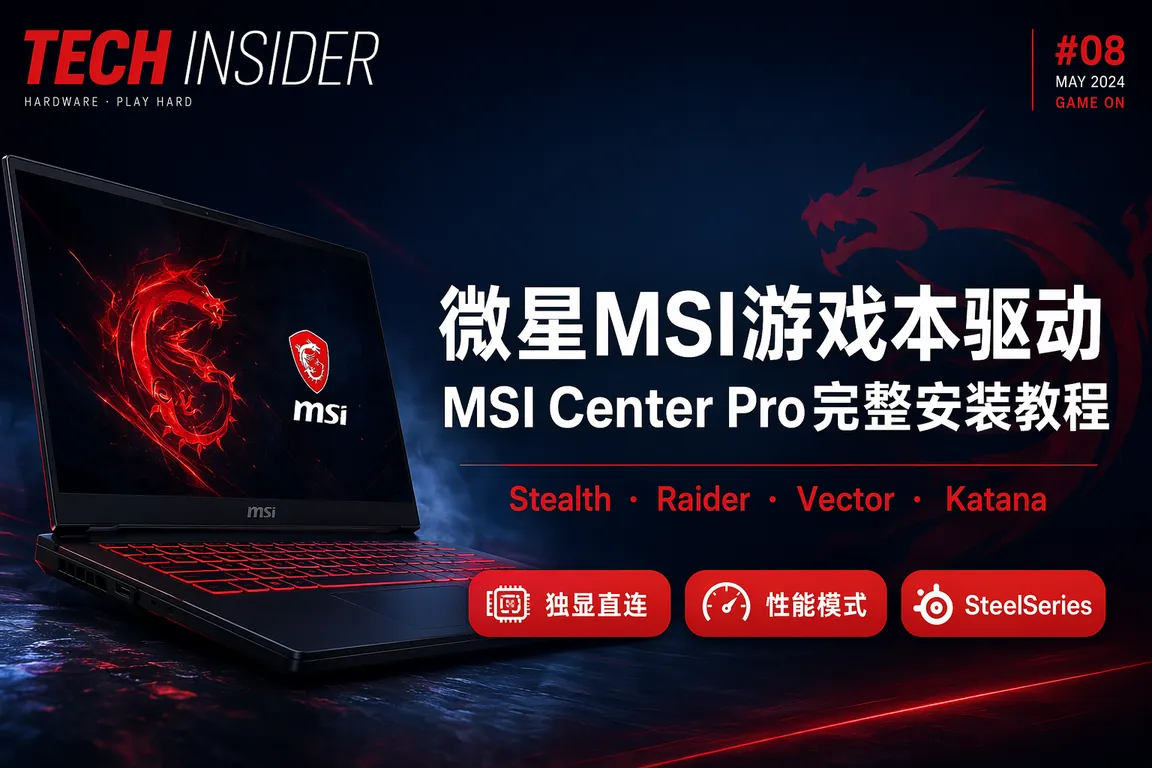
微星(MSI)游戏本产品线覆盖了轻薄旗舰 Stealth 16、性能旗舰 Raider GE78 HX、主流性能 Vector GP66、入门游戏 Katana 15 等多个系列,从 RTX 4060 入门到 RTX 4090 旗舰各有覆盖。Win11 24H2 推送后,MSI 用户反馈最多的是 MSI Center Pro 启动闪退、独显直连 MUX 切换失败、SteelSeries 键盘 RGB 灯效失灵这三类问题,背后大多是驱动版本与系统更新错位导致的。本文按系列梳理 MSI 驱动安装与故障修复全流程。
一、微星驱动获取渠道与 MSI Center Pro 简介
电脑驱动网(dnqdw.com)是微星游戏本驱动的第一推荐下载渠道,访问 电脑驱动网微星MSI笔记本驱动专区 按完整型号筛选驱动包。下载时需要注意:
- MSI Center Pro 是微星 2024 年起的统一管理工具,整合了原 Dragon Center、SteelSeries Engine、True Color 三个独立工具的功能
- 2022 年前的老机型(如 GP66 11UH、GE76 11UH)仍使用 Dragon Center,新装系统建议保留 Dragon Center 不要强行升级 MSI Center Pro,否则会出现风扇曲线丢失、性能模式置灰
- 独显直连(Discrete Graphics Mode / MUX Switch)需要 MSI Center Pro 中的「Display Switch」模块,缺失这个模块时切换 GPU 模式会失败
- SteelSeries Engine 3 已停止更新,新系统装完官方驱动后键盘灯效要通过 MSI Center Pro 的「SteelSeries 神光协同」面板控制,老用户习惯的 Engine 3 不再使用
- NVIDIA 显卡驱动建议从 电脑驱动网NVIDIA驱动专区 单独下载最新 Studio 或 Game Ready 版本,覆盖 MSI 出厂老版本
二、Stealth 16 AI Studio 驱动安装重点
Stealth 16 是微星 2024 年起的轻薄旗舰,搭载 Intel Core Ultra 9 + RTX 4070/4080,常用于内容创作、AI 推理。Win11 24H2 下的安装重点:
- Step 1:先装 Intel 芯片组驱动(INF Update Utility),系统才能识别 Core Ultra 的 NPU 单元
- Step 2:装 Intel Arc 核显驱动(Stealth 16 是 Intel + NVIDIA 双显卡),核显驱动版本要 ≥ 31.0.101.5333 才支持 NPU
- Step 3:装 NVIDIA RTX 4070/4080 笔记本独显驱动,注意选「带 GeForce Experience」版本而非 Studio 版(Stealth 16 用户大多需要 GFE 录制游戏)
- Step 4:装 MSI Center Pro,启动后右下角会出现微星图标,可切换性能模式(极致 / 平衡 / 静音 / 超级电池)
- Step 5:进入 MSI Center Pro → System Diagnosis → 一键体检,确认所有硬件状态绿色,否则会提示哪个驱动缺失
常见故障:MSI Center Pro 启动闪退——通常是 .NET Desktop Runtime 6.0 缺失或损坏。先在「应用」中卸载所有 .NET Desktop Runtime 6.0 版本,重启后通过 Windows Update 重新安装最新版即可。另一个常见原因是杀毒软件拦截,可临时关闭 Windows Defender 实时防护后重装 MSI Center Pro。
三、Raider GE78 HX 旗舰独显直连配置
Raider GE78 HX 是微星顶级旗舰游戏本,搭载 i9-14900HX + RTX 4090,配备物理 MUX Switch 硬件开关。游戏帧率最大化关键在于独显直连:
- 打开 MSI Center Pro → Features → Display Switch(独显直连切换)
- 选择「Discrete Graphics Mode」(独显直连模式),系统会提示重启
- 重启后核显被屏蔽,所有信号直接走 RTX 4090,3DMark Time Spy 跑分通常提升 8-12%
- 需要切回省电模式(外出办公延长续航)时切回「Hybrid Graphics Mode」(混合显卡模式)
- 切换失败原因:MSI Center Pro 版本过老(应 ≥ 2.0.6.0)、NVIDIA 驱动版本与 Intel 核显驱动不匹配、BIOS 中 MUX Switch 选项被禁用
💡 需要直接下载微星游戏本驱动?访问 微星MSI笔记本驱动下载专区 →,覆盖 Stealth/Raider/Vector/Katana 全系机型。
四、Vector GP66 与 Katana 15 主流机型驱动
Vector GP66 / Katana 15 是微星出货量最大的主流游戏本,性价比突出,常见于学生党与轻度玩家。这两类机型的驱动安装相对简单,但有几个细节容易踩坑:
- Katana 15 没有物理 MUX 开关,独显直连依赖软件切换,必须装 MSI Center Pro 才能切换
- 触控板驱动:Win11 24H2 自带的精确式触控板驱动可能与 MSI 自家 ELAN/Synaptics 驱动冲突,导致三指四指手势失灵。修复方法是设备管理器→人体学输入设备→卸载 MSI 触控板设备→重启让 Win11 自动重装驱动
- Vector GP66 的电池模式默认是 Balance,玩游戏需要在 MSI Center Pro 切换为 Extreme Performance 才能解锁全功耗,否则 RTX 显卡只会跑 80W 而非满血 140W
- SteelSeries 键盘 RGB 失灵:MSI Center Pro → SteelSeries → 检查灯效配置文件是否被「Off」或「全暗」覆盖;驱动签名问题导致灯光控制不生效时重新安装 MSI Center Pro
五、微星游戏本通用故障排查
- MSI Center Pro 卡在加载界面:以管理员身份运行 cmd → 输入 sfc /scannow 修复系统文件;卸载所有 Microsoft Visual C++ Redistributable 后从 MSI 驱动包重新安装
- 风扇异常狂转:MSI Center Pro → Performance → 切到 Balance 模式或在 User Mode 自定义风扇曲线;BIOS 升级到最新版(很多风扇逻辑是 BIOS 控制的)
- 外接显示器无信号:游戏本 HDMI 端口直连独显,必须切到 Discrete Graphics Mode 才能输出;雷电 4 / Type-C 输出走的是核显路径,不需要切独显
- WiFi 频繁断流:装最新 Killer 网卡驱动(MSI 标配 Killer AX1690),关闭 Killer Performance Suite 中的「优先级」选项以排除冲突
- 蓝屏 0x133 / DPC_WATCHDOG_VIOLATION:通常是 SSD 驱动或 NVMe 控制器驱动版本不匹配,下载 Intel RST 驱动或 AMD chipset 驱动覆盖即可
游戏本驱动问题复杂时,推荐使用驱动大师远程服务,专业工程师通过远程协助7×24小时一对一处理 MSI Center Pro 报错、独显直连切换失败、键盘 SteelSeries 灯效失灵等故障,30分钟内响应,让游戏本快速恢复满血状态。
六、常见问题 Q&A
Q1:微星 Stealth 16 升级 Win11 24H2 后 MSI Center Pro 启动闪退怎么办?
A:先卸载所有 .NET Desktop Runtime 6.0 版本(控制面板→应用),重启后通过 Windows Update 重新拉一次;同时进入 MSI Center Pro 的安装目录把 Cache 文件夹清空。仍闪退时使用电脑驱动网最新版 MSI Center Pro 全新覆盖安装。
Q2:Raider GE78 HX 切换独显直连后游戏帧率反而下降是什么原因?
A:可能是切换后 NVIDIA 控制面板的「电源管理模式」回到了「自适应」,需要手动改为「最大性能优先」;同时检查 MSI Center Pro 性能模式是否同步切到 Extreme Performance;少数情况下需要重装最新 NVIDIA 显卡驱动并跑一次 GeForce Experience 自动游戏优化。
Q3:Vector GP66 的 SteelSeries 键盘 RGB 灯效突然全暗怎么修?
A:打开 MSI Center Pro → SteelSeries → Per-Key Lighting → 重新加载默认灯效配置文件;若仍无效进入设备管理器把「键盘」分类下的 SteelSeries 设备卸载,重启让 Win11 重装驱动;最后检查 BIOS 中「Keyboard Backlight」选项是否被关闭。
Q4:Katana 15 触控板三指手势失灵怎么办?
A:设置→蓝牙和其他设备→触控板→确认「精确式触控板」开启;若仍无效设备管理器→人体学输入设备→卸载 ELAN/Synaptics 触控板→重启让 Win11 自动安装精确式驱动;如想保留 MSI 自定义功能则改用 MSI Center Pro 中的「触控板」面板控制。
七、总结
微星游戏本驱动安装核心:用 MSI Center Pro 统一管理性能、独显、键盘灯效;老机型保留 Dragon Center 不强升;驱动按 Intel 芯片组→核显→独显→MSI Center Pro→外设的顺序装才能避免冲突。游戏帧率最大化关键是切到 Discrete Graphics Mode 并开 Extreme Performance。
驱动大师远程服务为您提供7×24小时远程驱动安装与故障排查,支持NVIDIA/AMD/Intel全品牌显卡,30分钟内响应,专业工程师一对一服务。
📰 相关推荐
同主题深度文章:
- AMD显卡驱动Adrenalin 26.5官网下载指南:RX 9070/RX 7900 XTX/Win11崩溃回滚(2026)
- 机械师Machenike笔记本驱动下载安装指南:曙光16 Pro/创物者/驱动助手Win11完整教程(2026)
- 神舟Hasee笔记本驱动下载安装指南:战神Z8/Z9/K670D/TX9独显直连Win11完整教程(2026)
- ROG华硕游戏本驱动下载安装指南:枪神8/魔霸新锐/Armoury Crate独显直连MUX配置(2026)
对应驱动下载专区(直接下驱动,比从文章里找快):

驱动大师 - 官方驱动下载
【电脑必备】智能驱动修复与硬件设备不识别问题,支持所有Windows系统,强大驱动库覆盖超过100万硬件设备


