

奔图Pantum打印机驱动下载安装指南:P2206NW/M6202W/CP1100/P3010DN激光多功能Win11完整教程(2026)
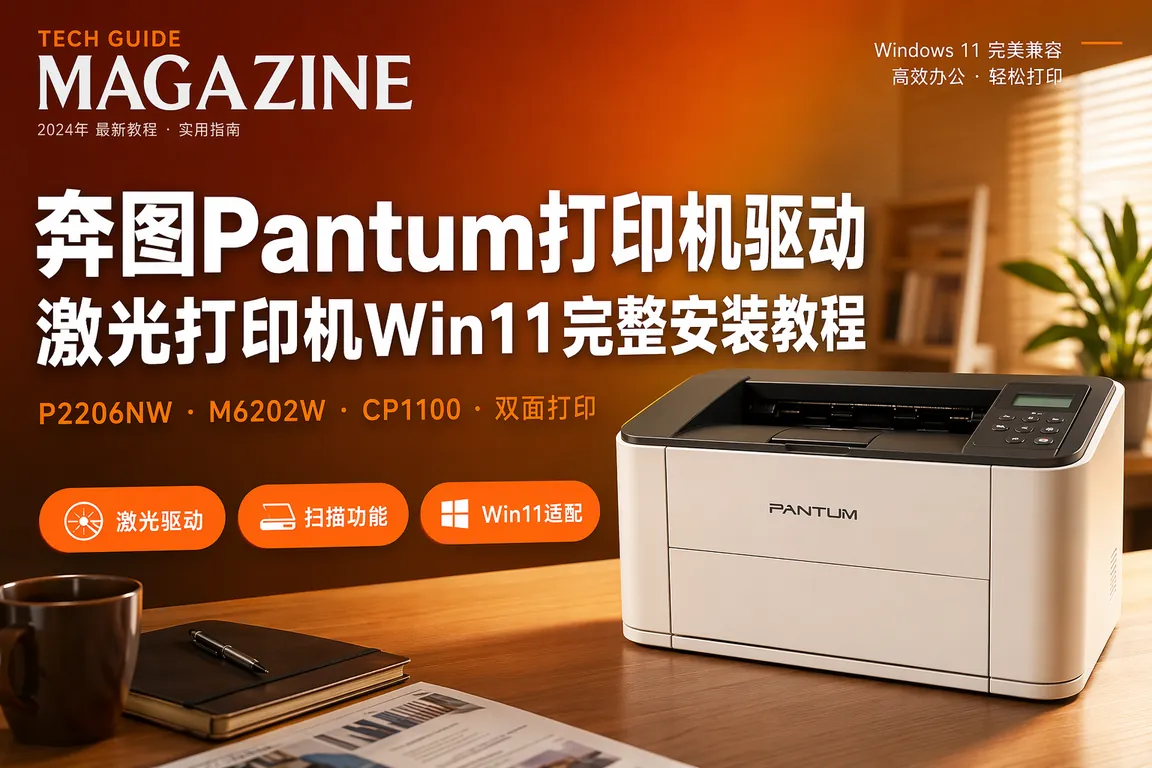
奔图(Pantum)打印机产品线覆盖单功能激光、多功能一体机、彩色激光、办公双面打印四大类,从家用 P2206NW 到办公 P3010DN、彩色 CP1100、商用复印机 M6202NW,不同型号的驱动包结构和安装步骤差异明显——USB 装上没反应、WiFi 配网失败、扫描功能不出现、双面打印偏移等问题在 Win11 24H2 下尤其常见。本文按型号逐一拆解奔图打印机驱动的获取、安装与排障全流程。
一、奔图打印机驱动获取渠道与版本说明
电脑驱动网(dnqdw.com)是奔图打印机驱动的第一推荐下载渠道,访问 电脑驱动网奔图打印机驱动专区 按具体型号筛选,覆盖 P2206 系列、M6202 系列、CP1100 彩色机、P3010DN 商用机等热门型号。下载时需要特别注意以下几点:
- P2206/P2206W/P2206NW 三个版本都属于同系列,但 W 版多 WiFi 模块、NW 版多网口,对应驱动包里的「无线设置工具」和「网络端口配置」模块也不同,下错型号 WiFi 永远配不通
- M6202W 与 M6202NW 的扫描驱动是分开的两个 INF 包,仅装打印驱动会导致扫描功能不出现,必须把"扫描仪驱动"和"打印机驱动"两个一起装
- CP1100/CP1100DW 是彩色机型,驱动包包含 ICC 颜色配置文件,丢失后会出现颜色偏黄、灰阶过曝问题
- P3010DN 是企业级双面打印机,必须装 PCL6 驱动而非通用 PCL5,否则双面单元无法识别
- 奔图官方驱动包里的"PSU"工具用于打印机状态监控,可选装;"PWS"是 PC 网络扫描工具,必须安装才能使用网络扫描
如果电脑驱动网下载受限或网络较慢,可以通过 Windows 设备管理器右键未识别设备→"更新驱动程序"→"自动搜索",Windows Update 中收录了奔图部分主流型号的基础驱动包,但通常不含扫描功能模块和 WiFi 配置工具,仅能完成基本打印。
二、P2206NW 家用单功能机驱动安装详解
P2206NW 是奔图家用市场出货量最大的型号之一,体积小、A4 单功能黑白激光,常见于学生家庭、小型工作室。Win11 24H2 下的标准安装步骤如下:
- Step 1:打印机断电状态下,用 USB 数据线连接到电脑(建议直插主机背板 USB 2.0 口,前面板和 HUB 容易掉包)
- Step 2:解压驱动包,右键 Setup.exe→"以管理员身份运行"
- Step 3:安装类型选"USB 连接",向导会自动等待打印机上电
- Step 4:打开打印机电源,等待 15 秒左右,向导会自动识别端口(USB001 或 USB002)并安装
- Step 5:完成后桌面右下角会出现 PSU 状态工具图标,可在此查看碳粉余量、清洁状态、错误代码
P2206NW WiFi 配网:长按机器面板"WiFi 键"3 秒进入 WPS 模式(WiFi 灯快闪),同步在路由器上按 WPS 键,约 30 秒后两端互联成功 WiFi 灯常亮。WiFi 直连失败时改用"奔图 PNScan / Pantum Print" 手机 APP 扫码配网,App 会通过手机 WiFi 把家庭网络密码以声波/二维码方式传给打印机。
三、M6202NW 多功能一体机扫描驱动安装
M6202 系列的最大坑点是扫描功能:很多用户装完打印驱动发现可以打印但扫描仪在控制面板里找不到。原因是奔图的扫描驱动是单独 INF 包,必须额外安装。
- 正确安装顺序:先装打印机驱动(Setup.exe)→ 再装扫描驱动(在驱动包子目录"Scanner"里有独立的 ScanSetup.exe)→ 最后装 PWS 网络扫描工具
- 装完后控制面板→"设备和打印机"应该能看到"Pantum M6202NW"打印机和"Pantum M6202NW Scan"扫描仪两个设备
- 测试扫描:打开"Windows 传真和扫描"或第三方扫描软件→选择 Pantum 扫描仪→扫描预览,能看到预览图说明扫描驱动正常
- 如果扫描时弹出"扫描仪正在使用中",关闭后台所有可能占用扫描仪的程序(包括奔图自带的 PSU),重新启动 Windows Image Acquisition (WIA) 服务(services.msc 里找到 WIA→重启)
部分 Win11 24H2 用户报告扫描时出现"驱动版本不匹配"错误,这是因为系统更新后默认启用了 WIA 2.0 接口,需要在驱动包里手动选择安装"WIA 1.0 兼容驱动"(Scanner 子目录下的 WIA10_Setup.exe)。
💡 需要直接下载奔图驱动?访问 奔图打印机驱动下载专区 →,覆盖 P2206/M6202/CP1100/P3010DN 全系型号。
四、CP1100 彩色激光打印机色彩管理与驱动
CP1100/CP1100DW 是奔图入门彩色激光,比传统喷墨彩印机维护成本低很多,常用于小型设计室、教育培训机构。彩色机的驱动有两个特殊要点:
- ICC 颜色配置:驱动包里的"Color Profile"目录有标准 ICC 文件,安装完成后通过控制面板→颜色管理→设备→"Pantum CP1100"→添加配置文件
- 彩色与黑白模式切换:打印首选项→"色彩"→选择"自动"(系统根据文档判断)、"彩色"或"黑白"。批量打印黑白文档时强制选黑白可省彩色碳粉
- 分辨率设置:CP1100 支持 600×600 dpi 和 1200×600 dpi,文档打印用 600 即可,照片打印切换 1200 提升细节但速度减半
- 常见故障:彩色打印偏色——通常是某个颜色碳粉将耗尽,PSU 工具会提示"青色碳粉低 / Cyan Toner Low"。若提示后仍未替换,机器会自动切换到三色合成模式,色彩会偏
五、P3010DN 商用双面打印机配置
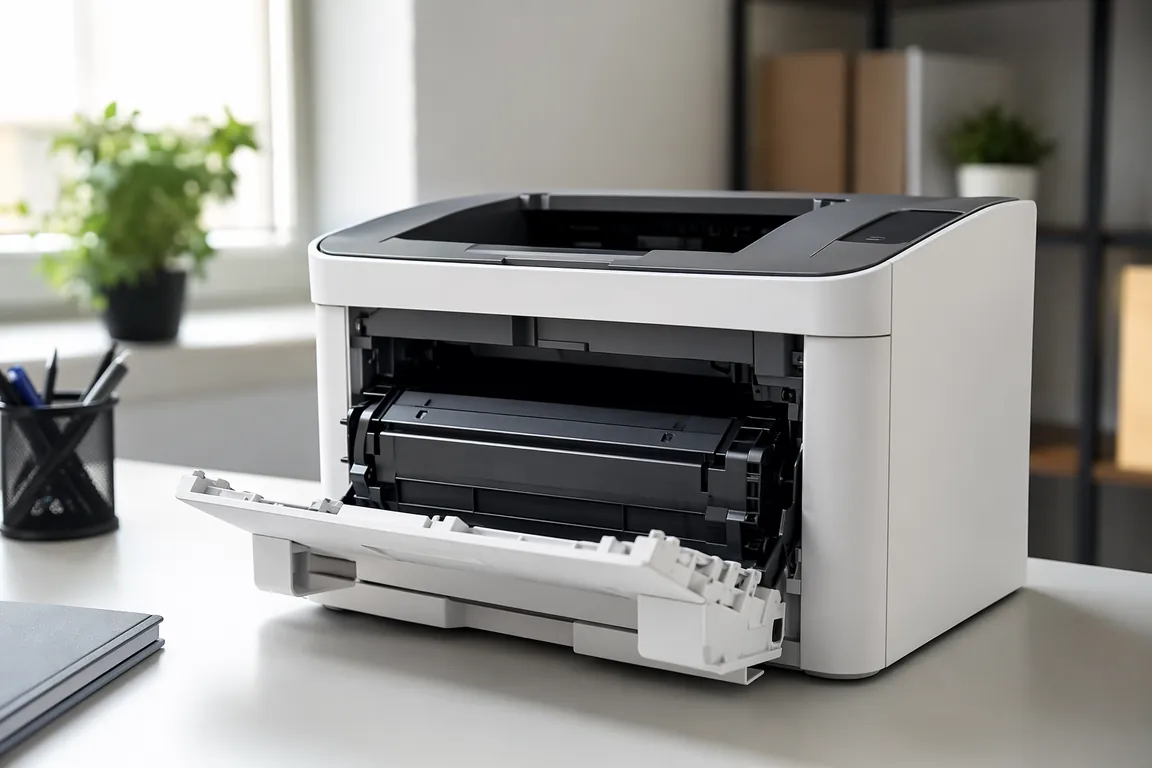
P3010DN 是奔图企业级机型,支持自动双面、网口直连、PCL6/PostScript 双语言。安装重点:
- 必须装 PCL6 驱动:通用 PCL5 驱动会让自动双面单元识别不到,导致双面打印按钮置灰
- 网络端口配置:用 USB 临时连接打开机器→面板按 OK→网络设置→查看 IP 地址(如 192.168.1.150)。然后在驱动安装时选择"网络打印机",输入该 IP 即可
- 双面打印偏移调整:打印首选项→"高级"→"双面装订校正",X/Y 各调 ±2mm 试打。新机出厂偏移在 ±5mm 内属正常,可逐渐微调
- PostScript 模式:印前公司、设计师对 PS 文件保真要求高的场景,可在驱动属性→"语言"切换到 PostScript,配合 Adobe PDF 打印效果接近商用印刷
六、奔图打印机通用故障速查表
- USB 连接电脑无反应:换 USB 线→换 USB 端口(避免前面板和 HUB)→设备管理器卸载"未知设备"后重新插拔→检查打印机电源指示灯是否常亮
- 打印机离线状态:services.msc → 重启 Print Spooler 服务;同时检查是否被 Windows Defender 防火墙拦截了网络打印端口
- 打印队列卡死:清空 C:\Windows\System32\spool\PRINTERS 文件夹下所有 .SPL 和 .SHD 文件,再重启 Print Spooler
- 打印模糊或竖纹:用奔图 PSU 工具→"打印机维护"→执行"清洁定影器"和"打印头校准"
- 纸张卡纸频繁:检查纸盒侧导板是否夹紧纸张、纸张是否受潮(潮湿后激光打印机最容易卡纸)、定影器辊筒是否磨损
如果上述步骤仍无法解决奔图打印机驱动问题,推荐使用驱动大师远程服务。专业工程师通过远程连接,7×24小时一对一排查打印机驱动故障,30分钟内响应,让您的奔图打印机快速恢复正常打印与扫描。

七、常见问题 Q&A
Q1:奔图 P2206NW 在 Win11 24H2 下安装驱动后能搜到打印机但打印一直空白怎么办?
A:先确认硒鼓密封条已经完全拔掉(新机最容易忽略的步骤);其次在打印首选项→"打印质量"切换到"标准"或"高质量";最后检查驱动是否选了正确型号——P2206、P2206W、P2206NW 三个型号驱动不通用,型号选错会导致命令集不匹配出现空白页。
Q2:M6202NW 装完驱动后能打印不能扫描,扫描软件里找不到设备怎么办?
A:奔图扫描驱动是单独安装包,常见疏漏点。打开驱动包根目录下的"Scanner"子文件夹,运行 ScanSetup.exe 单独安装扫描驱动;安装后确认 services.msc 里 Windows Image Acquisition (WIA) 服务为"正在运行"且启动类型为"自动";最后用"Windows 传真和扫描"测试,能看到 Pantum M6202NW Scan 即正常。
Q3:CP1100 彩色打印偏色严重,红色发橙、绿色发黄怎么修?
A:先用 PSU 工具查看四色碳粉余量,任何一色低于 10% 都会导致合成色偏;其次执行"颜色校准"——PSU→打印机维护→颜色校准→打印测试页→机器会自动测量并校正;如仍偏色检查驱动是否选了正确的 ICC 配置文件(控制面板→颜色管理→设备→添加 Pantum 标准 sRGB 配置)。
Q4:P3010DN 网络打印时其他电脑能打印但本机突然连不上怎么办?
A:通常是本机 IP 地址段变化或者 Print Spooler 缓存了旧 IP。打开"设备和打印机"→Pantum P3010DN→属性→端口→配置端口→重新输入打印机当前 IP(在打印机面板能看到),或勾选"启用 SNMP 状态"自动发现。同时确认本机和打印机在同一子网,路由器未启用 AP 隔离。
八、总结
奔图打印机驱动安装核心在于:选对完整型号、按驱动包提示分步装好打印+扫描+网络工具、Win11 24H2 下注意 WIA 兼容性。彩色机型重点关注 ICC 配置,办公机型必装 PCL6 驱动确保双面单元识别。遇到疑难故障建议使用驱动大师远程服务获得专业工程师协助。
遇到复杂驱动问题?推荐使用【驱动大师】远程服务,一键诊断修复,专业工程师全程陪同解决。
📰 相关推荐
同主题深度文章:
- 奔图Pantum打印机驱动下载指南:P2206/M6202/CP1100激光多功能Win11完整安装(2026)
- 得力Deli打印机驱动下载安装指南:DL-888T/DL-580T/DL-720W热敏针式标签机Win11(2026)
- HP惠普打印机驱动下载安装指南:LaserJet/DeskJet/OfficeJet驱动Win11完整教程(2026)
- Canon佳能打印机驱动下载安装指南:PIXMA/imageCLASS/imageRUNNER驱动Win11教程(2026)
对应驱动下载专区(直接下驱动,比从文章里找快):

驱动大师 - 官方驱动下载
【电脑必备】智能驱动修复与硬件设备不识别问题,支持所有Windows系统,强大驱动库覆盖超过100万硬件设备


