

CMedia骅讯声卡驱动下载指南:CM6500/CM8828/HSM6206 USB声卡与HDMI多声道Win11完整教程(2026)
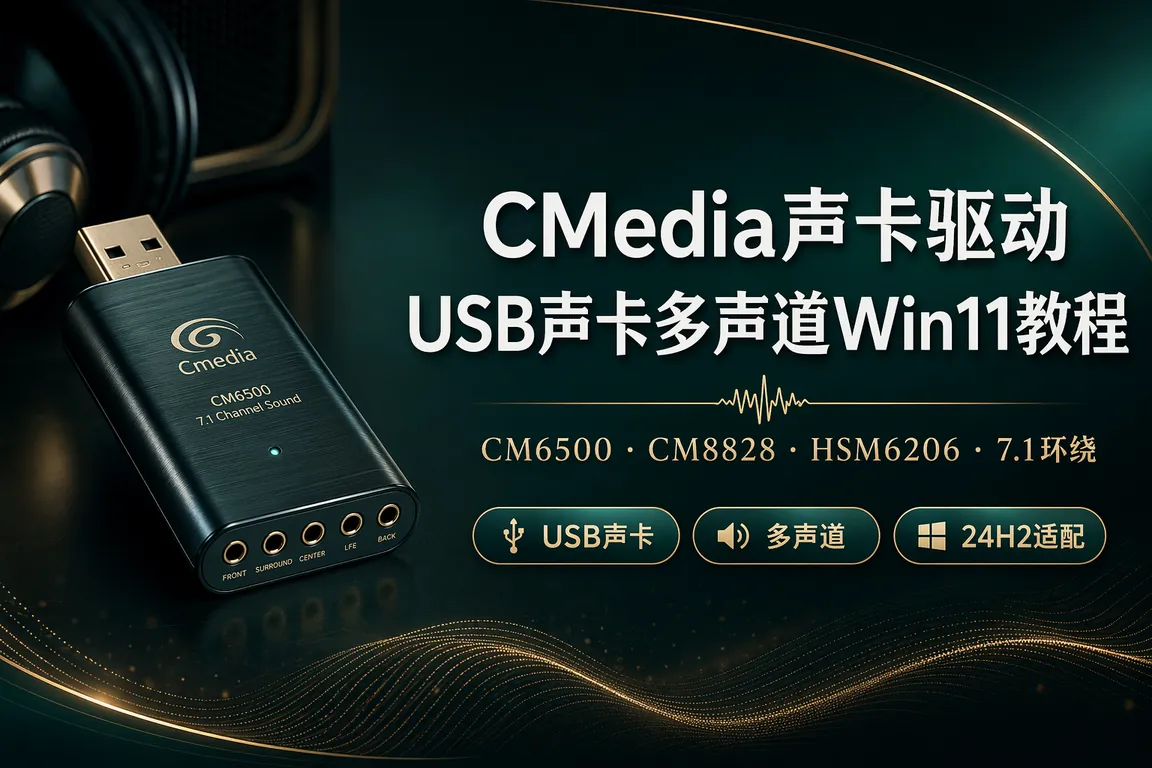
CMedia(骅讯)是台湾老牌声卡芯片原厂,产品线覆盖三大场景:CM6500、CM8828 主要用于 USB 声卡、外接耳机放大器为主;HSM6206 用于老主板集成声卡,部分中低端主板以及 HDMI 输出设备使用 CMedia 提供 8 声道音频输出。Win11 24H2 上的主要问题是插拔 USB 声卡会丢设备、HDMI 输出环绕声不生效、老主板装完 Win11 24H2 后不出声。本文梳理 CMedia 驱动获取与故障修复。
一、CMedia 声卡驱动获取渠道
电脑驱动网(dnqdw.com)是 CMedia 声卡驱动的第一推荐下载渠道,访问 电脑驱动网 CMedia骅讯声卡驱动专区 按芯片型号筛选驱动包。下载前需要确认芯片型号:
- USB 声卡产品查看物理型号上的芯片名称:例如 CM6500/CM6533/CM6533F 是耳机放大器领域主流;CM8828 是 7.1 的环绕声输出芯片原厂芯片
- HDMI 输出设备上的 CMedia 芯片多为 HSM6206 与 CMI8788,依赖主板走什么通道
- 设备管理器查看详情:找到「声音、视频和游戏控制器」下面的设备,右键属性→详细信息→硬件 ID,VID_0D8C 是 CMedia 的识别码
- 老主板集成 CMI8738 芯片的设备可能仍需要使用 v5.x 驱动,新 v8.x 驱动不兼容
- USB 声卡 OEM 市场大多隐藏 CMedia 芯片虽贴上不同品牌标签不同但驱动可以通用
Win11 安装驱动后会同时出现「CMedia USB Audio」设备与 Realtek 主板声卡两个设备,需要在「声音」设置中手动选择默认设备。
二、CM6500 / CM6533 USB 耳机放大器驱动安装
CM6500 系列是中高端 USB 耳机放大器的主流芯片,广泛应用于高端 USB 接口耳放、桌面环绕声音响、声擎、Pioneer 等品牌音响。Win11 安装要点:
- Step 1:先不插设备,以管理员身份运行 CMedia USB Audio Setup.exe,选择「安装」后会提示插入设备
- Step 2:插入 USB 声卡后,驱动自动识别设备并完成安装
- Step 3:完成后,开始菜单出现「CMedia USB Audio」控制面板,可调节 EQ、环绕声、耳机虚拟环绕、麦克风加重与低音增强
- Step 4:设置默认声音输出设备:Win11 设置→系统→声音→选择「CMedia USB Audio」作为输出设备
- Step 5:环绕声调试:控制面板→扬声器→选择 7.1 环绕→逐个扬声器测试。测试不出声检查 USB 声卡是否插上 5.1 模拟环绕接口
Win11 24H2 下丢设备问题:Win11 24H2 有个广泛报告的 BUG——USB 声卡随机脱机丢失。修复方案:设备管理器→USB Root Hub→取消「允许计算机关闭以节省电源」;同时以管理员身份运行 CMedia USB Audio 设备驱动修复工具,设置「低延迟模式」。
三、CM8828 7.1 多声道 PCI Express 声卡
CM8828 是 CMedia 经典的 PCIe 7.1 环绕声芯片,广泛应用于中高端独立声卡。安装重点:
- 需要确认主板上插入了 CM8828 独立声卡(主板集成声卡要调整为 Realtek)
- BIOS 中「Audio Configuration」必要时关闭主板集成声卡,避免与 CM8828 争抢默认音频设备
- 打开 CM8828 控制面板→打开「ASIO」面板→启用 ASIO 2.0,对于需要调音与录制的业务场景是必需
- 环绕声多声道输出:设置 7.1 扬声器→连接三对模拟音频线 到 CM8828 输出接口→在 CM8828 面板选择「扬声器配置」为 7.1 Speakers
- S/PDIF 光纤输出需要在 CM8828 面板中手动启用,默认不开
💡 需要直接下载 CMedia 声卡驱动?访问 CMedia骅讯声卡驱动专区 →,覆盖 CM6500/CM8828/HSM6206/CMI8738 全系型号。
四、HSM6206 主板集成声卡与 Win11 24H2 适配
HSM6206 是部分中低端主板集成声卡芯片,装 Win11 24H2 后面临的主要问题是不出声。修复顺序:
- Step 1:设备管理器→查看「声音、视频和游戏控制器」下是否有 HSM6206 黄叹号
- Step 2:以管理员身份从电脑驱动网下载 HSM6206 v8.x 以上版 Win11 驱动进行安装
- Step 3:安装过程中可能提示「无法验证发布者」,选择「仍然安装」(v8 驱动由 CMedia 发布)
- Step 4:重启后检查「声音」设置里 HSM6206 是否为默认设备
- Step 5:老主板调试:BIOS 中「Onboard Audio Controller」是否被设为 Disabled,启用后仍不出声调查是否被「Windows Sonic 空间音频」占用
五、CMedia 声卡通用故障速查表
- USB 声卡插拔后丢设备:USB Root Hub 取消「允许计算机关闭以节省电源」;避免插在前面板口,改插主机后面板 USB 2.0 接口
- HDMI 多声道 不出环绕声:控制面板→扬声器选项勾选 7.1 输出;HDMI 作为默认使用设备中提供多声道;接收器/扬声器只接受已经处理过的 PCM 流
- 麦克风静音或丢信号:CMedia 控制面板→麦克风→勾「麦克风加强」与「回声消除」;设置麦克风为默认设备不要勾「独享用途」
- 耳机与扬声器同时输出:CMedia 设备默认互斥,需要可以同时输出控制面板→插入检测取消「耳机输出会静音扬声器」
- 重启后重复装设备:设备管理器勾「隐藏的设备」查看是否有多个同名设备,全部卸载后重插 USB 设备重装
声卡驱动问题复杂、多设备输出、环绕声不生效时,推荐使用驱动大师远程服务,专业工程师一对一处理 CMedia 驱动安装报错、USB 声卡丢包、HDMI 多声道输出未激活、Win11 24H2 重插丢设备等故障,30分钟内响应。
六、常见问题 Q&A
Q1:CM6500 USB 声卡在 Win11 24H2 上随机脱机怎么修?
A:这是 Win11 24H2 的已知 USB 选择性暂停 BUG。在设备管理器→USB Root Hub→电源管理取消「允许计算机关闭以节省电源」;同时控制面板→电源选项→USB 设置→禁用 USB 选择性暂停。装最新 CMedia v8.x USB Audio Driver,启用低延迟模式。
Q2:CM8828 声卡环绕声只出前两个扬声器怎么修?
A:检查各通道接口是否插错(CM8828 有绿/黑/橙 3.5mm 接口,三色对应前/后/中置低音 3 个模拟接口);控制面板→扬声器→选择 7.1 扬声器配置;环绕声源文件需要是 5.1/7.1 多声道原始文件,立体声源需要在控制面板里启用「环绕声仿真」才能生效。
Q3:HSM6206 主板装 Win11 24H2 不出声怎么修?
A:依顺序:设备管理器查 HSM6206 状态→卸载现有 Win11 自带驱动→从电脑驱动网下载 HSM6206 v8.x 驱动重装→设置为默认设备。若仍不出声检查是否被 Win11 24H2 的「空间音频」服务强制控制,可主动关闭「空间音频」选项。
Q4:OEM USB 声卡买回来后装 CMedia 驱动提示不兼容怎么办?
A:设备管理器查看设备 ID,VID_0D8C 是 CMedia 芯片原厂 ID;部分 OEM 使用了自定 VID,此时必须使用 OEM 提供的驱动包,芯片原厂 CMedia 通用驱动对应不上。从电脑驱动网搜索 OEM 品牌名查找同价驱动,或尝试 CMedia 带「Universal」后缀的通用驱动包。
七、总结
CMedia 声卡驱动安装要点:USB 声卡先装驱动后插设备、CM8828 独立声卡要在 BIOS 中关闭主板集成声卡、HSM6206 老主板独需 v8.x 以上驱动适配 Win11 24H2。Win11 24H2 随机脱机问题可通过关闭 USB 选择性暂停修复。遇到复杂问题推荐使用驱动大师远程服务。
驱动大师远程服务为您提供7×24小时远程驱动安装与故障排查,支持NVIDIA/AMD/Intel全品牌显卡,30分钟内响应,专业工程师一对一服务。
📰 相关推荐
同主题深度文章:
- Realtek高清音频驱动下载指南:UAD通用版/HD Audio独立版/Win11 24H2适配(2026)
- Cirrus Logic声卡驱动下载指南:Mac/Windows外接DAC/CS42L43/CS35L43修复(2026)
- Realtek瑞昱声卡驱动下载安装指南:HD Audio/UAD通用版/ALC897/ALC1220 Win11无声修复(2026)
- MediaTek网卡驱动下载安装指南:MT7902/MT7922/Filogic 380 WiFi 6E蓝牙修复(2026)
对应驱动下载专区(直接下驱动,比从文章里找快):

驱动大师 - 官方驱动下载
【电脑必备】智能驱动修复与硬件设备不识别问题,支持所有Windows系统,强大驱动库覆盖超过100万硬件设备


