
USB转串口驱动下载与应用指南
USB转串口(USB to Serial)技术是网络调试、嵌入式开发及工业控制中不可或缺的连接方式,而稳定的USB转串口驱动则是连接电脑与硬件设备(如交换机、路由器、单片机)的核心桥梁。许多用户在Win10或Win11系统下初次使用时,常因驱动缺失或版本不兼容,导致设备无法识别、设备管理器出现黄色感叹号或通信数据异常。本文将从USB转串口驱动下载、正确安装步骤及常见故障排查三个维度,提供一份详尽的操作指南。

一、USB转串口驱动下载的两种途径
方法1:通过芯片官网精准下载
市面上常见的USB转串口芯片包括CH340、PL2303、FT232及CP2102等。手动下载前,需先确认您的设备使用的芯片型号:
1. 确认芯片型号:仔细观察USB转串口模块电路板上的黑色芯片丝印(如CH340G),或查看产品说明书。
2. 官网获取驱动:访问芯片制造商或设备品牌官网,进入“支持与下载”专区,搜索对应的型号。务必选择与您当前Windows操作系统版本(如Win10 64位)相匹配的驱动程序安装包。
3. 手动安装:下载完成后解压文件,双击.exe安装程序,按照提示完成安装。注意:部分老旧芯片(如PL2303旧版)在Win11下可能需要特定版本的驱动才能正常工作。
方法2:使用【驱动大师】自动匹配安装(推荐)
如果您不清楚芯片型号,或者担心下载到带有病毒的驱动文件,建议使用专业的【驱动大师】软件。它能自动识别硬件ID,从云端匹配最稳定的驱动版本,彻底解决USB转串口驱动安装失败的问题。
1. 打开【驱动大师】软件。
2. 将USB转串口模块插入电脑USB接口,在软件主界面点击“立即扫描”。【驱动大师】将深度检测系统,识别出未安装驱动的未知设备。
3. 在扫描结果中找到串口设备,点击“一键安装”或“立即修复”,软件会自动下载并部署WHQL认证的驱动程序,无需人工干预。
二、如何验证USB转串口驱动是否安装成功
驱动安装完毕后,必须进行验证以确保设备可用:
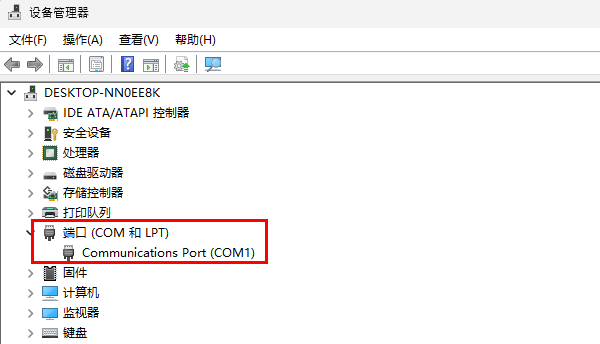
1. 右键单击“开始”按钮(或按Win+X),选择“设备管理器”。
2. 寻找“端口 (COM 和 LPT)”选项卡并双击展开。
3. 如果安装成功,您将看到类似“USB-SERIAL CH340 (COM3)”或“Prolific USB-to-Serial Comm Port”的设备名称,且图标上没有黄色感叹号。请记住括号内的COM端口号,后续调试软件连接时需要使用。
三、串口驱动常见故障与解决方案
在实际应用中,用户可能会遇到以下棘手问题,可参考以下方案处理:
1. 设备管理器无反应或显示未知设备:
这通常是驱动未安装或版本不兼容导致的。建议拔掉设备,打开【驱动大师】,重新插上设备后进行扫描修复。如果依然无法识别,请检查USB接口是否松动或尝试更换数据线。
2. 通信数据乱码或收发异常:
如果驱动显示正常但数据乱码,通常并非驱动问题,而是串口参数设置错误。请检查电脑端的串口调试助手与硬件设备的波特率(Baud Rate)、数据位、停止位及校验位是否完全一致(例如:9600, N, 8, 1)。
3. 频繁断连或COM口消失:
USB接口供电不足是主要诱因,常见于连接复杂电路板时。建议更换至台式机后置USB接口,避免使用劣质USB延长线;若设备功耗大,请使用带独立供电的USB集线器。
借助【驱动大师】软件远程服务,如果上述方法无法彻底解决USB转串口驱动安装失败、设备无法识别或通信不稳定等问题,可以使用【驱动大师】的远程优化服务,由专业工程师帮助清理系统垃圾、优化启动项、转移系统缓存文件,并在此过程中检测并修复网卡、显卡、蓝牙、声卡等驱动问题,确保电脑性能恢复到最佳状态。


