
Win11无法找到网络适配器的驱动程序怎么办 四步轻松搞定!
在使用Windows 11系统时,用户常遭遇Win11网络连接失败的困扰,打开设备管理器却发现网络适配器驱动程序未安装,或者网络图标消失,设备列表中显示为“未知设备”。网卡驱动是电脑连接互联网的关键桥梁,一旦驱动缺失或损坏,电脑将沦为信息孤岛。本文为您整理了4种高效解决方案,涵盖Win11网卡驱动怎么安装及设备管理器未知设备修复技巧,助您快速恢复网络连接。

方法1:通过Windows更新自动修复网卡驱动
Windows系统自带的更新库中包含了大量经过认证的硬件驱动。如果您能通过USB共享网络或网线暂时联网,这是解决网络适配器感叹号修复最便捷的方式。
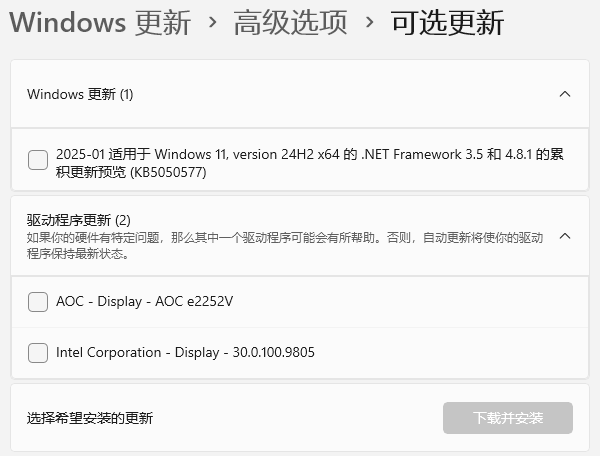
操作步骤:按下 Win + I 打开设置,进入 “Windows 更新” → “高级选项” → “可选更新”。在“驱动程序更新”列表中,仔细查找与Network adapters(网络适配器)相关的条目,勾选后点击“下载并安装”。重启电脑后,系统会自动部署最新的Win11网卡驱动。
方法2:使用【驱动大师】离线安装网卡驱动
很多用户面临的是电脑没网怎么安装网卡驱动的死循环。此时,您需要借助另一台可上网的电脑,下载【驱动大师】(网卡版)。该版本内置了海量万能网卡驱动库,专为离线环境设计。
操作指南:通过U盘将【驱动大师】网卡版拷贝到故障电脑上运行。点击“立即扫描”,软件会自动识别硬件ID,精准匹配并安装缺失的无线网卡驱动或以太网驱动。它不仅能一键解决驱动丢失问题,还能在恢复网络后,顺便检测显卡、声卡等其他硬件的驱动状态,确保系统运行环境的最佳化。
方法3:排查硬件接触与系统兼容性
有时问题并非出在软件层面,而是硬件接触不良或BIOS设置问题。对于台式机用户,建议关闭电源后打开机箱,重新插拔独立网卡;对于使用USB外置网卡的用户,尝试更换USB接口。
此外,部分老旧型号的网卡可能不兼容最新的Win11 22H2版本。建议访问电脑品牌官网,确认您的硬件是否在Win11支持列表中,或尝试重置BIOS(开机按F2/Del键)以恢复默认网络设置。
方法4:回退驱动程序或卸载更新
如果您的网络问题是在系统更新或更新网卡驱动程序后立刻出现的,那么极有可能是新版驱动不兼容导致的。
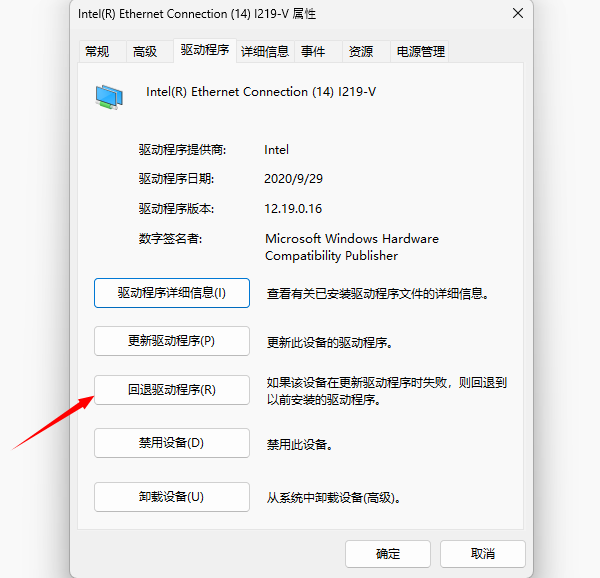
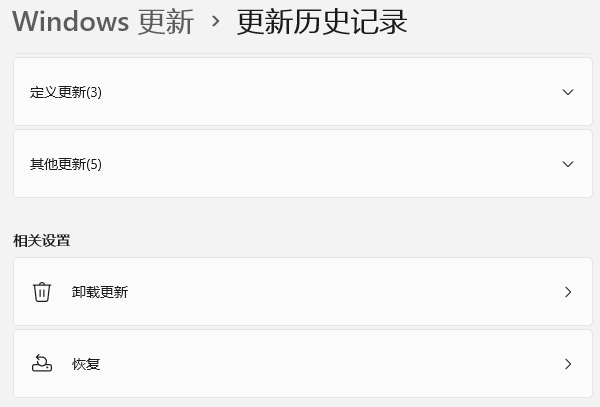
解决方案:右键“开始”菜单选择“设备管理器”,找到网络适配器,右键点击出问题的网卡选择“属性”→“驱动程序”,尝试点击“回退驱动程序”按钮。若按钮不可用,可前往设置→Windows更新→更新历史记录→“卸载更新”,移除最近安装的系统补丁,以恢复网络功能。
借助【驱动大师】软件远程服务,如果上述方法无法彻底解决Win11网络适配器驱动丢失、无法联网或未知设备等疑难问题,可以使用【驱动大师】的远程优化服务,由专业工程师帮助清理系统垃圾、优化启动项、转移系统缓存文件,并在此过程中检测并修复网卡、显卡、蓝牙、声卡等驱动问题,确保电脑性能恢复到最佳状态。


