
蓝牙功能在现代电脑应用中越来越广泛,无论是连接无线耳机听歌、使用无线鼠标办公,还是进行文件传输,都离不开它。然而,并不是所有的台式机或笔记本都默认开启或具备蓝牙功能。很多用户会遇到电脑蓝牙图标不见了或者无法连接蓝牙设备的情况。那么,如何查看你的电脑是否有蓝牙?如果有,该如何打开电脑蓝牙呢?本文将详细介绍检测与开启方法,并提供蓝牙驱动故障的解决方案。

一、如何查看电脑是否具备蓝牙功能
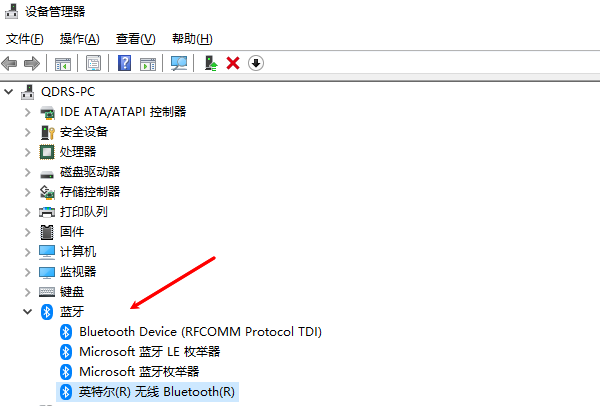
1、通过设备管理器查看(最准确)
设备管理器是Windows系统中用于管理硬件核心组件的工具,在这里可以直观地确认电脑是否安装了蓝牙硬件及驱动。
操作步骤如下:
① 右键点击桌面上的“此电脑”或“我的电脑”,选择“管理”,进入“设备管理器”。
② 在设备列表中查找是否有“蓝牙”或“Bluetooth”选项。
③ 如果有该选项且无黄色感叹号,说明硬件正常;如果没有该选项,或者显示为“未知设备”,说明你的电脑可能不支持蓝牙,或者是蓝牙驱动缺失。
针对驱动缺失或显示异常的情况,建议使用专业驱动管理软件【驱动大师】进行一键检测。它可以自动识别蓝牙适配器型号并匹配最稳定的驱动程序。
修复步骤:打开【驱动大师】,点击“驱动管理”界面的“立即扫描”。软件会自动识别蓝牙型号,点击升级或安装即可。安装完成后,务必重启电脑让新的蓝牙驱动程序生效。
2、通过Windows设置查看
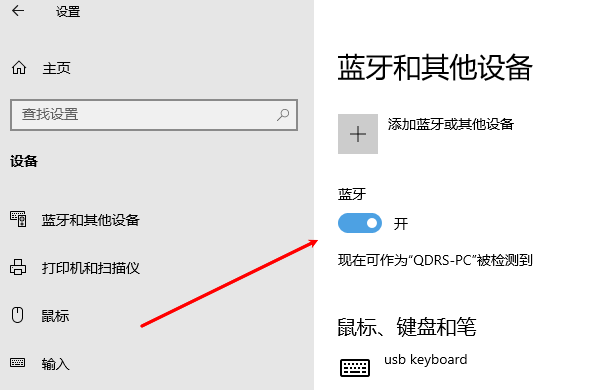
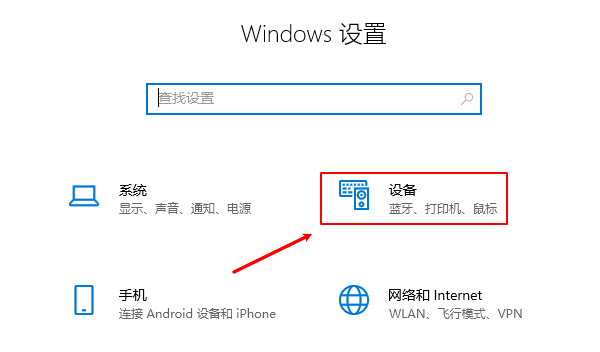
Windows 10/11用户可以通过系统设置快速检查蓝牙功能状态。按“Win+I”打开设置,进入“设备” -> “蓝牙和其他设备”。如果能看到“蓝牙”开关选项,说明电脑硬件支持蓝牙。
二、电脑蓝牙怎么打开?详细开启教程
1、通过Windows设置开启
这是最常用的方法。进入“设置” -> “设备” -> “蓝牙和其他设备”,找到“蓝牙”开关,将其切换到“开”的状态。此时电脑即可搜索并连接无线耳机或鼠标。
2、通过笔记本快捷键开启
部分笔记本电脑为了省电,设计了物理快捷键。观察键盘F1-F12区域,看是否有蓝牙图标(通常是F5、F7或F8)。配合“Fn”键同时按下(例如Fn+F5),可快速开启或关闭电脑蓝牙功能。
3、解决蓝牙选项灰色或无法开启的问题
如果设置中的蓝牙开关是灰色的,或者根本找不到开关,通常是因为蓝牙服务被禁用或驱动冲突。
启用设备:进入设备管理器,找到蓝牙设备,右键点击选择“启用设备”。
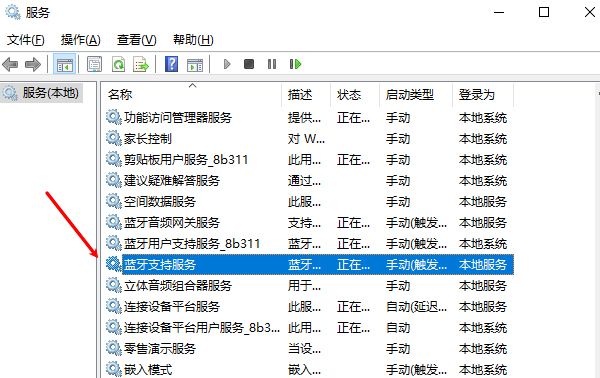
重启服务:按“Win+R”,输入`services.msc`回车。在服务列表中找到“Bluetooth Support Service”(蓝牙支持服务),右键点击选择“启动”,并将启动类型设置为“自动”。
三、电脑没有蓝牙功能怎么办?
如果确认电脑硬件不支持蓝牙(常见于台式机),可以通过购买USB蓝牙适配器来解决。插入适配器后,使用【驱动大师】自动安装适配器驱动,即可让老旧电脑拥有蓝牙功能。
借助【驱动大师】软件远程服务,如果上述方法无法彻底解决蓝牙无法开启、蓝牙驱动安装失败、设备配对后无声音等问题,可以使用【驱动大师】的远程优化服务,由专业工程师帮助清理系统垃圾、优化启动项、转移系统缓存文件,并在此过程中检测并修复网卡、显卡、蓝牙、声卡等驱动问题,确保电脑性能恢复到最佳状态。


