
电脑在启动某个软件或游戏时,突然弹出“应用程序无法正常启动,错误代码0xc0150002”的提示窗口,这让很多用户感到困扰。实际上,该错误通常是由于系统文件损坏、DLL文件丢失或应用程序兼容性问题所导致的。本文将详细介绍几种高效的修复方法,帮助您快速解决0xc0150002错误,恢复电脑的正常使用。

一、更新操作系统和应用程序版本
在遇到0xc0150002错误代码时,首先应检查操作系统和相关软件是否为最新版本。很多时候,旧版本的应用程序与新的操作系统环境存在兼容性冲突。
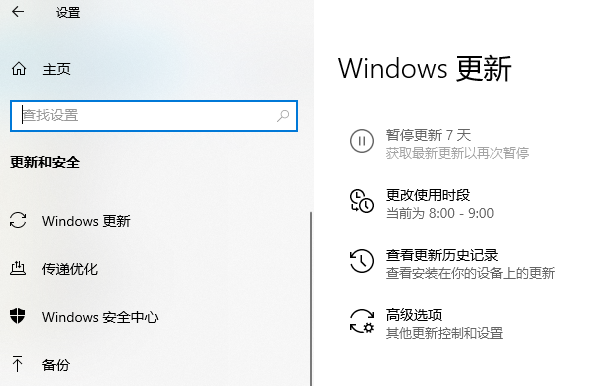
1、更新Windows系统:点击“开始”按钮,选择“设置”>“更新和安全”>“Windows 更新”,检查是否有可用的系统补丁。及时更新系统可以修复已知的底层漏洞。
2、更新应用程序:对于报错的特定软件,建议访问官网检查是否有最新版本。开发者通常会通过更新来解决运行库依赖缺失的问题。
二、检测并修复系统驱动程序
操作系统中的硬件驱动文件损坏或版本过低,也可能间接导致0xc0150002错误。建议使用专业的工具如 【驱动大师】 来进行全面的硬件体检。
1、打开 【驱动大师】,切换到“驱动管理”栏目,点击“立即扫描”选项,软件将深度扫描系统中的显卡、声卡及主板驱动状态;
2、软件会自动识别存在异常的硬件驱动,并推送稳定的驱动更新。用户只需点击升级,即可解决因驱动程序冲突引起的程序启动失败问题。
三、安装或修复必要的运行时库
0xc0150002错误最常见的原因是系统运行时库(如Microsoft Visual C++ Redistributable、.NET Framework)缺失或文件损坏。解决此问题的核心是补全这些系统组件。
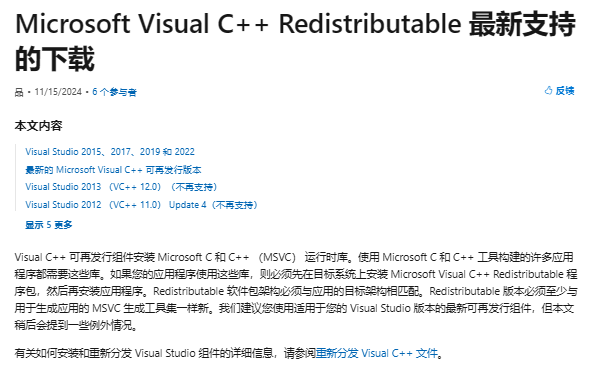
1、重装Visual C++运行库:访问微软官网,下载并安装适用于您操作系统版本(32位或64位)的最新Microsoft Visual C++ Redistributable包。安装完毕后重启计算机,这是解决系统依赖库缺失的关键步骤。
2、修复.NET Framework:可以通过“控制面板”>“程序和功能”找到相关项进行修复,或者重新下载安装最新版本,确保应用程序拥有完整的运行环境。
四、专业解决:修复系统DLL文件丢失与配置错误
如果上述常规方法未能解决问题,极有可能是因为系统底层的DLL文件严重丢失、注册表项错误或存在顽固的系统垃圾干扰。手动修复这些文件不仅难度大,而且容易误删重要系统文件导致电脑蓝屏。
借助 【驱动大师】 软件远程服务,如果上述方法无法彻底解决 0xc0150002应用程序错误、软件打不开 或 系统运行卡顿 等问题,可以使用 【驱动大师】 的远程优化服务,由专业工程师帮助清理系统垃圾、优化启动项、转移系统缓存文件,并在此过程中检测并修复网卡、显卡、蓝牙、声卡等驱动问题,确保电脑性能恢复到最佳状态。


