
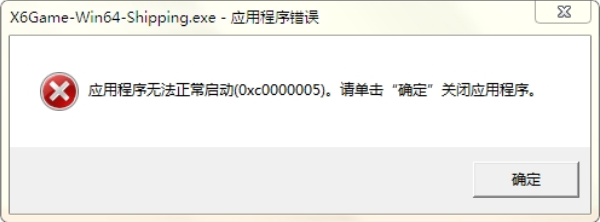
当我们在打开游戏或办公软件时,电脑突然弹出提示“应用程序无法正常启动(0xc0000005)”,这无疑是令人头疼的问题。这个错误代码通常意味着发生了“内存访问违规”,即程序试图读取或写入未分配给它的内存地址。它可能由系统配置错误、驱动程序不兼容或硬件故障引起。本文将为您深入分析该错误的原因,并提供详细的修复指南。

一、错误代码0xc0000005的常见原因
在着手修复之前,了解病因至关重要。导致Windows错误代码0xc0000005的主要因素包括:
1、内存硬件故障:内存条接触不良或物理损坏是导致应用程序崩溃的常见硬件原因。如果内存模块出现坏道,数据读写就会失败。
2、驱动程序冲突:过时或损坏的设备驱动,尤其是显卡驱动程序和声卡驱动,往往与新的操作系统环境不兼容,从而引发启动错误。
3、系统文件损坏:病毒感染或不当关机可能导致关键的系统DLL文件丢失或损坏,致使程序无法调用必要资源。
4、软件冲突:第三方杀毒软件或最近安装的补丁可能与特定的应用程序发生冲突,阻碍其正常运行。
二、0xc0000005错误的详细解决步骤
1、重启计算机
这是最简单但也最容易被忽视的一步。重启可以清除临时的内存缓存和系统错误状态。如果重启后问题依旧,请继续执行后续的高级修复步骤。
2、使用【驱动大师】修复驱动问题
驱动程序不兼容是引发该错误的重灾区。为了确保所有硬件驱动的稳定性和兼容性,建议使用专业的【驱动大师】工具进行检测和修复,避免手动下载错误版本导致系统蓝屏。
①、打开【驱动大师】软件,点击主界面的“立即扫描”或“驱动管理”。软件会自动识别显卡、声卡及主板芯片组是否存在驱动缺失或异常。
②、在扫描结果中,如果发现有红色标记的驱动或提示“可升级”,点击“一键安装”或“修复”。【驱动大师】会自动部署通过WHQL认证的稳定版驱动,解决因驱动冲突导致的程序启动失败。
3、运行系统文件检查器(SFC)
如果驱动正常,可能是系统核心文件受损。我们可以利用Windows自带的工具来修复系统文件损坏问题:
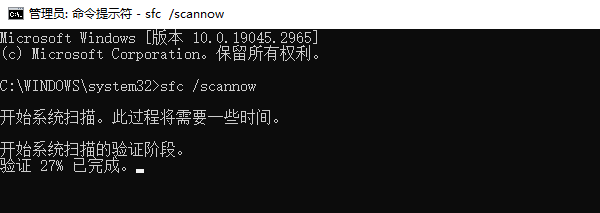
以管理员身份运行“命令提示符”(CMD),输入命令 sfc /scannow 并按回车。系统将自动扫描受保护的系统文件,并用正确的版本替换损坏的文件。
4、运行内存诊断工具
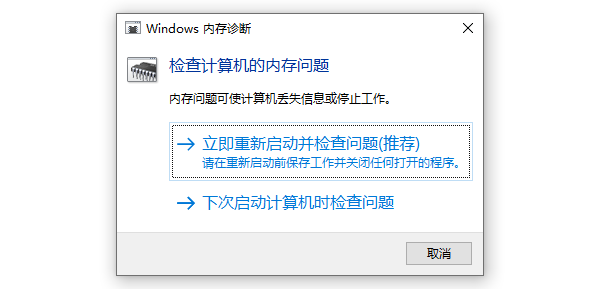
排除内存物理故障是关键一步。按 Win + R 键,输入 mdsched.exe 并回车,选择“立即重新启动并检查问题”。电脑重启后将进入蓝色的Windows内存诊断界面,等待检测完成即可确认内存条是否健康。
5、修改注册表
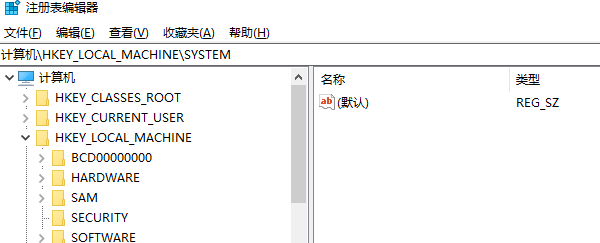
部分情况下,注册表错误也会导致应用程序加载失败。打开注册表编辑器(regedit),定位到 HKEY_LOCAL_MACHINE\SOFTWARE\Microsoft\Windows NT\CurrentVersion\Windows,检查 LoadAppInit_DLLs 的值是否正确(通常建议备份后修改)。注意:此操作风险较高,建议非专业人士谨慎操作。
6、重新安装应用程序
如果仅是某一个特定软件报错,极有可能是该软件本身的文件缺失。进入“控制面板” -> “程序和功能”,卸载该软件,并从官方渠道重新下载最新版本安装。
三、专业远程服务推荐
借助【驱动大师】软件远程服务,如果上述方法无法彻底解决应用程序无法正常启动0xc0000005问题,可以使用【驱动大师】的远程优化服务。由专业工程师帮助清理系统垃圾、优化启动项、转移系统缓存文件,并在此过程中检测并修复网卡、显卡、蓝牙、声卡等驱动问题,确保电脑性能恢复到最佳状态。


