
在使用 Internet Explorer(IE 浏览器)时,部分用户可能遇到“Internet Explorer 已停止工作”的提示,网页突然关闭,操作被迫中断。这种情况并不意味着浏览器彻底损坏,更多时候是由插件冲突、显卡驱动不兼容、系统组件异常等问题引起的。本文将从常见原因入手,逐步讲解有效的排查与修复方案。

一、常见原因分析
1、浏览器插件冲突: IE 会加载各类插件(如 Flash、视频播放插件、工具栏等),若这些插件损坏或与系统不兼容,容易导致浏览器崩溃。
2、显卡驱动或硬件加速问题: IE 默认开启硬件加速,如果显卡驱动版本过低或存在兼容问题,在渲染网页时就可能直接崩溃。
3、系统组件缺失或损坏: IE 依赖多种系统运行库和图形组件,当这些文件被破坏或丢失时会导致浏览器异常。
4、浏览器设置错误: 安全级别设置过高、兼容性视图异常或配置文件损坏均可能影响浏览器稳定性。
5、恶意网页或病毒干扰: 一些网页含有恶意脚本或广告插件,会让浏览器频繁“停止工作”。
二、解决方法汇总
方法一:禁用或重置浏览器插件
1、打开 IE 浏览器,点击右上角“工具” → “管理加载项”。
2、禁用不常用或可疑插件,重启浏览器测试。
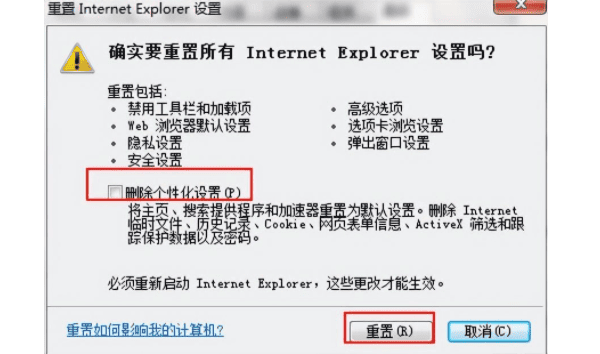
3、若无法确定问题来源,可直接重置 IE:依次进入“工具” → “Internet 选项” → “高级” → “重置”,并勾选“删除个性化设置”。
4、重置后浏览器会恢复默认状态,通常可解决大部分崩溃问题。
方法二:更新显卡驱动并关闭硬件加速
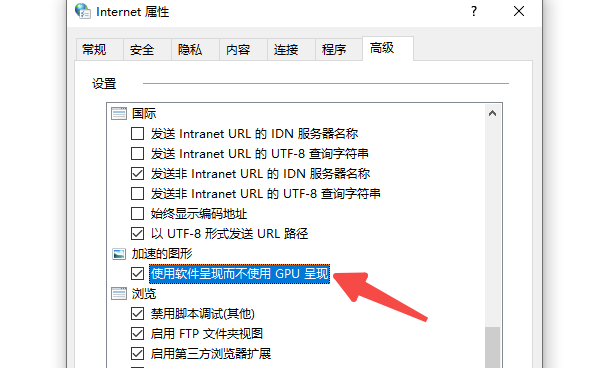
当浏览网页或播放视频时频繁出现崩溃,通常与显卡驱动或硬件加速有关。可通过更新驱动并关闭 GPU 渲染方式解决。
1、打开【驱动大师】软件,执行全面扫描,检测显卡驱动状态。
2、如检测到版本过旧或存在兼容问题,点击“一键升级”进行驱动更新。
3、更新完成后,打开 IE 浏览器,进入“工具” → “Internet 选项” → “高级”,勾选“使用软件呈现而不使用 GPU 呈现”。
4、保存设置并重启浏览器,可有效减少闪退问题。
方法三:修复系统组件
若系统文件损坏,可通过 Windows 内置的命令修复:
1、按下 Win + R 输入 cmd 并按回车。
2、输入命令:sfc /scannow,等待扫描修复完成后重启电脑。

方法四:调整浏览器安全设置
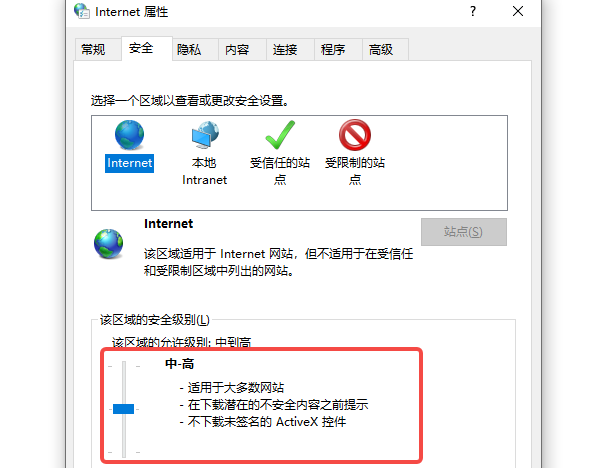
1、打开“工具” → “Internet 选项” → “安全”,将安全级别调整为“中”或默认值。
2、检查“兼容性视图设置”,删除不必要的网站记录。
方法五:排查恶意网页与病毒
1、退出 IE 浏览器后,使用杀毒软件进行全盘扫描,清除恶意程序及劫持插件。
2、特别注意自动弹广告或重定向页面的可疑插件,并将其卸载。
经过以上步骤,大多数“Internet Explorer 已停止工作”的问题都能得到解决。如果排查后仍无法恢复,建议使用【驱动大师】更新显卡及系统相关驱动,以修复潜在兼容性问题。
借助【驱动大师】软件远程服务,如果上述方法无法彻底解决 IE 浏览器问题,可以使用【驱动大师】的远程优化服务,由专业工程师帮助清理系统垃圾、优化启动项、转移系统缓存文件,并在此过程中检测并修复网卡、显卡、蓝牙、声卡等驱动问题,确保电脑性能恢复到最佳状态。


