
东芝打印机驱动下载指南:e-STUDIO 2528A/2823AM/3018A企业复合机(2026)
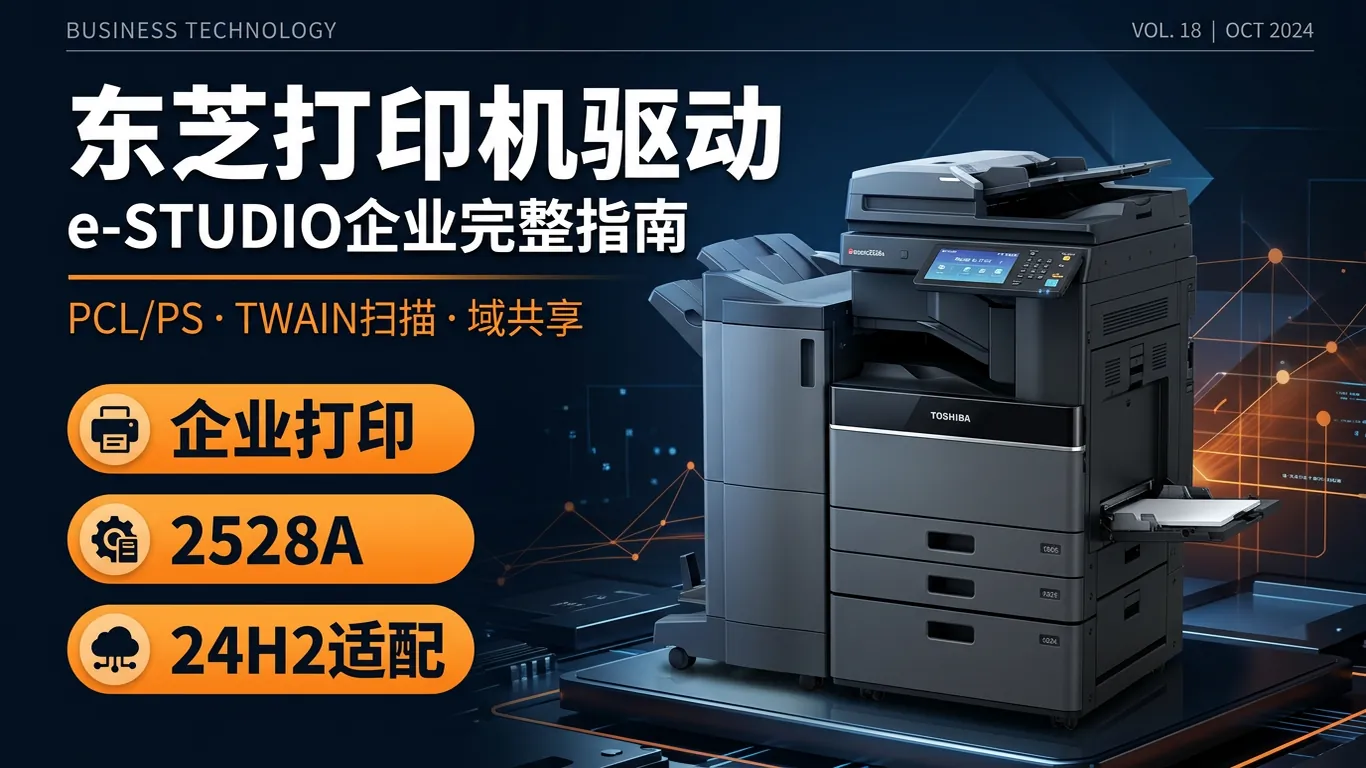
公司新装的东芝 e-STUDIO 2528A 复合机第一天上线就出状况——财务想用网络扫描把发票扫到共享文件夹,结果一直提示「SMB 协议错误」;前台想从 Win11 24H2 装 PCL6 驱动,安装到 70% 就报「驱动签名校验失败」直接退出。这是 2026 年企业 IT 部门最近遇到的两大典型问题。Windows 11 24H2 之后默认禁用了 SMB 1.0 协议,导致东芝老机型默认的扫描到 FTP/SMB 路径全部失效;同时新驱动签名策略对东芝部分 v3 INF 驱动包不再放行。本指南把 e-STUDIO 2528A、2823AM、3018A 三款主力商用复合机的驱动入口、PCL/PS 双驱动选择、TWAIN 扫描配置、域账户共享、企业批量部署六个高频问题完整拆开。
一、东芝中国官网驱动入口
东芝商业打印业务在中国大陆的官方入口是toshiba-business.com.cn(注意不是 toshiba.com.cn,后者是家电)。识别要点:
- URL 严格是 www.toshiba-business.com.cn,顶部导航「下载中心 → 驱动程序」
- 型号选择需要先选「型号系列(e-STUDIO/MFP)→ 具体型号 → 操作系统」三级筛选
- 下载页右侧有「联系当地经销商」入口,企业版驱动+硬件登记需要本地售后协助
- 驱动包标准命名:TOSHIBA_eS2528A_UnivDrv_Win11_v7.232.5470.exe,含版本号与日期
二、PCL6 / PS3 / XPS 三种驱动该选哪个
东芝复合机一台机型对应三套驱动,企业批量部署常装错。各自适用场景:
- PCL6(推荐默认):通用打印、文档办公、批量打印速度快,文件名带 UnivDrv_PCL6
- PS3(PostScript):设计部门、Adobe 软件输出(InDesign / Illustrator)必备,文件名带 UnivDrv_PS3
- XPS:Win10/11 原生 XPS 文档支持,少用,文件名带 UnivDrv_XPS
- Universal 包:包含三套驱动 + Toshiba 扫描工具,一次装齐,企业批量部署推荐
- 避免同时装多套:不要在一台电脑同时装 PCL6 + PS3 三套,端口绑定会乱,打印任务会随机走错驱动
三、Win11 24H2 驱动签名校验失败修复
东芝部分 e-STUDIO 老机型驱动包是 v3 签名格式,24H2 默认策略下安装会失败。修复路径:
- 方案 1(推荐):去官网下最新 Universal Driver v7.232.5470,新版改了签名格式可在 24H2 直接装
- 方案 2:临时关闭驱动签名强制。Win+R 输入 cmd 管理员,执行
bcdedit /set testsigning on重启进入测试模式 - 方案 3:手动在「设置 → 系统 → 恢复 → 高级启动」选「禁用驱动程序强制签名」临时启动
- 方案 4:用东芝企业版驱动管理工具 TopAccess 远程统一推送驱动到全网电脑
- 装完恢复:方案 2 装完后执行
bcdedit /set testsigning off恢复正常签名策略
💡 需要直接下载东芝复合机驱动?访问 东芝打印机驱动下载专区 →。
四、TWAIN 扫描配置(扫描到 PC / FTP / SMB)
东芝 e-STUDIO 系列扫描功能有四种路径,企业最常用 SMB 扫描到共享文件夹:
- 第 1 步:打开打印机控制面板,找到 IP 地址(操作面板 → 系统 → 网络 → IP)
- 第 2 步:浏览器输入 IP 进入 TopAccess Web 管理后台,登录管理员账号(默认 admin/123456,首次登录强制改密)
- 第 3 步:左侧「注册 → 模板」新建一个扫描模板,目的地选「SMB」
- 第 4 步:SMB 路径填
\\服务器IP\共享名,账号填域账户DOMAIN\username - 第 5 步:Win11 24H2 禁用了 SMB 1.0,目标服务器必须开 SMB 2.0+(Win Server 2012+)
- 第 6 步:打印机面板「扫描 → 模板」选刚才创建的模板,放纸开扫即可
五、企业域账户共享与批量部署
东芝复合机在企业域环境下的两个典型问题:
- 问题 1:域电脑装驱动报「无法访问网络打印机」。打开组策略 gpedit.msc → 计算机配置 → 管理模板 → 打印机 → 「点和打印限制」改为「已禁用」
- 问题 2:用户每次打印都弹凭据。把打印机以「管理员凭据」预装到电脑,再分发给用户;或在 AD 组策略里推送凭据缓存
- 问题 3:批量部署 50 台以上电脑。东芝 TopAccess Enterprise 推送驱动 + 配置 + IP 一键铺,比手动一台一台快 10 倍
- 问题 4:跨子网打印。东芝默认走 NetBIOS 广播,跨 VLAN 找不到打印机,必须改用 LPR/IPP/TCP 标准端口直连 IP
- 问题 5:用户配额管理。TopAccess 可设置每用户每月打印张数,按部门管理;财务和销售常用
如果遇到 24H2 升级后 PCL 驱动签名校验失败、SMB 扫描到共享盘提示「网络路径找不到」、企业域账户打印总是弹凭据这类底层问题,建议使用驱动大师远程服务直接连过来排查。专业工程师7×24小时一对一,30分钟内远程修复,省去自己排查驱动签名策略、SMB 协议版本、AD 组策略的时间。
六、e-STUDIO 三款主力机型差异
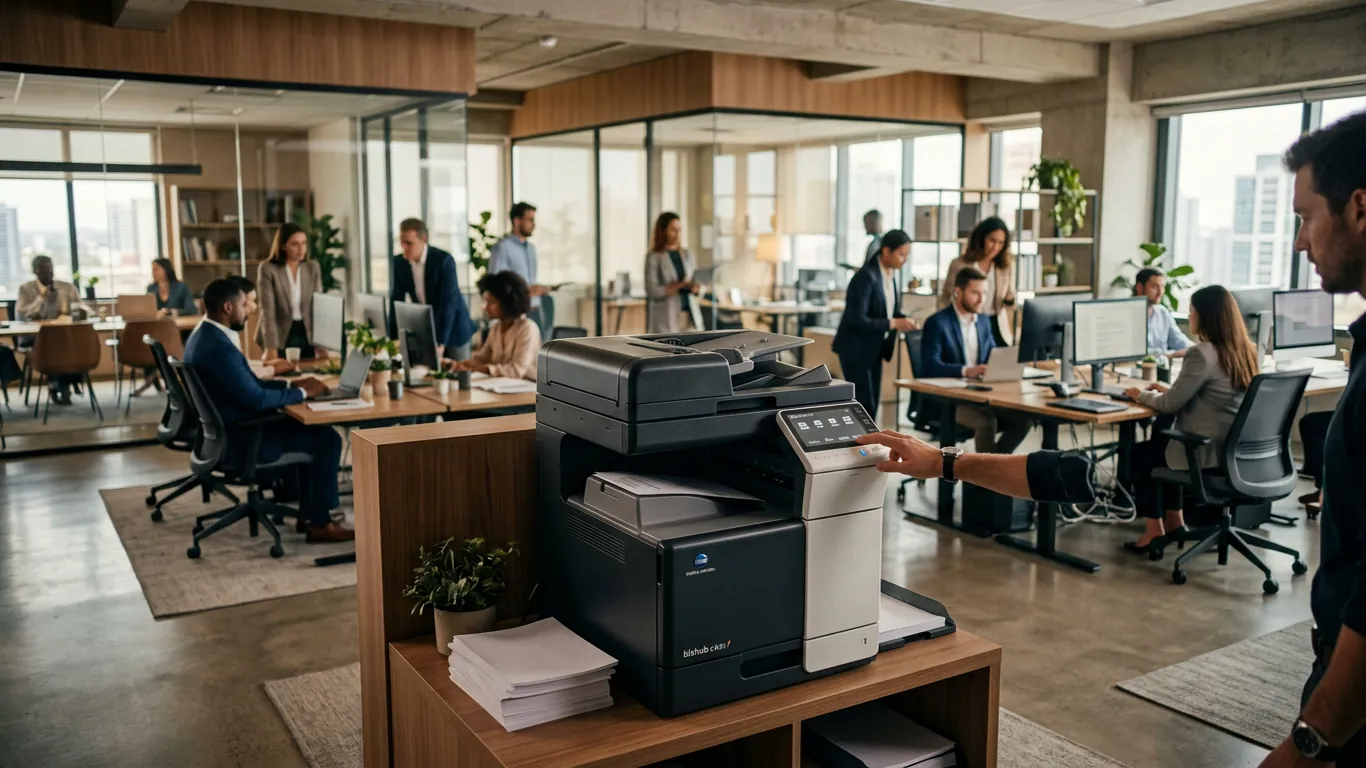
e-STUDIO 系列主力商用复合机配置差异:
- e-STUDIO 2528A:25 页/分钟(黑白),A3 兼容,月负荷 1.5 万张,适合 30 人以下办公室
- e-STUDIO 2823AM:28 页/分钟(黑白),A3 兼容,月负荷 3 万张,标配双面自动送稿器,适合 50-100 人办公室
- e-STUDIO 3018A:30 页/分钟(黑白)+ 彩色扫描,A3 兼容,月负荷 5 万张,企业部门级,含传真+无线 WiFi
- 耗材:三款用同一种 T-2823 系列墨粉,按容量分 T-2823S(短)/T-2823C(标准)/T-2823XL(高容量),换粉时电脑管家会显示具体型号
- 定期保养:每打 3 万张需要换一次显影组件 / 6 万张换 OPC 鼓,TopAccess 后台会提醒
七、常见问题 Q&A
Q:装 PCL6 驱动到 70% 报「驱动签名校验失败」怎么解决?
A:下载东芝最新 Universal Driver v7.232.5470,这个版本是 SHA-256 签名,能在 Win11 24H2 直接装;如果机型太老最新驱动不覆盖,临时用 bcdedit /set testsigning on 进测试模式装完再关。
Q:扫描到共享盘提示「网络路径找不到」怎么办?
A:目标服务器必须支持 SMB 2.0+。Win11 24H2 默认禁了 SMB 1.0,目标如果是 Win7/Server 2008 老机器,要在控制面板「程序和功能 → 启用或关闭 Windows 功能」打开「SMB 1.0/CIFS 文件共享支持」(不推荐)或把目标升到新版。
Q:打印机经常掉线,重启又好,是网卡问题吗?
A:70% 是 IP 冲突。打印机面板 → 网络 → 把「DHCP 模式」改成「静态 IP」,避开路由器 DHCP 分配池。20% 是双工模式不匹配,TopAccess 网络设置里改成「自动协商 1000Mbps 全双工」。
Q:东芝 e-STUDIO 支持 macOS 14 吗?
A:支持。toshiba-business.com.cn 下载页右侧切「Mac」分类,选 macOS 14(Sonoma)专版驱动;安装时 macOS 会弹「系统扩展被阻止」,到「系统设置 → 隐私 → 安全性」点「允许」即可。
八、总结
东芝 e-STUDIO 90% 企业故障集中在三类:24H2 驱动签名校验失败、SMB 扫描断连、域账户共享凭据反复弹。认准 toshiba-business.com.cn 下最新 Universal Driver v7.232+;扫描共享盘要 SMB 2.0+;批量部署用 TopAccess 推送。三招搞定 e-STUDIO 全系机型在 Win11 24H2 下的企业级问题。
遇到复杂驱动问题?推荐使用【驱动大师】远程服务,一键诊断修复,专业工程师全程陪同解决。
📰 相关推荐
同主题深度文章:
- 得力打印机驱动下载安装指南:DL-888T/DL-628K/DL-580T全系Win11(2026)
- 兄弟Brother打印机驱动下载安装指南:DCP-1618W/HL-1208/MFC-7895DW(2026)
- 快麦标签打印机驱动下载指南:KM-118/KM-202BT/KM-218蓝牙连接修复(2026)
- 北通手柄驱动下载安装方法(图文教程)
对应驱动下载专区(直接下驱动,比从文章里找快):
- 📂 东芝打印机驱动专区
- 📂 HP 打印机驱动专区
- 📂 打印机驱动综合下载


