
印麦jpw打印机驱动下载指南:JP-820K/JP-630KII/JP-310票据针式打印机Win11适配(2026)
5 月以来全国财税电子化推进,大量门店与小微企业把 Win11 升到 24H2,存量印麦 jpw 票据机随之集中出现「USB 打印缓冲卡顿 5-10 秒才出字」、「JP-820K 增值税专票走纸偏移」、「JP-310 小票机切纸刀失效」三类问题。本指南把印麦主流机型驱动按场景拆开,并附票据格式校准参数。
一、印麦 jpw 驱动获取的两条路径
印麦官方驱动统一在 jpwprinter.com → 「服务与支持 → 驱动下载」。先看你的机型属于哪一类:
- 针式打印机:JP-820K、JP-720K、JP-630KII 等;
- 票据打印机:JP-310、JP-58、JP-80 系列热敏小票机;
- 条码标签打印机:JP-9035BT 系列;
- 多功能税控终端:与税控盘配套的特殊机型。
针式机型驱动包含 GDI 与 ESC/POS 双模式,安装时建议两个都装上。GDI 用于 Office 文档与发票打印,ESC/POS 用于 POS 系统直发指令。
💡 需要直接下载印麦 jpw驱动?访问印麦 jpw驱动下载专区 →。
二、JP-820K 增值税专票走纸偏移修复
JP-820K 是印麦最热门的针式发票打印机,常用于增值税专票(241×140 mm 三联式)。Win11 24H2 升级后部分用户反馈走纸位置偏上半行。修复:
- 在「设置 → 蓝牙和其他设备 → 打印机和扫描仪」找到 JP-820K,右键 → 删除设备;
- 去印麦官网下 JP-820K 驱动 4.0.x 起的「Win11 64bit」版本;
- 断开 USB 数据线后跑 setup.exe,提示插线时再插上;
- 装完后右键 JP-820K → 打印首选项 → 纸张设置,把「上边距」从默认 6 mm 调到 4-5 mm;
- 用印麦自带的「测试打印」功能打一张样张验证位置,再做微调直到第一行字段完整落在发票预留位置上。

三、JP-310 热敏小票机切纸刀失效
JP-310 是 80 mm 热敏小票机,配自动切纸刀。常见故障是打完小票后切纸刀不动,需要手撕。原因主要有三种:
- 驱动配置里关掉了切纸功能 — 在打印首选项 → 「切纸方式」检查是否设为「文档末尾切纸」;
- 切纸刀刀片卡灰或被纸屑挡住 — 关机后打开顶盖,用棉签清理切纸刀附近;
- 切纸刀马达损坏 — 听一下打印结束时是否有马达响,没响通常是马达坏了,需要返修。
四、JP-630KII USB 打印缓冲卡顿
JP-630KII 在 Win11 24H2 下出现「点了打印 5-10 秒后才出字」的卡顿。原因是 24H2 的 Print Spooler 改写了 USB 打印类驱动的缓冲策略。修复:
- Win+R 输入 services.msc,把 Print Spooler 服务启动类型改为「自动(延迟启动)」;
- 把 JP-630KII 在打印首选项 → 高级 → 「直接打印」开启,跳过缓冲队列;
- 如果用 USB 集线器接的,换接到主机原生 USB 接口,集线器的 buffer 会引入额外延迟;
- 确认印麦驱动版本是 4.x 以上,老 3.x 的 spooler 兼容性差。
五、ESC/POS 接口在 POS 系统中的配置
印麦针式机器在传统 POS 收银系统里通常走 ESC/POS 模式而不是 GDI 模式,因为 ESC/POS 直接发指令,为事务环境节省中间渲染开销。配置:
- 安装印麦驱动时选「ESC/POS + GDI」双模式包;
- 在 POS 系统的打印机设置里,选择 jpw 打印机的「ESC/POS」端口(一般是 LPT1 或 USB001 的虚拟 LPT 映射);
- 在印麦驱动的「端口」选项里检查 USB001 是否绑定到 ESC/POS 而不是 GDI;
- 如果 POS 系统找不到 ESC/POS 端口,查看印麦驱动随身的「端口工具」是否启用了 USB 到 LPT 的手动映射选项。
印麦 jpw 打印机故障常涉及驱动版本、Print Spooler 服务、ESC/POS 端口绑定、税控接口插件多方协作,门店收银员往往搞不定。可以让驱动大师远程协助:专业工程师一对一远程连接,30分钟内排查驱动+spooler+ESC/POS 端口三道关,覆盖 JP-820K/JP-630KII/JP-310 全系机型。7×24小时在线,门店周末闭店前临时故障也能找到人。
六、JP-720K 三联连续纸卡纸自救
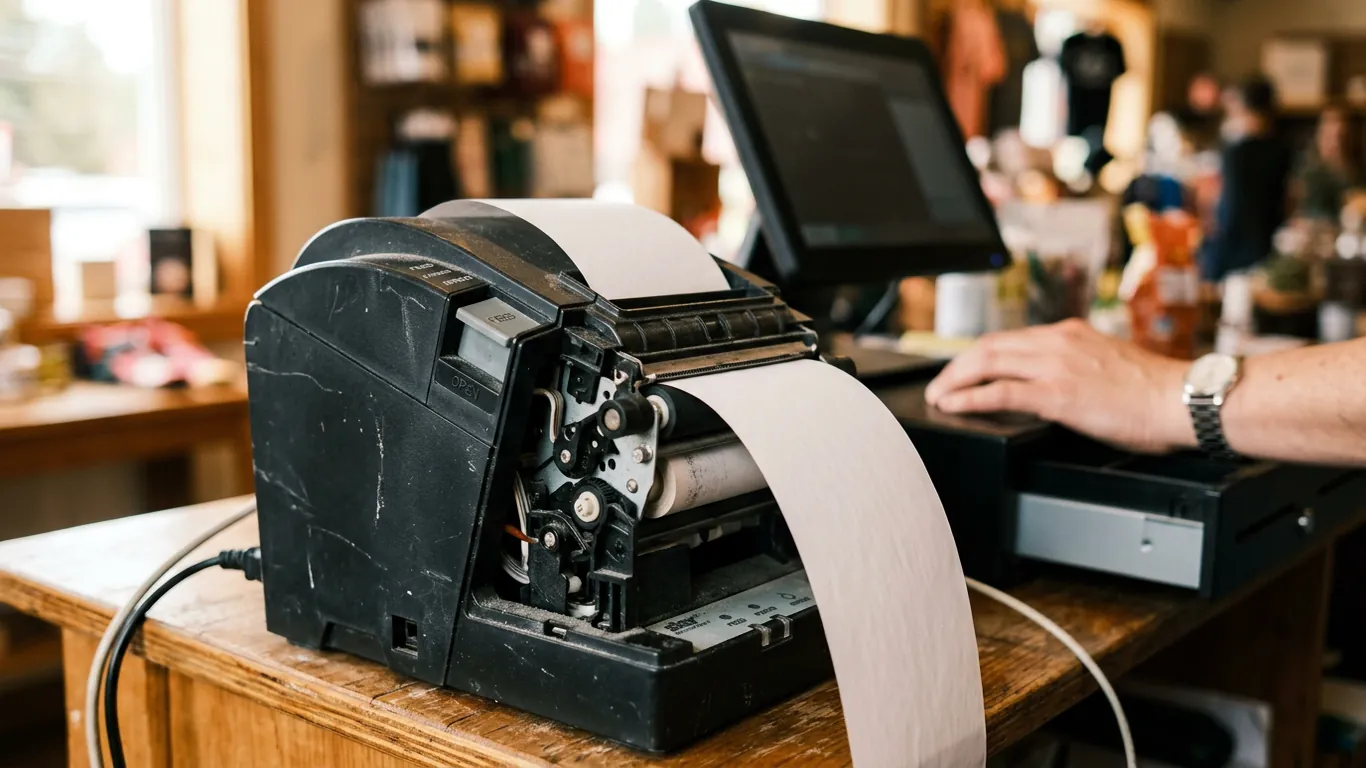
JP-720K 是三联连续纸针式打印机,常用于发票与单据连打。卡纸时的自救:
- 断电等 30 秒;
- 打开后盖,沿走纸方向慢慢拉出卡住的连续纸(不要反向,会撕坏链轮齿轮);
- 用棉签蘸异丙醇清理走纸辊与纸张传感器;
- 重新装纸时确保连续纸的链轮孔精准咬合左右两侧的链轮齿;
- 通电后用「自检测」功能(关机按住 LF 键再开机)打印一张测试页确认走纸正常。
七、印麦驱动卸载残留与重装顺序
印麦 jpw 老用户经常遇到「卸载完老驱动后装新版还是同样的故障」的问题,绝大多数情况是 .inf 残留没清理干净。规范的卸载与重装顺序:
- 控制面板 → 程序与功能,找到「印麦驱动」「jpw Printer」相关条目,全部卸载;
- 打开「设置 → 蓝牙和其他设备 → 打印机和扫描仪」,把残留的 JP-XXX 设备右键删除;
- 以管理员身份打开 PowerShell,执行 pnputil /enum-drivers | findstr -i jpw 列出所有印麦驱动 .inf;
- 对每条 .inf 用 pnputil /delete-driver oemXX.inf /uninstall /force 强制删除;
- 打开 C:\Windows\System32\spool\drivers\x64\3\,删掉 jpwXXX.dll 残留 dll;
- 重启电脑,再下印麦官网最新版安装包,断开 USB 数据线后跑 setup.exe,提示插线时再插。
按这个顺序走完,重装后驱动版本号能在打印首选项 → 关于 看到正确的新版本号,原有故障多数不再出现。
八、印麦 jpw 常见 Q&A
Q1:jpwprinter.com 打不开怎么办?
印麦官网偶尔抽风,可走百度网盘官方源(在百度搜「印麦官方下载」会有官方提供的备用网盘链接),或者去印麦微信公众号底部菜单 → 驱动下载 → 跳转网盘备份源。
Q2:JP-820K 打增值税专票时字迹太淡?
在打印首选项 → 字符设置 → 「打印浓度」调到「深」或「浓」,并确认色带是印麦原装而非第三方仿制。
Q3:JP-310 小票切完留 5 mm 的尾巴?
在驱动 → 高级设置 → 「切纸位置」做 +1 至 +2 mm 微调,让切纸刀往前多走 1-2 mm。
Q4:印麦驱动卸载后还是无法装新版?
残留 .inf 没清。用 pnputil /enum-drivers | findstr jpw 找到残留,用 pnputil /delete-driver oemXX.inf /uninstall /force 清掉,再重启装新版。
九、写在最后
印麦 jpw 作为国产针式与票据打印机老品牌,胜在性价比与维护成本低。Win11 24H2 升级后只要先装最新版驱动、再校准 ESC/POS 端口、最后把 Print Spooler 设为延迟启动,绝大多数故障 15 分钟内可自行解决。复杂情况找驱动大师远程协助。
遇到复杂驱动问题?推荐使用【驱动大师】远程服务,一键诊断修复,专业工程师全程陪同解决。
📰 相关推荐
同主题深度文章:
- 晨光打印机驱动下载指南:AEQ97818/AEQ97819/M&G针式打印机Win11适配(2026)
- 东芝打印机驱动下载指南:e-STUDIO 2528A/2823AM/3018A企业复合机(2026)
- 快麦标签打印机驱动下载指南:KM-118/KM-202BT/KM-218蓝牙连接修复(2026)
- 得力打印机驱动下载安装一站式教程:所有型号Win11适配解决方案
对应驱动下载专区(直接下驱动,比从文章里找快):


