
荣耀Honor MagicBook笔记本驱动下载指南:Pro 16/Art 14/MagicBook 14电脑管家完整安装(2026)

荣耀MagicBook系列笔记本在2026年推出了Pro 16、Art 14、MagicBook 14等多款新品,搭载英特尔酷睿Ultra处理器和AMD锐龙AI系列芯片。不少用户在拿到新机或重装系统后,遇到「电脑管家检测不到新驱动」「独显切换卡死」「触控板手势失灵」等驱动相关问题。本文将从荣耀官方渠道、电脑管家工具、手动安装包三条路径,逐一讲清MagicBook全系列驱动的获取与故障排查方法。
一、荣耀笔记本驱动获取的三条官方渠道
荣耀为笔记本用户提供了三条驱动获取路径,各有优劣:
- 荣耀电脑管家(Honor PC Manager):预装在所有荣耀笔记本中,打开后点击「驱动管理」→「检测更新」,系统会自动扫描当前硬件并推送匹配驱动。优点是全自动、不需要手动选型号;缺点是部分旧机型(如MagicBook 14 2021)管家版本过低无法检测到最新驱动。
- 荣耀官网驱动下载页:访问 honor.com/cn/support/downloads/,选择「笔记本」→ 对应机型(如MagicBook Pro 16 2026),页面会列出该机型的全部可用驱动包(显卡/声卡/网卡/触控板/BIOS等)。适合重装系统后批量下载。
- YOYO智能助手:荣耀笔记本内置的AI助手,语音或文字输入「更新显卡驱动」即可触发自动下载安装。实测MagicBook Pro 16 2026上可以识别NVIDIA独显驱动更新需求。
二、MagicBook Pro 16 2026驱动安装要点
MagicBook Pro 16 2026搭载酷睿Ultra 9 285H处理器+NVIDIA独立显卡,驱动安装需注意以下顺序:
- 第一步:安装芯片组驱动。从荣耀官网下载Intel芯片组驱动包,安装后重启。这一步决定了USB、PCIe等总线能否正常识别后续硬件。
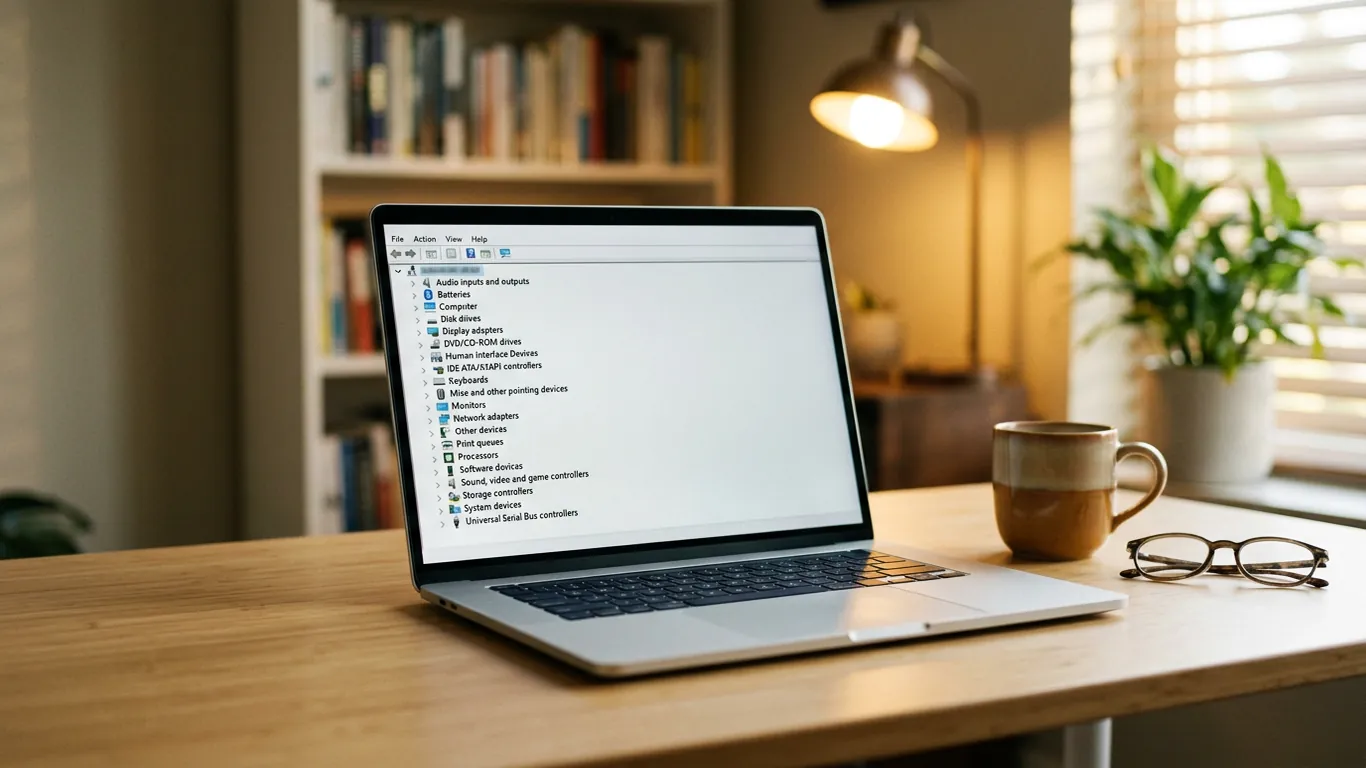
- 第二步:安装Intel核显驱动。酷睿Ultra系列使用Intel Arc核显,需要安装Intel官方Graphics Driver最新版。安装前建议在设备管理器中先卸载旧的「Microsoft基本显示适配器」。
- 第三步:安装NVIDIA独显驱动。从NVIDIA官网或荣耀官网下载Game Ready/Studio驱动。安装时选择「自定义安装」→ 勾选「执行清洁安装」,避免旧驱动残留导致独显切换卡死。
- 第四步:声卡/网卡/触控板驱动。通常电脑管家可以自动处理,手动安装时先装Realtek声卡、再装Intel WiFi/蓝牙。
三、MagicBook Art 14 与 MagicBook 14 2026驱动差异
MagicBook Art 14 定位轻薄创作本,搭载酷睿Ultra 7 255H(无独显),驱动栈相对简单——只需Intel核显+声卡+网卡三件套。MagicBook 14 2026则有Intel版和AMD版两个SKU:Intel版使用酷睿Ultra 5 225H,AMD版使用锐龙AI 7 350。两个版本的声卡驱动相同(Realtek ALC236),但显卡和芯片组驱动完全不同,下载时务必确认CPU平台。
AMD版MagicBook 14用户需注意:AMD官网的Adrenalin驱动包对OEM笔记本的兼容性不如Intel核显驱动,建议优先使用荣耀官网提供的定制版AMD驱动包,而不是直接从AMD官网下载通用版本。
💡 需要直接下载荣耀笔记本驱动?访问荣耀笔记本驱动下载专区 →。
四、荣耀电脑管家常见问题排查
电脑管家是荣耀笔记本驱动管理的核心工具,但以下场景经常出问题:
- 管家检测不到驱动更新:先检查管家版本是否为最新(设置→关于→检查更新)。旧版管家的驱动库没有覆盖2026年新硬件。
- 管家安装驱动后蓝屏:多发生在同时安装核显+独显驱动时。解决办法:进安全模式(开机连按F8或长按Shift点重启),用DDU工具彻底卸载显卡驱动,再重新逐个安装。
- 管家与Windows Update驱动冲突:Win11 24H2的自动驱动更新可能覆盖管家安装的定制版驱动。建议在「设置」→「Windows更新」→「高级选项」里关闭「接收其他Microsoft产品的更新」。
- 重装系统后管家消失:从荣耀官网support页面搜索「电脑管家」下载独立安装包,或在Microsoft Store搜索「Honor PC Manager」安装UWP版本。
五、独显切换卡死的深度修复
MagicBook Pro 16用户在切换独立显卡模式时出现卡死或黑屏,是Nvidia显卡驱动中显卡切换逻辑与Windows系统中显示处理逻辑冲突导致的。按以下步骤修复:
- 按Ctrl+Alt+Del调出任务管理器,如果能操作就右键结束「dwm.exe」进程(桌面窗口管理器会自动重启)。
- 如果完全无响应,长按电源键10秒强制关机,开机后进安全模式。
- 在安全模式下卸载NVIDIA驱动(设备管理器→显示适配器→右键卸载设备→勾选「尝试删除此设备的驱动程序」)。
- 重启进正常模式,从荣耀官网下载该机型专用的NVIDIA驱动包重新安装。不要从NVIDIA官网下载通用版——荣耀定制版包含了针对该机型显卡切换逻辑的优化补丁。
如果你在荣耀笔记本驱动安装过程中遇到反复失败、设备管理器感叹号无法消除等棘手问题,可以联系驱动大师远程服务,专业工程师7×24小时在线,一对一远程协助你30分钟内解决。
六、常见问题 Q&A
Q1:荣耀MagicBook 14 2026 AMD版可以装Intel核显驱动吗?
不可以。AMD版搭载的是Radeon集成显卡,必须安装AMD显卡驱动。在荣耀官网选择正确的机型版本(注意区分Intel版和AMD版)下载对应驱动包。
Q2:电脑管家卸载后重装,之前的驱动设置会丢失吗?
电脑管家本身不存储驱动文件,它只是一个检测和下载工具。卸载管家不会影响已安装的驱动,重装后重新检测即可。
Q3:MagicBook Art 14的触控板手势突然失灵怎么办?
先在设备管理器中找到「人体学输入设备」下的I2C HID触控板设备,右键「更新驱动程序」→「浏览我的电脑」→「让我从计算机上的可用驱动程序列表中选取」→ 选择「I2C HID Device」通用驱动。如果仍不生效,从荣耀官网下载触控板专用驱动包手动安装。
Q4:YOYO助手更新驱动安全吗?会不会装错版本?
YOYO助手调用的是电脑管家的驱动库,与手动通过管家更新驱动来源一致,不会装错版本。但YOYO助手目前不支持回滚操作,如果新驱动有问题需要手动到设备管理器回滚。
总结
荣耀MagicBook系列驱动管理以电脑管家为核心,辅以官网手动下载和YOYO助手语音触发三条路径。重装系统后按芯片组→核显→独显→外设的顺序安装,遇到独显切换卡死优先使用荣耀官网定制版驱动而非NVIDIA通用版。
驱动大师远程服务为您提供7×24小时远程驱动安装与故障排查,支持NVIDIA/AMD/Intel全品牌显卡,30分钟内响应,专业工程师一对一服务。
📰 相关推荐
同主题深度文章:
- 荣耀MagicBook驱动下载指南:Pro 16/Art 14/V14电脑管家YOYO助手(2026)
- 华为MateBook笔记本驱动下载指南:X Pro/D14/14s电脑管家与PCManager安装(2026)
- 华硕无畏Pro/灵耀14驱动下载指南:MyASUS/酷睿Ultra/RTX5060商务本Win11(2026)
对应驱动下载专区(直接下驱动,比从文章里找快):


