
新北洋SNBC打印机驱动下载安装指南:BTP-L42标签/T2热敏/BTP-98NP小票/BTP-M170针式Win11完整教程(2026)
新北洋(SNBC)是国内专用打印机领域覆盖面最广的厂商之一,从快递面单打印、商超小票输出、药店价签到餐饮后厨传菜,不同场景对应完全不同的机器类型。很多人第一次接触新北洋设备是在拼多多或淘宝上买的热敏标签机,插上USB之后Windows既不弹出"发现新硬件"也不显示打印机图标,翻遍设备管理器只看到一串"未知设备"。这背后是新北洋四类打印机各自走不同的底层驱动通道,搞清楚类别是第一步。
一、先确认你的新北洋打印机属于哪一类
新北洋目前在售设备按驱动方案可分为四类,每一类的驱动安装和端口配置路径完全不同。误把标签机当小票机装驱动,或者把针式机用USB虚拟串口方案强行连接,结果是Windows能识别但打印出来全是乱码甚至纸张乱跑。以下是四类设备的机型映射:
- 热敏标签打印机 — BTP-L42、BTP-L52、BTP-L42H、T2、BTP-3200E。走Seagull仿真驱动,通过USB打印支持类(USB Printing Support)与Windows交互,标签尺寸和浓度在驱动属性页中配置。
- 热敏小票打印机 — BTP-98NP、BTP-R580、BTP-N58、BTP-2002NP。走USB虚拟串口(CH340/CH341芯片)配合ESC/POS指令集,需要在设备管理器中确认COM端口号,然后在驱动属性中将端口手动指向该COM口。
- 针式票据打印机 — BTP-M170、BTP-M280、BTP-2002CP、BTP-98NP针式款。走EPSON LQ或OKI仿真模式,部分型号需要通过DIP开关切换仿真协议,不是插上就能用默认驱动。
- 嵌入式打印模块 — M280、M300、THP-B系列。这类设备没有USB口,通过串口或TTL与上位机通信,不走Windows打印子系统,由调用方直接通过SDK或串口协议发送指令。
二、热敏标签机驱动安装(BTP-L42/L52/T2)
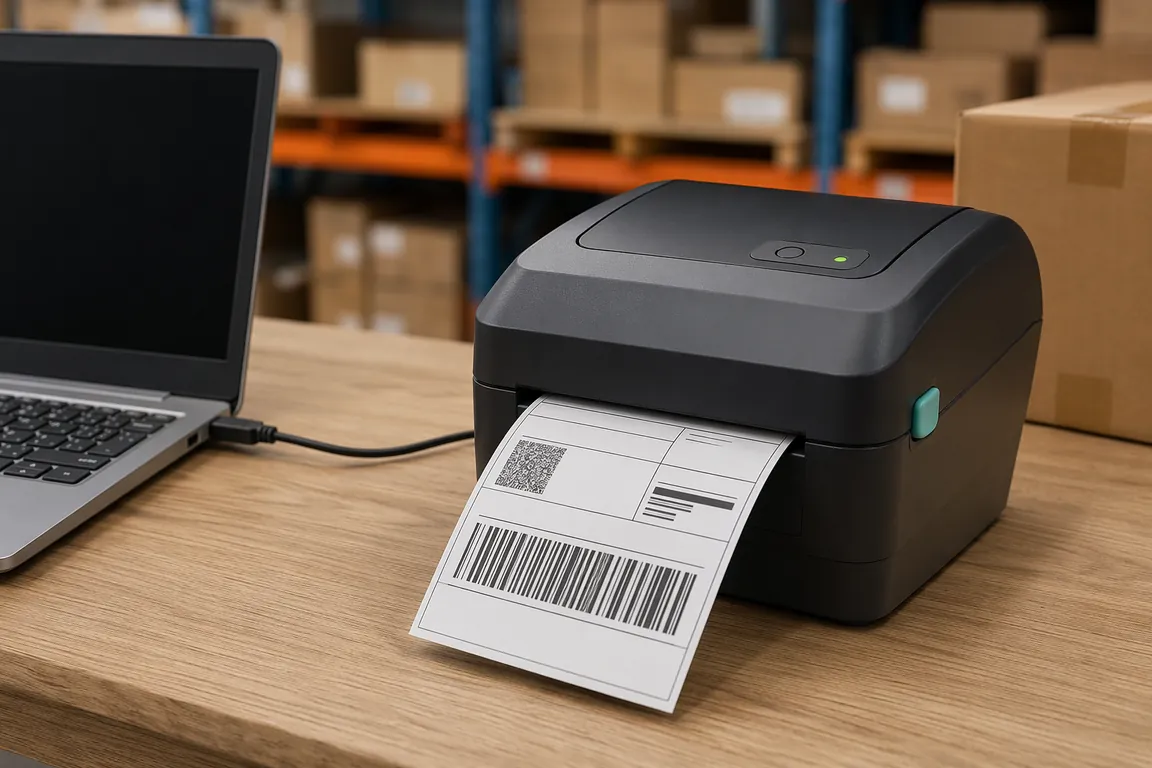
BTP-L42、L52和T2是新北洋出货量最大的桌面热敏标签机,常用在电商快递面单、药盒标签和仓储条码场景。这三种机型统一使用Seagull Scientific提供的仿真驱动——不是新北洋自己从零写的一套Windows驱动,而是在Seagull的Drivers by Seagull框架上做设备参数定制。这意味着安装流程和Zebra、TSC标签机高度类似。
安装的第一步是让Windows识别到打印机硬件。USB连线后如果弹出"正在设置设备",等待完成即可;如果没有反应,打开"设置→蓝牙和其他设备→打印机和扫描仪",看列表里是否出现"SNBC BTP-L42"或类似的未指定设备。如果出现的是带黄色感叹号的"未知设备",需要手动更新驱动:右键点击→更新驱动程序→浏览我的电脑以查找驱动程序→从磁盘安装,指向驱动包中的.inf文件。
驱动安装完成后最关键的一步是配置标签尺寸。打开"打印机和扫描仪→BTP-L42→打印首选项",在"页面设置"或"Stock"选项卡中把纸张宽度和高度设置为实际标签尺寸——比如常见的快递面单是100mm×150mm,药盒标签是50mm×30mm。很多用户装完驱动后发现打印内容偏移或只出一半,问题就出在这里没设置对。另外"打印速度"建议设置为"默认"而不要手动调到最大值,因为热敏打印头低温环境下需要更长的加热时间,速度过快会导致字迹变淡。
💡 需要直接下载新北洋打印机驱动?访问 电脑驱动网新北洋驱动下载专区 →,按型号选择对应的驱动包,支持BTP-L42、T2、BTP-98NP、BTP-M170等全系列机型。
三、热敏小票机驱动安装(BTP-98NP/R580)
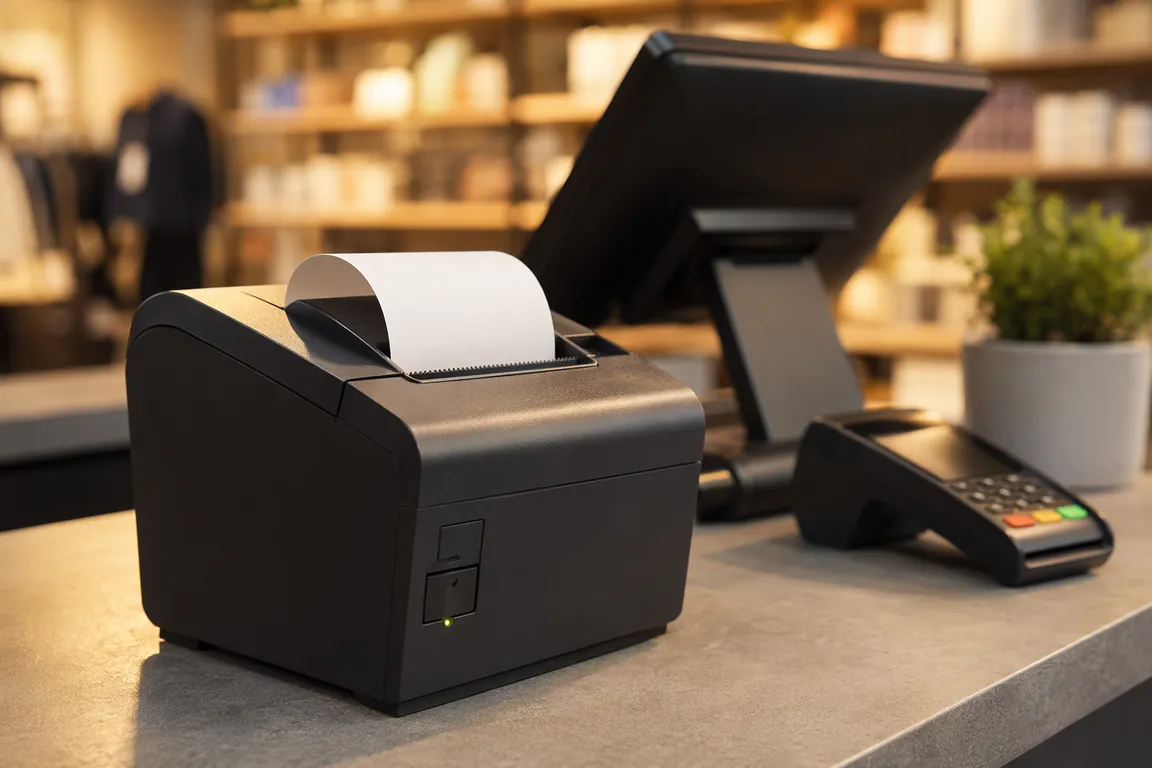
新北洋热敏小票机(以BTP-98NP和R580为代表)走的是USB虚拟串口方案,底层芯片通常是CH340或CH341。这一点对安装流程影响非常大——你不能像装普通打印机那样"添加打印机→USB自动检测",因为打印机本身没有标准USB打印设备描述符,Windows会先把它识别成一个COM端口设备,然后你需要在驱动中手动指定端口。
详细操作流程:先把打印机USB线插入电脑(建议用USB 2.0口,Win11 24H2下部分USB 3.0口会间歇性断开CH340连接),打开设备管理器展开"端口(COM和LPT)",记下新增的COM端口号(例如COM4)。如果没有出现COM口,说明CH340驱动没装,需要先安装CH340芯片驱动——这一步常被忽略。然后安装打印机驱动本体(BTP-98NP专用驱动),在驱动安装向导中选择"手动选择端口",把端口指向刚才记录的COM4,最后打印一张Windows测试页验证。
小票机驱动的另一个关键点是ESC/POS指令兼容性。市面上的收银软件(如美团收银、客如云、银豹等)通常默认走ESC/POS标准协议,新北洋BTP-98NP原生支持该标准,但部分定制机型需要把驱动属性中的"指令集"从"SNBC"切换为"ESC/POS兼容模式",否则收银软件显示已连接但点击打印没反应。切换路径:打印机首选项→高级→指令集模式,下拉选择"ESC/POS"后应用。
四、针式票据机驱动安装(BTP-M170/BTP-2002CP)
针式票据机在银行柜台、医院收费窗口和酒店前台仍然大量使用,新北洋BTP-M170和BTP-2002CP是这两年的主力针式机型。与热敏机不同,针式机走的是EPSON LQ-1600K或OKI Microline仿真协议——也就是说Windows驱动层面它"冒充"的是爱普生或冲电气的经典针式打印机,而不是新北洋自己的原生协议。
安装前需要确认机身上的DIP开关设置。以BTP-M170为例,打开机器底部的DIP开关盖板,1号开关决定仿真模式:ON=Epson LQ-1600K仿真,OFF=OKI仿真。国内绝大多数收费系统和医院HIS系统走的是EPSON仿真,所以1号开关默认应拨到ON。2号开关决定接口类型,USB连接时保持默认即可。确认DIP开关后,安装驱动时在"制造商"列表中选择"Epson",在"打印机"列表中选择"Epson LQ-1600KIII"或"Epson LQ-1600KIV",然后完成端口分配。用EPSON仿真驱动打印连续发票和多联票据时,打印质量选项应设置为"高密度"以确保复写纸透印清晰。
五、常见坑与注意事项
- USB 3.0接口兼容性问题 — Win11 24H2下部分主板(尤其是AMD B650/X670芯片组)的USB 3.0口与CH340芯片存在握手延迟,导致打印机间歇性脱机。解法:把打印机插到机箱背板的USB 2.0口,或者在BIOS中将USB Legacy Support设置为Enabled。
- COM端口被占用 — 如果之前安装过其他USB串口设备(如Arduino、GPS模块),CH340驱动可能会占用COM3/COM4导致新北洋小票机只能分配到COM7以上。在设备管理器中右键被占用的COM口→属性→端口设置→高级,手动释放不需要的COM端口号。
- 标签打印内容偏移 — 标签机出现打印内容整体左偏或上偏,大概率是驱动中纸张尺寸与实际标签不一致。此外Windows打印对话框中的"缩放"选项必须设为"无"(100%),任何非100%的缩放都会导致热敏标签机输出偏移。
- 针式机打印乱码 — 如果打印出来的发票全是乱码符号,检查DIP开关仿真模式是否与驱动一致。EPSON仿真装EPSON驱动,OKI仿真装OKI驱动,不能混配。另外BTP-M170的并口转USB连接线如果用的是无源转接器(不带芯片),必须在驱动属性中将端口协议从ECP改为SPP。
新北洋打印机驱动安装过程涉及虚拟串口芯片、仿真模式选择和端口配置等多个环节,如果遇到USB不识别、打印乱码或端口占用等问题,驱动大师远程服务提供7×24小时专业工程师一对一远程协助,30分钟内远程连接诊断并完成驱动配置,支持标签机、小票机、针式票据机全系列新北洋机型。
六、常见问题 Q&A
Q1:BTP-L42插上USB后Windows完全没有反应,设备管理器里也没有任何变化,怎么办?
先排除USB线和接口问题:换一根数据线、换一个USB口(优先主板背板的USB 2.0口)。如果还是没有反应,打开打印机电源看指示灯是否亮起——BTP-L42需要外接电源适配器,USB口只传数据不供电。确认电源正常后仍然无反应,可能是主板USB控制器驱动异常,尝试在设备管理器中卸载"通用串行总线控制器"下的USB Root Hub后重启电脑。
Q2:BTP-98NP小票机装好驱动后测试页能打,但收银软件里点击打印没反应?
这大概率是收银软件的打印端口配置没跟上。很多收银软件内部有自己的端口设置界面,需要把端口从"LPT1"(默认)改为你设备管理器里看到的COM端口号,而且端口号必须和驱动中设置的一致。另外检查驱动属性中的"指令集"是否设置为"ESC/POS兼容模式"。
Q3:M280嵌入式打印模块怎么在Windows电脑上使用?
M280和M300系列不走Windows打印子系统,需要开发方通过串口(RS232/TTL)或并口直接发送打印指令。如果需要在Windows上调试,可以用串口调试助手(如SSCOM)通过COM口发送SNBC专用指令集,波特率默认115200。普通办公场景不需要调用M280/M300,这类模块主要用于自助终端和排队叫号机等嵌入式设备。
Q4:T2标签机打印出来的条码扫码枪扫不出来,但肉眼看起来没问题?
常见三个原因:一是打印浓度太低,在驱动首选项的"暗度/浓度"设置中从默认的8调到12-14;二是条码方向与打印头加热线方向不平行(热敏标签机竖着打条码比横着打更容易出现断线),在排版软件中把条码旋转90度再试;三是使用了过薄的第三方热敏纸(低于55g),建议换回新北洋原厂标签或标注为"高敏感热敏纸"的耗材。
📰 相关推荐
同主题深度文章:
- 芯烨打印机驱动下载安装指南:XP-58IIH/XP-365B/XP-470B全系列Win11教程(2026)
- 兄弟打印机驱动安装教程:HL-2240D/MFC-7360激光一体机Win11方案(2026)
- 快麦标签打印机驱动安装教程:KM-118/KM-202BT/KM-218全系列Win11指南(2026)
- 格志打印机驱动下载安装指南:TP732/AK890/GD820完整教程(2026)
对应驱动下载专区(直接下载驱动,按型号匹配):
总结
新北洋四类打印机各有独立的驱动通道,热敏标签机走Seagull仿真、小票机走CH340虚拟串口+ESC/POS、针式机走EPSON仿真、嵌入式模块不走Windows打印子系统。安装前先确认机型类别,标签机注意尺寸校准,小票机注意COM口抢占,针式机注意DIP仿真开关,四步到位基本能覆盖99%的安装问题。
遇到复杂驱动问题?推荐使用【驱动大师】远程服务,一键诊断修复,专业工程师全程陪同解决。


