
机械革命Mechrevo笔记本驱动下载安装指南:蛟龙16K Pro/旷世16Pro/无界14X/极光Pro Win11完整教程(2026)
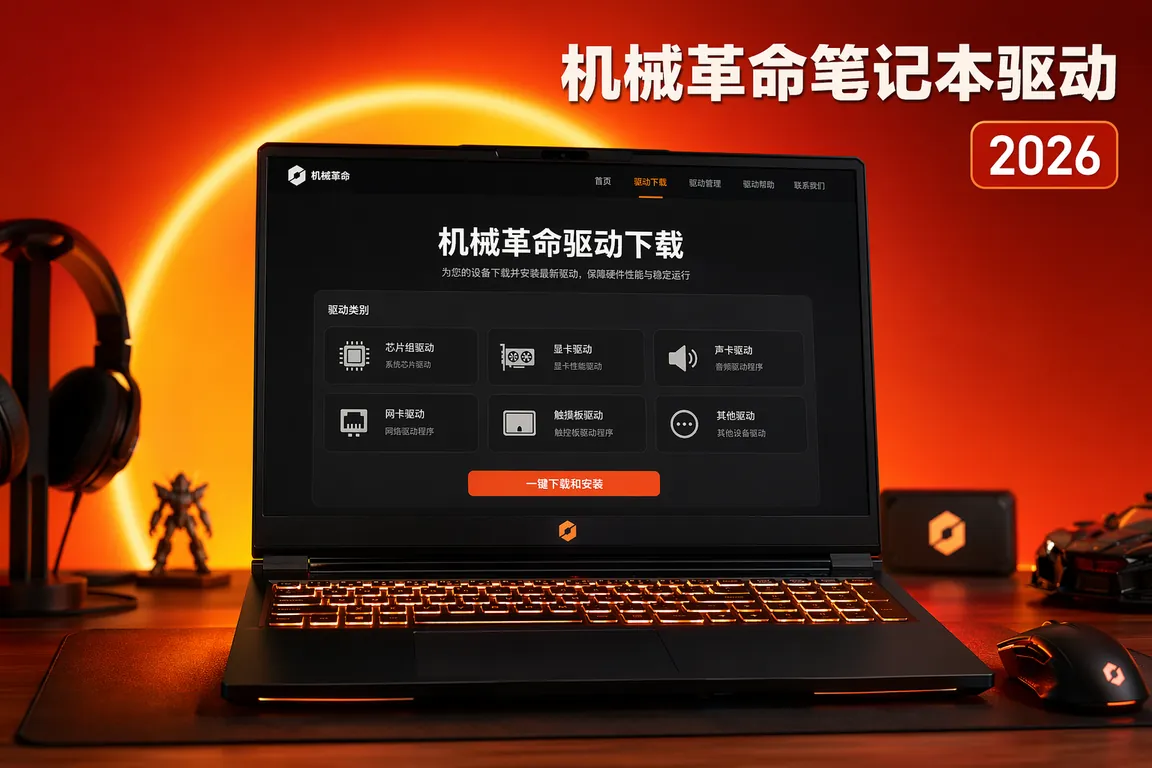
机械革命这一年的产品节奏变化挺明显——从早期偏整机性价比的蛟龙系列,到现在主推 AI 笔电的旷世 16 Pro、无界 14X 这种偏轻薄的产品线,驱动包的组织方式也跟着改了。新装好系统准备装驱动、或者刚做完重装的人最容易卡在三件事上:第一是「我的机器到底属于哪条产品线、应该装哪一份整合包」;第二是「机械革命控制中心装上之后图标不出来、F1 一键调风扇没反应」;第三是「Win11 24H2 升完之后 RTX 4060/4070 独显直连灰色不可选」。这一篇按蛟龙、旷世、无界、极光、翼龙五条线分开说,附带驱动残留清理脚本和 24H2 蓝屏修复办法。
一、五条产品线先对齐机型,再去找驱动
机械革命当下在售机型可以归到五个序列,找驱动前先对一下自己机器是哪一款,避免装到错的整合包:
- 蛟龙系列(蛟龙 16K Pro / 蛟龙 7 Pro):偏游戏定位,主流 RTX 4060/4070 配置,是机械革命当前出货最大的产品线
- 旷世系列(旷世 16 Pro / 旷世 X / 旷世 16 Super):AI 重度配置,常搭载 Core Ultra 或 Ryzen AI 平台 + RTX 4070/4080
- 无界系列(无界 14X / 无界 16):商务轻薄,核显或入门独显
- 极光系列(极光 Pro / 极光 X):偏发烧友、纯独显高功耗机型
- 翼龙系列(翼龙 15 / 翼龙 16):早期游戏本,整合包仍在维护
从 电脑驱动网机械革命笔记本驱动专区 进去,按机型卡片直接选自己那台对应的整机包,里头打包了主板、声卡、网卡、独显、机械革命控制中心、AI 算力分配工具一整套,省得一份份找。
二、机械革命控制中心装好不出图标的处理思路
机械革命控制中心(部分批次也叫「机械革命驱动管家」)是这条产品线里负责风扇曲线、独显直连、F1/F2 一键调档、AI 算力分配的核心工具。装完图标不出来或托盘里有灰色 logo 但点不开,主要原因是依赖项缺失。
- 第 1 步:检查 .NET Desktop Runtime 6.0 / 7.0 是否齐全。Win+R 输入 cmd,运行 dotnet --list-runtimes,看是否包含 Microsoft.WindowsDesktop.App 6.0.x / 7.0.x
- 第 2 步:缺哪一个就通过 Windows Update 让系统自动补上(也可以走「设置 → 应用 → 可选功能」)
- 第 3 步:services.msc 找到「Mechrevo Control Service」「Mechrevo Power Service」两个服务,启动类型设为「自动」并启动一次
- 第 4 步:管理员权限运行控制中心,第一次启动会触发硬件 ACPI 表注册,结束后图标会出现在托盘
- 第 5 步:仍不出图标 → 卸载 → 删除 C:\Program Files\Mechrevo\ControlCenter 整目录 → 删除 %LOCALAPPDATA%\Mechrevo 缓存 → 重启 → 重装
三、独显直连灰色不可选的几种成因
独显直连(MUX/直连)能在游戏场景关掉核显路径,把帧数提升 10%~20%,是蛟龙、旷世、极光机型最常用的功能。开关灰色一般是这几种情况:
💡 需要直接下载机械革命驱动?访问 电脑驱动网机械革命笔记本驱动专区 →,按机型选整合包,内含蛟龙 16K Pro / 旷世 16 Pro / 无界 14X / 极光 Pro 全系驱动与机械革命控制中心。
- BIOS 里 GraphicsSwitch 设为「Hybrid」:开机按 F2 进 BIOS,找 Advanced → Graphics Configuration → Graphics Switch,改为「Discrete」(直连)或「Auto」(按 OS 切换)
- 驱动版本不匹配:核显(Intel Iris Xe / AMD Radeon Graphics)和独显(NVIDIA RTX)必须装匹配版本,混装会让控制中心切换面板灰色
- 外接显示器接错了端口:HDMI/Type-C 直接走的是独显物理通道,独显直连本身就生效;要在内屏切换时控制中心才会出选项
- 电池模式:控制中心有「省电模式禁用直连」选项,确认改成「自适应」或「性能优先」
- NVIDIA 驱动是 DCH 还是 Standard:机械革命整合包默认推 DCH,如果之前手动装了官网公版 Standard 会冲突,建议彻底卸载后重装整合包
四、Win11 24H2 蓝屏 DPC_WATCHDOG_VIOLATION 排查
Win11 24H2 推送以来,机械革命用户群里反馈最多的是 DPC_WATCHDOG_VIOLATION 蓝屏,触发场景多在「合盖唤醒」「外接显示器拔插」「待机后回桌面」。
- 主嫌疑是存储驱动:旷世 16 Pro / 极光 Pro 上的 PM9A1 / KIOXIA BG6 NVMe 在 24H2 下需要装 OEM 定制 NVMe 驱动,不能用 Windows 自带的
- 第二嫌疑是 Killer / Intel Wi-Fi 7 网卡:BE200/BE201 在早期 24H2 上有断流引发蓝屏的已知问题,更新到 24H2 KB 修复版后大多解决
- 第三嫌疑是机械革命控制中心 ACPI 钩子和 Modern Standby 冲突:解决办法是控制中心里关闭「合盖即休眠」,改成「合盖关闭屏幕但不休眠」
- 建议组合:Windows Update 检查更新装齐 24H2 累积补丁 → 重装机械革命整合驱动包 → 重启 24~48 小时观察
如果遇到机械革命笔记本驱动安装失败、独显直连切换无效、机械革命控制中心打不开等复杂故障,推荐使用驱动大师远程服务。专业工程师通过远程协助,7×24小时一对一排查蛟龙/旷世/无界系列驱动安装失败、F1 风扇控制失效、Win11 24H2 蓝屏崩溃等问题,30分钟内响应,让您的机械革命笔记本尽快恢复正常使用。
五、彻底卸载机械革命旧驱动再装新版
从老蛟龙系列升级或重装系统后,老驱动残留容易让新整合包装到一半提示「检测到不兼容版本」。彻底清理路径:
- 设置 → 应用 → 已安装的应用 → 搜「Mechrevo」,把 Control Center / Power Service / Driver Helper 全部卸掉
- 设备管理器 → 显示适配器右键卸载(勾「删除此设备的驱动程序软件」)
- 重启进安全模式(按住 Shift 点重启 → 疑难解答 → 启动设置 → F4)
- 跑 DDU(Display Driver Uninstaller),勾 NVIDIA → Clean and Restart
- 正常模式启动,断网状态下安装机械革命整合驱动包,安装完毕再联网更新
六、常见 Q&A
Q1:机械革命旷世 16 Pro 装驱动后 AI 算力分配工具识别不到 NPU?
检查 Intel Core Ultra / Ryzen AI 平台对应的 NPU 驱动是否齐全(设备管理器 → 神经网络处理器),缺则从整合包里单独取 NPU 驱动安装。Win11 24H2 必须 KB5044380 之后版本。
Q2:F1 一键暴风模式按了没反应?
机械革命控制中心 → 性能模式 → 把「F1 快捷键」绑定到「狂飙模式」;同时 BIOS 里 Performance Mode 不要锁死 Silent。
Q3:蛟龙 16K Pro 的键盘背光 RGB 失效?
装机械革命整合包里附带的 Aura Sync 工具或 Mechrevo Light Tool(具体看机型),独立运行一次后即可保存配置。
Q4:极光 Pro 风扇全力转不停转怎么办?
多数是 BIOS 里 Smart Fan 被关掉。开机按 F2 进 BIOS → Power → Smart Fan 设为 Enabled;再到控制中心把风扇曲线改回「自动」。
七、总结
机械革命驱动维护的难点不在驱动本身,而在产品线变多以后机型识别容易出错。装驱动前先把机型对到蛟龙、旷世、无界、极光、翼龙五条线之一,再走整合包路径就稳了。Win11 24H2 上的存储/网卡/Modern Standby 冲突是新装机的高发故障类,按本文步骤按部就班排查通常一两小时能搞定。
驱动大师远程服务为您提供7×24小时远程驱动安装与故障排查,支持NVIDIA/AMD/Intel全品牌显卡,30分钟内响应,专业工程师一对一服务。
📰 相关推荐
同主题深度文章:
- 机械革命Mechrevo笔记本驱动下载指南:无界14X/旷世16Pro/蛟龙16K驱动中心安装(2026)
- 机械师Machenike笔记本驱动下载安装指南:曙光16 Pro/创物者/驱动助手Win11完整教程(2026)
- 神舟Hasee笔记本驱动下载安装指南:战神Z8/Z9/K670D/TX9独显直连Win11完整教程(2026)
- 雷神ThundeRobot笔记本驱动下载指南:911MT/ZERO/猎刃16驱动中心Win11完整安装(2026)
对应驱动下载专区(直接下驱动,比从文章里找快):
- 📂 机械革命笔记本驱动专区
- 📂 机械师笔记本驱动专区
- 📂 笔记本驱动综合专区


