
机械革命Mechrevo笔记本驱动下载指南:无界14X/旷世16Pro/蛟龙16K驱动中心安装(2026)
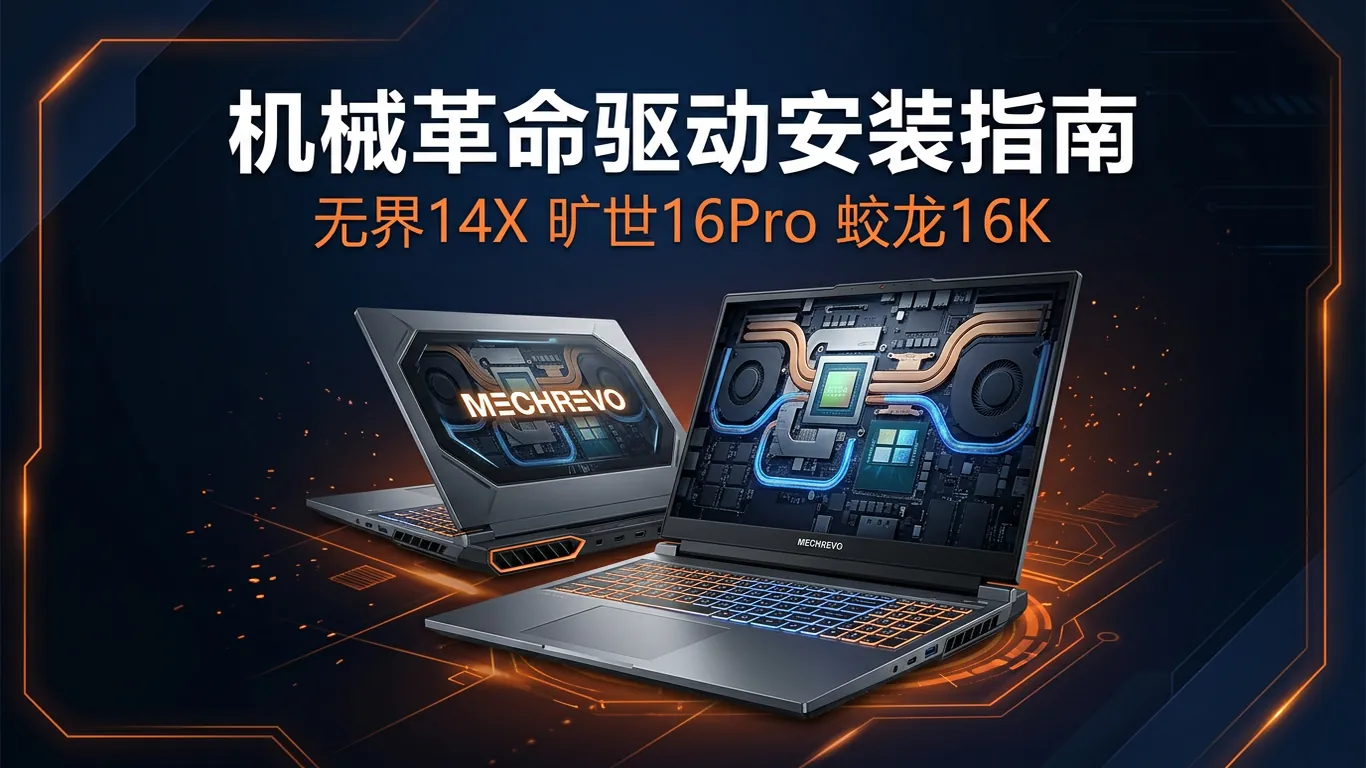
机械革命这两年从游戏本厂逐步铺到商务与创作场景,主线分三条:无界 14X / 13 Pro 偏轻薄办公,旷世 16 Pro / 16 Air 主打 16 寸创作本,蛟龙 16K / 17K / 15K 是经典电竞模具。三条线在 Win11 24H2 上反复出现的典型问题各自不同:无界 14X 升级后摄像头被关而设备管理器里看不到失效原因;旷世 16 Pro 在 NVIDIA Studio 驱动与 Game Ready 驱动之间反复横跳;蛟龙 16K RGB 键盘灯在 Win11 重装后控制中心识别不到键盘。本指南按官网驱动中心使用方式 + 三条产品线分别拆开讲。
一、机械革命官网驱动下载中心使用方式
机械革命官网(mechrevo.com)顶部「服务支持 → 驱动下载」是唯一正规入口,跳转到「机械革命官网驱动下载中心」。页面顶部有机型搜索框,输入完整产品名(如「无界 14X 2025」「旷世 16 Pro 2024」「蛟龙 16K Pro」)后会出现机型卡片,点开按系统版本筛选,会列出每类驱动的最新版与历史版本下载链接。
- 必装驱动(5 类):显卡(Intel 核显 / NVIDIA 独显 / AMD 核显)、芯片组、声卡、网卡(含 Wi-Fi 与有线)、读卡器;
- 选装驱动(3 类):触摸板(精确式触控板 Precision Touchpad)、指纹识别、雷电控制器;
- 专属工具:机械革命控制中心(俗称 MR Control Center,集成键盘灯 RGB / 风扇曲线 / 性能模式切换)。
下载下来都是 .exe 自解压安装包,部分新机型也提供 .zip 纯文件包,方便企业批量部署用 pnputil 静默注入。页面右上角有「我的机型查询工具」,运行后会读取主板 SN 与机型 ID,给出精准对应的驱动列表,建议第一次装机优先用这个工具。
💡 需要直接下载机械革命驱动?访问机械革命驱动下载专区 →。
二、无界 14X / 13 Pro 商务本(核显双显卡切换 / 摄像头)
无界 14X 是机械革命主推的 14 寸轻薄商务本,搭载酷睿 Ultra 5/7 处理器(Meteor Lake / Lunar Lake 系列),核显为 Intel Arc Graphics。升级 Win11 24H2 后常见两类问题:摄像头被 Windows Hello 注册时关闭后无法重启,以及核显 Intel Arc 控制台报「不支持的图形驱动」。
- 摄像头失效:进「设置 → 隐私和安全 → 摄像头」确认应用权限开启;如果设备管理器「相机」节点下设备被禁用,右键启用即可;如果完全看不到摄像头节点,到机械革命官网拉「Intel CSI Camera」驱动重装;
- Intel Arc 控制台报错:卸载现有 Intel 显卡驱动 → 拉机械革命无界 14X 适配的 Intel Graphics 驱动包(非 Intel 官网通用版,因为机械革命修过部分电源策略)→ 安装时取消勾选「同时安装 Arc Control Panel」可以避免后续控制台启动报错;
- 触摸板灵敏度:装「Synaptics Precision Touchpad」驱动后到「设置 → 蓝牙和设备 → 触摸板」打开「精确式触控板」开关,三指四指手势才会生效。
三、旷世 16 Pro / 16 Air 创作本(NVIDIA Studio vs Game Ready)
旷世 16 Pro 是机械革命的 16 寸创作本旗舰,搭载 RTX 50/40 系独显,目标用户是视频剪辑、3D 渲染、CAD/SolidWorks 用户。这部分用户最大的纠结是装哪个驱动分支——NVIDIA Studio(SD)还是 Game Ready(GRD)。
两个分支的差异说清:
- Game Ready Driver(GRD):发布节奏快,每月跟进 3A 新游戏的优化;缺点是创作工具(DaVinci、Premiere、Blender)偶发 OpenGL/CUDA 兼容问题;
- Studio Driver(SD):发布节奏慢(约 2 个月一版),但每版都经过 Adobe、Autodesk、Blackmagic Design 的认证测试,CUDA/OpenCL/OptiX 稳定性优先;
- 建议:如果旷世 16 Pro 你 80% 时间在剪辑/3D 创作,装 Studio 驱动;如果 50% 以上时间是游戏 + 创作混合,装 Game Ready;切换时务必用 DDU 在安全模式下清干净,否则会残留两套驱动配置。
四、蛟龙 16K / 17K 游戏本(RGB 键盘 / 双显卡直连)
蛟龙 16K 是机械革命经典模具,搭 RTX 50/40 系 + 4 区/单键 RGB 键盘。在 Win11 重装系统后最常见的问题是「机械革命控制中心」装好后识别不到 RGB 键盘,所有键盘灯只能亮一种颜色。
这种情况修复顺序:
- 第一步:到机械革命官网下载控制中心最新版(注意区分 16K 与 17K 的控制中心,两者不通用);
- 第二步:装完控制中心后需要装「ITE Keyboard Filter」或「CK Keyboard」驱动(在驱动下载中心的「键盘」分类里),这是 RGB 灯效与控制中心的中间层;
- 第三步:装完后必须重启一次,不是注销而是完整重启;启动后控制中心「灯效设置」里应该能看到「分区灯效」或「单键灯效」面板;
- 第四步:如果还是只能亮单色,进 BIOS 把「Internal Keyboard Mode」或类似选项从「Standard」切到「Backlit/RGB」。
蛟龙 16K Pro 的双显卡直连模式(俗称 MUX 切换)在控制中心「显卡模式」里有「核显模式 / 独显直连 / 混合模式」三档。切换独显直连后必须重启才生效,且独显直连模式下 Intel 核显不参与渲染,DaVinci 等部分软件的硬件加速面板会少一个选项,这是正常现象。
五、机械革命驱动安装顺序(避免冲突)
全新机或重装系统后建议按以下顺序装驱动,可以避免显卡 / 控制中心识别失败:
- 1. 芯片组驱动(Intel ME / AMD Chipset)— 系统底层;
- 2. 显卡驱动(先核显,再独显;或装机械革命整合包一步到位);
- 3. 网卡驱动(Wi-Fi / 有线 / 蓝牙);
- 4. 声卡驱动(Realtek 或 Cirrus Logic);
- 5. 触摸板与键盘驱动;
- 6. 最后装机械革命控制中心(依赖前面所有驱动)。
如果按上述步骤装完仍然遇到控制中心识别不到 RGB 键盘、Studio 与 Game Ready 切换后黑屏、或者旷世 16 Pro 双显卡切换报错等场景,可以用驱动大师远程协助:扫码后专业工程师一对一远程连接,30分钟内排查机械革命驱动栈,覆盖控制中心、显卡分支选择、MUX 切换、ITE 键盘控制器与电源策略等场景。7×24小时在线。
六、机械革命常见 Q&A
Q1:机械革命官网下载下来的驱动包安装时报「不适用于此设备」?
几乎都是机型号选错。机械革命同一系列在不同年份(如「旷世 16 Pro 2024」与「旷世 16 Pro 2025」)模具相近但主板与显卡布线不同,驱动不通用。在控制中心或开机 logo 处确认完整机型名(含年份后缀),再到官网精准搜。
Q2:控制中心闪退或打不开?
三类原因:一是 .NET 6/8 运行库缺失,到微软官网装最新版 .NET Desktop Runtime;二是控制中心装到了非系统盘(C 盘以外),机械革命控制中心目前要求装 C 盘默认路径;三是与第三方 RGB 软件(如 SignalRGB、OpenRGB)冲突,先卸载第三方 RGB 工具再装机械革命控制中心。
Q3:蛟龙 16K Win11 24H2 升级后 FN 功能键全失效?
24H2 改了 HID 设备的电源管理策略,导致部分老版本控制中心 FN 拦截层失效。解决方法:到机械革命官网拉控制中心最新版(建议拉机型支持页最新版本),同时确保「ITE Filter Driver」也升级到匹配版本。
Q4:无界 14X 在 24H2 上风扇噪音变大?
24H2 默认电源计划「平衡」对 Meteor Lake / Lunar Lake 的 P-core 唤醒策略偏激进。进控制中心「性能模式」切到「安静模式」或「均衡模式」,同时到「电源选项 → 处理器电源管理 → 最大处理器状态」从 100% 改 99%(关闭睿频边界尖刺)。
七、总结
机械革命驱动获取走 mechrevo.com「服务支持 → 驱动下载中心」,按完整机型号搜索;无界 14X 重点处理摄像头与 Intel Arc 控制台报错,旷世 16 Pro 重点是 Studio vs Game Ready 分支选择,蛟龙 16K 重点是控制中心 + ITE Filter + BIOS 三层联动才能让 RGB 与 MUX 切换生效;全新装机按芯片组 → 显卡 → 网卡 → 声卡 → 键鼠 → 控制中心顺序装。
驱动大师远程服务为您提供7×24小时远程驱动安装与故障排查,支持NVIDIA/AMD/Intel全品牌显卡,30分钟内响应,专业工程师一对一服务。
📰 相关推荐
同主题深度文章:
- 神舟战神笔记本驱动下载指南:K670D / Z8-DA7NP / TX9-DA5DK 游戏本完整安装(2026)
- 炫龙Xuanlong笔记本驱动下载指南:毁灭者 M7 / T3 游戏本驱动中心安装(2026)
- ROG笔记本驱动安装指南:Armoury Crate / 枪 8 / 魔霸新锐 X3D 故障修复(2026)
- 机械师笔记本驱动下载安装指南:控制中心 / 显卡驱动 / BIOS 刷新游戏本完整教程(2026)
对应驱动下载专区(直接下驱动,比从文章里找快):


