
炫龙Xuanlong笔记本驱动下载指南:毁灭者/M7/T3游戏本驱动中心安装(2026)
5 月中旬有炫龙游戏本用户反馈:升级 Win11 24H2 26100 后,机器侧面 SD 读卡器在「我的电脑」中消失;另一批 M7 系列用户反映 Realtek 8852BE 网卡每隔 2-3 小时自动断流,需要禁用启用一次才能恢复;还有部分 T3 系列玩家发现键盘背光开机后不亮,必须先按 Fn+F4 切换一次模式。本指南把这些故障按机型与子系统拆开,给出炫龙官网下载地址、驱动中心使用方法与离线包安装路径。
一、炫龙驱动获取的三个正规渠道
第一是炫龙官网(shinelon.com.cn)的「服务支持 → 驱动下载」页面,按机型搜索后下载分组件 .exe 包。第二是机器自带的「炫龙驱动中心」(Xuanlong Driver Center),系统托盘右键即可调出,自动检测主板、显卡、声卡、网卡四类组件并联网拉取最新版。第三是 Win11 自身的可选更新,对部分通用组件如 Intel WiFi、Realtek HD Audio 有覆盖,但厂商定制部分仍需走前两个渠道。
实际操作建议:新机首次开机优先用第二种炫龙驱动中心走整套装机;后续单组件出问题或要回退到稳定版,再到官网下载离线 .exe 留作备用,未来重装系统直接拷过去用。
💡 需要直接下载炫龙驱动?访问炫龙驱动下载专区 →。
二、毁灭者 DC Pro(桌面 CPU 游戏本)整套驱动
炫龙毁灭者 DC/DD 系列的最大特色是把桌面级 CPU 塞进笔记本壳子里,性价比拉满。这条产品线常见的处理器有第 10/11/12 代桌面酷睿与早期奔腾,独显从 GTX 16 系到 RTX 30 系不等。常见的整套驱动需求:
- Intel 桌面平台芯片组:按 CPU 代次匹配,从 v10.1.1.x 到 v10.1.19200.x 不等,安装后才能让 PCH 控制器、USB-C PD 协议握手正常;
- Intel ME 接口(CSME):装上以后睡眠唤醒与 SOC 电压策略才正常;
- NVIDIA 独显:到 NVIDIA 官网或 GeForce Experience/NVIDIA App 拉取最新 WHQL 版(2026 年 4 月起在 596.xx 区间),按机型 GPU 选 Game Ready 或 Studio;
- Realtek ALC 系列声卡:装最新版以解决 Win11 24H2 Audio Effects 不生效;
- Realtek 网卡 + WiFi 模块:8852BE/8821CE 是常见型号,断流问题需升级到最新版本;
- Realtek 读卡器(RTS5260 等):24H2 升级后 SD 卡识别失效必须重装。
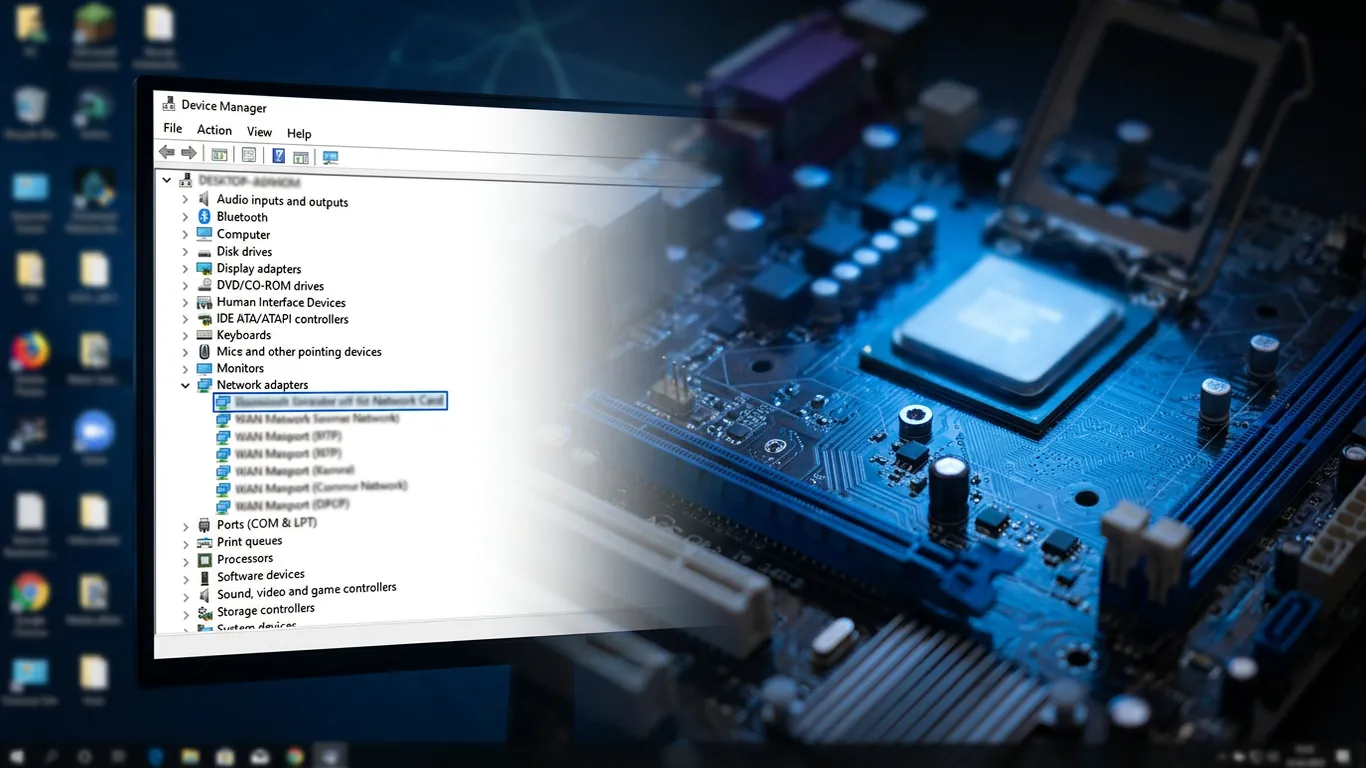
如果在炫龙驱动中心装完仍然有「未知设备」黄色感叹号,多半是 Intel ME 接口或 Realtek 读卡器没装上。进设备管理器 → 查看 → 显示隐藏的设备,对着黄色感叹号节点右键「属性 → 详细信息 → 硬件 ID」,把 VEN_xxxx 与 DEV_xxxx 拷下来去官网搜对应组件即可。
三、M7 系列(移动平台 + 独显)网卡断流修复
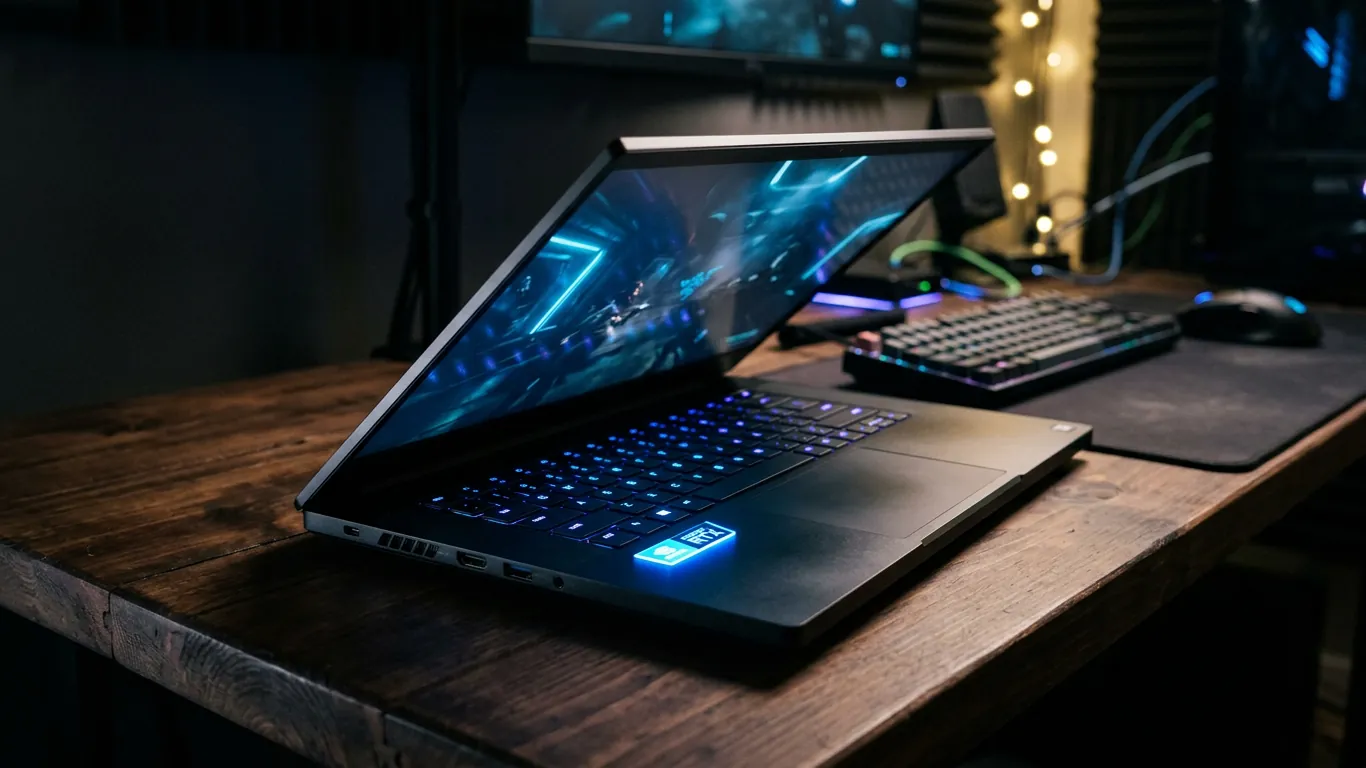
炫龙 M7 系列采用移动平台标压处理器,从早期 R7-5800H 到近年酷睿 i7 标压均有覆盖,独显从 RTX 30 系起步。部分批次出厂集成 Realtek RTL8852BE 这颗 2T2R Wi-Fi 6 网卡,在 Win11 24H2 26100 上较旧的 6001.15.10x.x 版本会在路由器 5GHz 频段 80MHz 信道宽度下,每隔 2-3 小时无规律掉一次连接,手动「禁用-启用」适配器即可恢复。已确认与 24H2 内核对 PCIe ASPM L1.2 的处理变更有关。修复步骤:
- 下载 Realtek 8852BE 最新版驱动(炫龙官网或 Realtek 官方均可);
- 卸载现有 8852BE 驱动时勾选「删除此设备的驱动程序软件」;
- 重启后用新版安装包装新驱动;
- 进设备管理器 → 网卡 → 8852BE 属性 → 高级 → 关闭「省电模式」与「802.11n Channel Width for 5GHz」改成「Auto」;
- 最后在路由器后台把 5GHz 信道宽度临时降到 40MHz 测一晚,确认稳定后再调回 80MHz。
四、T3 系列(轻薄游戏本)键盘背光修复
T3 系列是炫龙偏入门的轻薄游戏本,键盘常见单色背光,受炫龙自家「Control Center」键盘灯效组件管理。Win11 24H2 升级后部分用户开机后键盘背光默认不亮,必须按 Fn+F4 切一次才出来。这是 Control Center 服务启动延迟所致。修复:
- 卸载现有 Control Center:控制面板 → 程序与功能 → 找到「Control Center」卸载并重启;
- 去炫龙官网对应机型支持页下载最新版 Control Center(注意机型对应,T 系列与 M 系列不通用);
- 安装时务必勾选「随系统启动」与「键盘灯效保留上次设置」两项;
- 重启后进任务管理器 → 启动 → 把「Control Center」改为「已启用」「高」优先级。
五、炫龙驱动中心使用要点
炫龙驱动中心在系统托盘默认隐藏,首次使用建议三步配置才能稳定推送:
- 登录:用炫龙账号登录后才能识别保修期内的机型推送;
- 渠道:切换到「正式版」而非「Beta」,Beta 通道偶尔会推未签名驱动导致蓝屏;
- 权限:在 Windows 设置 → 应用 → 启动里允许「Xuanlong Driver Center」开机自启,否则装到一半弹窗会被吞掉。
如果你按上述步骤还是装不上驱动、或者炫龙驱动中心一直转圈不返回结果,不想自己跑命令行,可以用驱动大师远程协助:扫码后专业工程师一对一远程连接,30分钟内排查炫龙整机驱动栈,覆盖 Intel 芯片组、ME 接口、Realtek 网卡、读卡器、Control Center 服务等常见故障源。7×24小时在线。
六、Game Ready 与 Studio Driver 该选哪个
炫龙游戏本的 NVIDIA RTX 独显支持两个驱动分支:Game Ready Driver(GRD)为游戏首发优化更快;Studio Driver(SD)对 Adobe、DaVinci Resolve、Blender 等创作软件做了更长时间的 QA,稳定性更高。两者底层一致,区别只在 QA 重点。切换不需要 DDU 整盘卸载,在 NVIDIA App → Drivers → Change Driver Type 切换即可。2026 年 4 月起 NVIDIA 主线版本已在 596.xx 区间,老机器升级后建议至少把驱动拉到这个区间。
七、炫龙驱动常见 Q&A
Q1:炫龙官网下载提示「找不到机型」?
炫龙官网按机型分类比较细,毁灭者 DC 与 毁灭者 DD、M7 与 M7-E 系列是不同支持页。机器底壳 SN 贴纸上能看到完整机型号,或者在 Win11 设置 → 系统 → 关于里看「设备名称」与「BIOS 信息」,按完整型号搜索。
Q2:炫龙驱动中心一直转圈不返回?
多半是 Control Center 与 Driver Center 用了同一个证书但服务实例冲突。先在服务(services.msc)里停掉「Xuanlong Driver Service」与「Control Center Service」,再以管理员身份重新启动 Driver Center,等托盘图标变绿后再点扫描。
Q3:Win11 24H2 升级后炫龙驱动批量失效?
24H2 内核对老版本驱动签名校验更严,炫龙 2023 年之前推送的部分驱动会被标记不兼容。升级前先在驱动中心拉一遍最新版,升级后如有黄色感叹号优先重装芯片组、ME、声卡、网卡四件套,其他外设驱动一般跟随这四件套自动恢复。
Q4:能不能直接用 Win11 可选更新里的驱动?
可选更新里的 Intel WiFi、Realtek HD Audio 通用驱动够用,但炫龙定制部分(如键盘背光、风扇曲线、电源按键 LED)必须走炫龙驱动中心,不能用通用驱动替代。
八、总结
炫龙作为神舟旗下游戏本子品牌,2026 年驱动分发已基本走通三条路:官网手动、驱动中心自动、Win11 可选更新兜底。毁灭者 DC Pro / M7 系列 / T3 系列这三条主力线按本指南装完芯片组、ME、显卡、声卡、网卡、读卡器六件套,再补上 Control Center 键盘灯效组件,整机驱动栈就完整了。
驱动大师远程服务为您提供7×24小时远程驱动安装与故障排查,支持NVIDIA/AMD/Intel全品牌显卡,30分钟内响应,专业工程师一对一服务。
📰 相关推荐
同主题深度文章:
- 神舟战神笔记本驱动下载指南:K670D/Z8-DA7NP/TX9-DA5DK 完整安装
- 雷神笔记本驱动下载指南:911MT/ZERO/猎刃 ThundeRobot 驱动中心
- 七彩虹笔记本驱动下载指南:隐星 P16 Pro/将星 X15 Pro/橘宝 14 驱动中心
- 宏碁 Acer 笔记本驱动下载指南:Swift X 16/Predator Helios/非凡 Go
对应驱动下载专区(直接下驱动,比从文章里找快):


