
印麦Yinmai打印机驱动下载安装指南:YM-330/YM-235BT/YM-460BT热敏标签蓝牙小票Win11完整教程(2026)
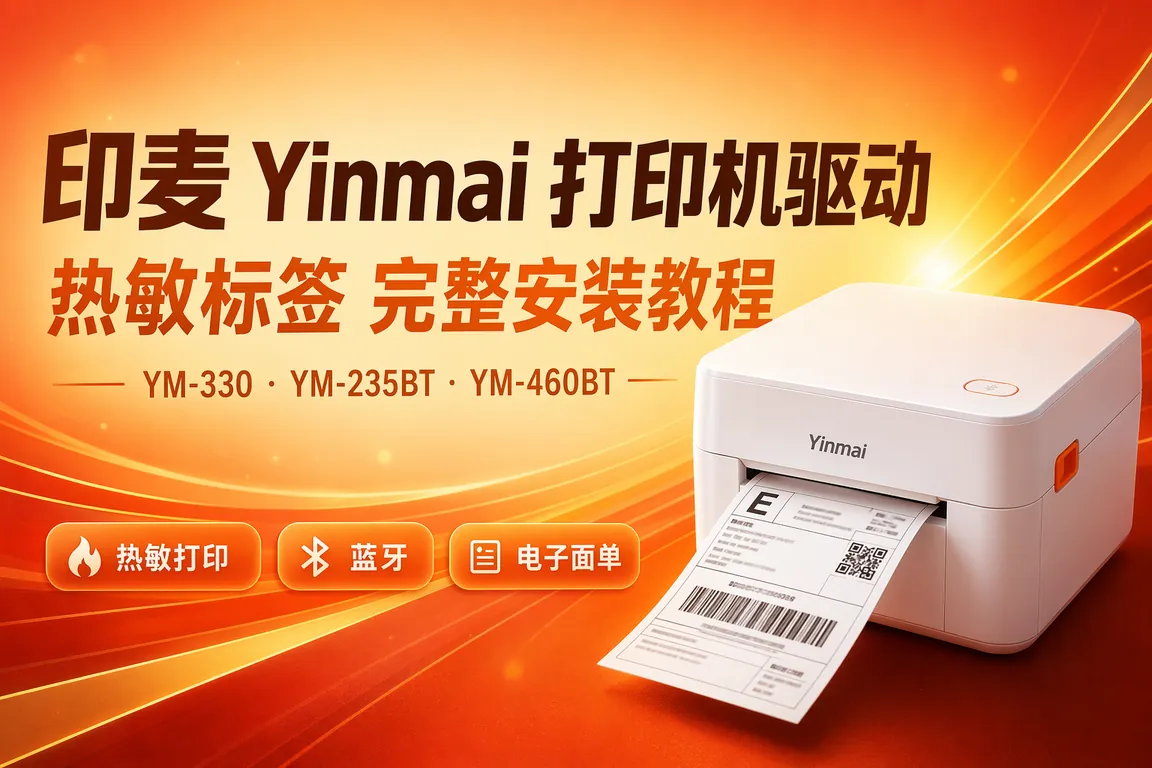
印麦 Yinmai 这两年在国产热敏机里走得快,电商物流、奶茶水吧、超市零售里能见到不少 YM-330、YM-235BT、YM-460BT。和大多数热敏机品牌不太一样的地方是它把蓝牙便携做成了主线,YM-235BT 这种轻量蓝牙机在小档口、拼多多店主里销量很高。装机最常见的卡点也不是驱动本身,而是「蓝牙配对成了但 Windows 没出虚拟串口」「拼多多 / 抖店打单软件认不到打印机」「打出来一张白纸」这一类组合性问题。这一篇按机型分类讲清楚 USB/蓝牙/网口三种连接方式各自的驱动部署和踩坑修复。
一、按机型分组,找对驱动包
印麦在国内主推这几个产品序列,先确认自己机器属于哪类:
- YM-330:桌面热敏标签机,仅 USB,主打店铺前台贴电商面单
- YM-235BT:蓝牙便携热敏小票机,电池供电,主打微商小档口/外卖小哥手持
- YM-460BT:蓝牙小票一体机,桌面+蓝牙双模,主打奶茶水吧
- YM-2024X:工业级 4 寸标签机,USB+网口,主打仓储发货
- YM-58:经济款 58mm 小票机,多用于餐饮小台
从 电脑驱动网印麦Yinmai打印机驱动专区 进去按型号选驱动包,里头打包了 USB 通用驱动、蓝牙虚拟串口驱动、Bartender/快麦/有赞对接配置说明,比一份份找零散组件省心。
二、USB 连接方式安装步骤(YM-330 / YM-2024X)
USB 是最稳的连接方式,但也有几个新手容易踩的坑:
- 第 1 步:先不要插 USB 线,单独运行驱动包的 setup.exe,让程序提前注册端口监听
- 第 2 步:装到「请插入 USB 线」提示时再连线,机器开机灯亮才算就位
- 第 3 步:装完检查「设备管理器」→「端口(COM 和 LPT)」→ 应该出现一个「Yinmai USB Virtual COM (COMx)」
- 第 4 步:「控制面板 → 设备和打印机」里能看到「Yinmai YM-330」条目,右键「打印机属性 → 打印测试页」
- 第 5 步:如果不出端口或测试页空白 → 卸载驱动 → 拔 USB → 在设备管理器里删掉所有「未知设备」/「Yinmai 残留」→ 重启 → 重装
三、蓝牙配对(YM-235BT / YM-460BT)的常见坑
蓝牙便携机的配对是踩坑重灾区,主要原因是 Windows 蓝牙栈与机器的 SPP(Serial Port Profile)协商:
💡 需要直接下载印麦Yinmai驱动?访问 电脑驱动网印麦Yinmai打印机驱动专区 →,按机型下载 YM-330/YM-235BT/YM-460BT/YM-2024X 驱动包,含 USB 通用驱动 + 蓝牙虚拟串口驱动一键齐全。
- 先打开机器电源,按住 FEED 键 3 秒进入配对模式(蓝灯快闪)
- Win11 「设置 → 蓝牙和设备 → 添加设备」搜到「YM-235BT-XXXX」,配对密码默认「0000」或「1234」
- 配对成功后回设备管理器看「端口(COM 和 LPT)」是否出现两个虚拟 COM(一个 outgoing 一个 incoming)
- 记下 outgoing COM 端口号(一般是 COM5 / COM7 这种),打印软件里指定到这个端口
- 蓝牙打印断断续续 → Windows 设置「电源 → 关闭 USB 选择性挂起」并禁用蓝牙适配器的「省电模式」
- 打印软件指定 COM 失败 → 在控制面板「打印机属性 → 端口」里手动新建标准 TCP/IP 端口指向 COM 端口
四、拼多多/抖店/有赞打单软件对接
国内电商平台打单软件对接热敏机有几个共性问题:
- 拼多多商家版:商家管理 → 打印设置 → 选择物理打印机 → 找到「Yinmai YM-330」选中即可;走云打印的话需要开蓝牛打印插件
- 抖店:商家后台 → 物流管理 → 打印设置 → 类型选「热敏纸」→ 尺寸 76×130 mm(电商面单标准尺寸)
- 有赞:商家中心 → 设置 → 物流打印 → 添加打印机 → 选 USB 直连或网络打印
- 菜鸟裹裹:直接用菜鸟开放的打印组件,无需配置端口,扫单时自动调用默认打印机
- 统一坑:所有打单软件都默认拉「系统默认打印机」,所以装完印麦后要把它在「设备和打印机」里设为默认,避免 PDF 阅读器抢走打印任务
如果遇到印麦 Yinmai 打印机驱动安装失败、蓝牙配对失败、走纸偏移、Win11 24H2 端口识别失败等复杂故障,推荐使用驱动大师远程服务。专业工程师通过远程协助,7×24小时一对一排查 YM-330/YM-235BT/YM-460BT 系列驱动安装、Bartender 标签软件对接、安卓蓝牙配对异常等问题,30分钟内响应,让您的印麦热敏机尽快投入正常生产。
五、Bartender 标签软件对接配置
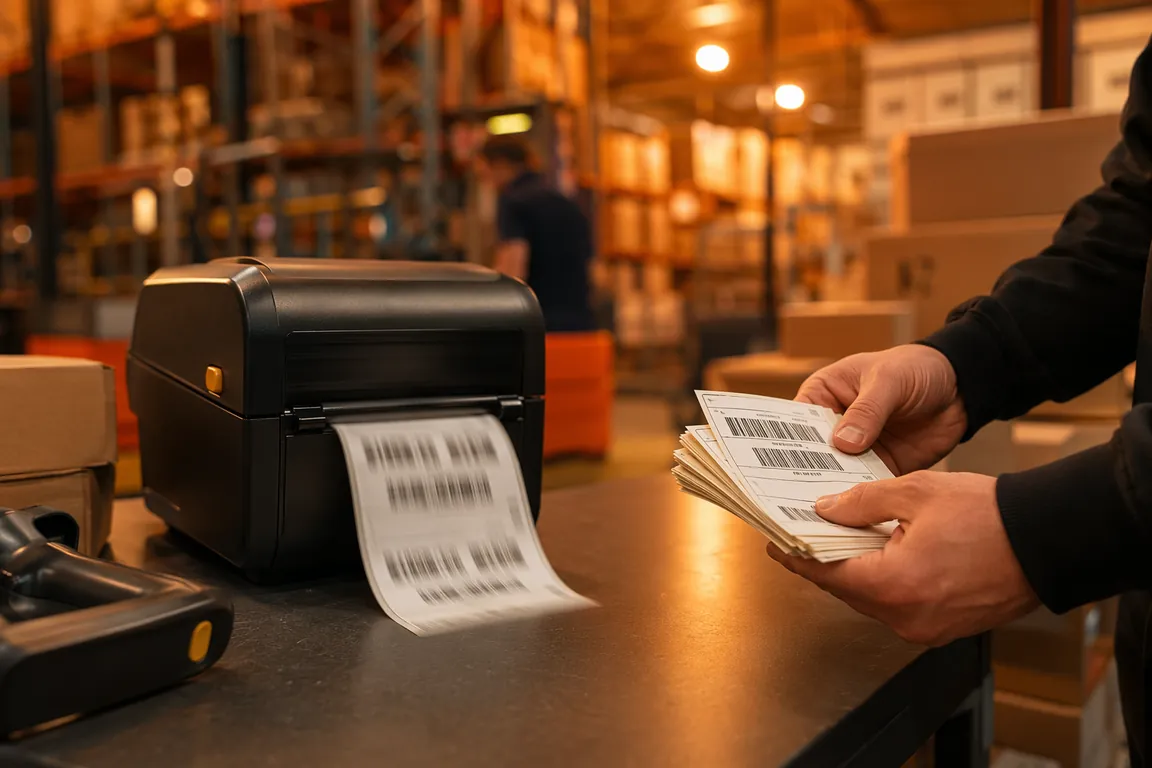
Bartender 是国内仓库标签打印的事实标准。印麦机型的对接:
- Bartender → 文件 → 新建文档 → 选「需要 Microsoft 打印机驱动」→ 选 Yinmai 对应机型
- 纸张设置:宽度按实际标签尺寸(常见 60×40 mm / 100×100 mm / 50×30 mm),间距 2~3 mm
- 条码类型:电商面单走 Code128,商品标签走 EAN13,仓储管理走 Code39
- 打印速度:YM-330 推荐 4~5 ips,YM-2024X 工业机可上 8 ips
- 密度:标签纸 8~12,小票纸 10~14;打印颜色淡了往上调,过深会糊字
- 预览看不到内容 → 先看是否纸张方向选对了(横/纵);模板里字段绑定数据源是否正确
六、走纸偏移与空白纸张排查
这两个问题在热敏机里出现频率最高:
- 走纸偏移:先做「纸张校准」——关机,按住 FEED 键开机,自动走 2~3 张定位纸找到间隙标记
- 纸张校准后偏移仍存在 → 换纸卷,可能是黑标位置或纸张间隙跟厂家不一致
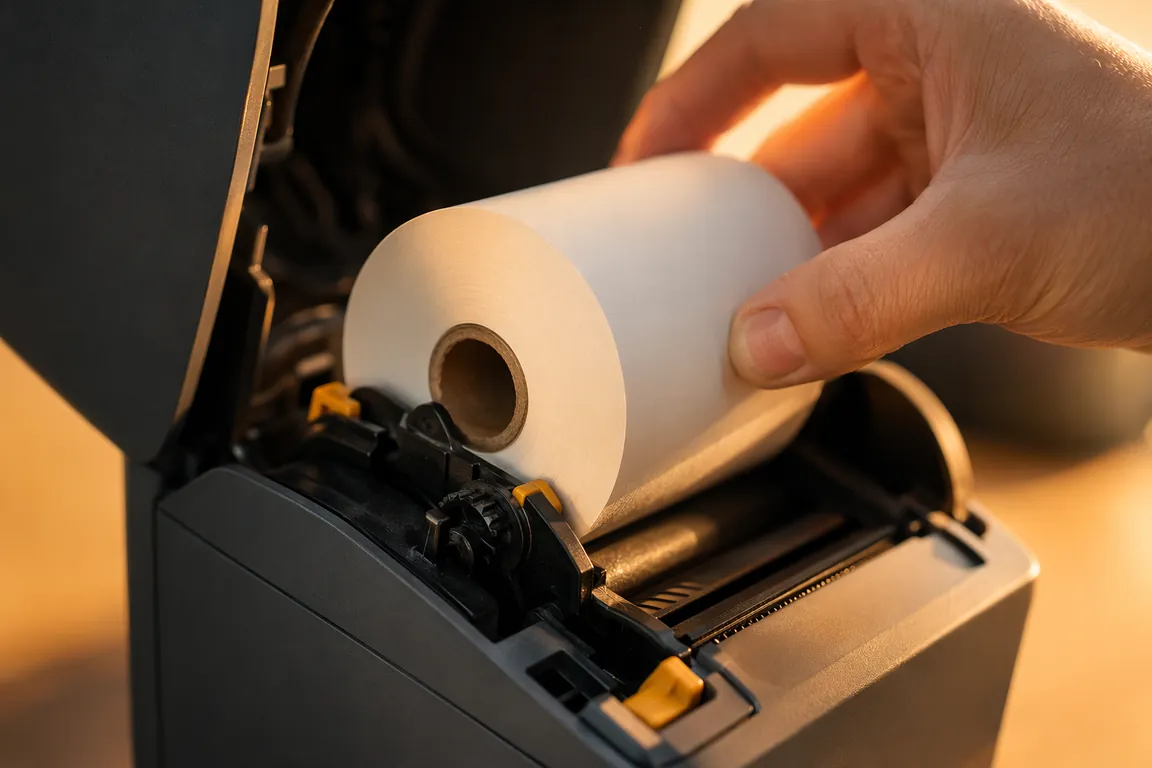
- 打出来一片空白:99% 是热敏纸装反。热敏纸只有一面有涂层,反过来装就完全不显字
- 取下纸卷,用指甲在两面分别划一下,能划出黑印的那面是热敏面,必须朝向热敏头
- 打印密度不够 → 软件里调高密度参数(YM-330 推荐密度 10)
- 打 1/3 页之后变白 → 热敏头温度过高自动降速保护,间歇性打印不要连续大量出货
七、安卓 App 配对失败的几种成因
YM-235BT/YM-460BT 自带 App「印麦云打印」,安卓配对常见失败:
- Android 12+ 必须给 App 授「附近的设备」权限,否则蓝牙搜不到机器
- 机器一定要按 FEED 键 3 秒进入配对模式(指示灯快闪)才能被发现
- 有些山寨蓝牙抓包/广播屏蔽工具(如某 X 浏览器集成功能)会干扰协商,临时禁用
- 电池电量低于 20% 时蓝牙模块功率降低,搜不到机器,先充电至 50% 以上再试
- App 提示「连接成功但打印没反应」→ App 设置里指定打印机型号,不要让它自动识别
八、常见 Q&A
Q1:印麦 YM-330 USB 接到 Win11 上提示「未知设备」?
多半是先插了 USB 线再装驱动。先拔线,卸载所有「Yinmai 残留」与「未知设备」,重启电脑,运行 setup.exe 再插线。
Q2:YM-235BT 蓝牙总断开?
电池电量低或 USB 充电口接触不良。先充满电再试;同时关掉「Windows 蓝牙节能」让蓝牙满功率工作。
Q3:能不能装两台 YM-330 在同一电脑上?
可以,但驱动包按「添加新打印机」流程装第二份,端口号自动 COM6/COM7 区分;打单软件里挑端口号即可。
Q4:印麦云端打印需要付费吗?
印麦自家的「印麦云打印」App 基础打印免费,云转发需要订阅;菜鸟/有赞/拼多多自带的云打印走平台流量,不另收费。
九、总结
印麦 Yinmai 在 Win11 上稳定的关键是:USB 先装驱动后插线 → 蓝牙必走 SPP 配对模式 → 走纸偏移先做纸张校准 → 空白纸张大概率是热敏纸装反 → 拼多多/抖店/有赞打单软件统一靠「设为系统默认打印机」工作。多数初装与故障按本文流程半小时内可定位。
遇到复杂驱动问题?推荐使用【驱动大师】远程服务,一键诊断修复,专业工程师全程陪同解决。
📰 相关推荐
同主题深度文章:
- 佳博Gprinter打印机驱动下载安装指南:GP-1124T/GP-1324D/GP-2120TF/GP-3100TN热敏标签Win11完整教程(2026)
- 加普威Jiapuwei打印机驱动下载安装指南:JPW580/TH880/KD630热敏小票针式Win11教程(2026)
- 得力Deli打印机驱动下载安装指南:DL-888T/DL-580T/DL-720W热敏针式标签机Win11完整教程(2026)
- 芯烨Xprinter打印机驱动下载安装指南:XP-58IIH/XP-365B/XP-470B热敏标签USB蓝牙网口(2026)
对应驱动下载专区(直接下驱动,比从文章里找快):


