
华硕ASUS笔记本驱动下载安装指南:天选/ROG枪神/无畏ProArt/MyASUS/Armoury Crate奥创中心Win11完整教程(2026)
华硕笔记本在国内市场的产品线覆盖极广——从主打性价比的天选系列、游戏性能旗舰的ROG枪神/魔霸系列、到面向创作者的ProArt和轻薄商务的无畏系列,几乎覆盖了所有笔记本使用场景。但产品线丰富也意味着驱动生态复杂:不同系列使用的管理工具不同(天选用Armoury Crate、无畏用MyASUS、ROG用奥创中心SE版),同系列不同年份的硬件方案(AMD vs Intel)驱动完全不通用。Win11 24H2推送后,天选和ROG用户反馈最多的是奥创中心闪退、AURA灯效失控、键盘热键失灵三类问题。本文按华硕三大核心产品线分述驱动安装与管理要点。
一、华硕笔记本驱动管理工具体系速览
华硕有三套驱动管理工具,分别对应不同产品线,装错了轻则功能不全、重则系统蓝屏:
- MyASUS(华硕管家):适用于无畏系列、灵耀系列、a豆系列、Vivobook等消费级笔记本。集成驱动更新、电池健康管理、屏幕色彩模式、WiFi SmartConnect、系统诊断等功能。Win11应用商店搜索MyASUS安装。
- Armoury Crate(奥创中心):适用于天选系列、飞行堡垒系列。集成性能模式切换、风扇曲线调节、AURA灯效、游戏库管理、宏录制等功能。是天选笔记本的核心管理工具。
- Armoury Crate SE(奥创中心SE版):适用于ROG枪神/魔霸/幻系列等高端游戏本。在标准版基础上增加AniMe Matrix光显矩阵屏控制、ROG Keystone设置、GPU超频等ROG独占功能。
💡 需要直接下载华硕笔记本驱动?访问 华硕笔记本驱动下载专区 →
二、天选系列(TUF Gaming)驱动与奥创中心安装
天选系列是华硕最畅销的游戏本产品线,2025款天选9使用AMD Ryzen AI 300系列或Intel Core Ultra 200H系列处理器。重装Win11后天选笔记本的驱动安装建议按以下顺序:
第一步:芯片组驱动。AMD平台安装AMD Chipset Driver(最新版本号7.x),Intel平台安装Intel Chipset INF Utility。芯片组驱动是基石,必须先装。
第二步:显卡驱动。天选笔记本独显为NVIDIA RTX 4060/4070/5060等,从电脑驱动网华硕专区下载Game Ready驱动。核显方面AMD平台安装AMD Adrenalin Edition、Intel平台安装Intel Arc GPU Driver。双显卡切换依赖核显和独显驱动同时正确安装。
第三步:奥创中心(Armoury Crate)安装。奥创中心是华硕游戏本的核心软件,但它的安装有特殊顺序要求:不能单独安装奥创中心——必须先装奥创中心安装程序(Armoury Crate Installer),安装程序会自动下载所需的所有服务组件(包括AURA Service、ASUS System Control Interface、ROG Live Service等)。从电脑驱动网下载完整的奥创中心安装包,双击后等待5-10分钟(组件较多),安装完成后必须重启。
奥创中心闪退修复:Win11 24H2下奥创中心闪退是最常见问题。根本原因通常是ASUS System Control Interface(SCI)驱动版本过旧。解决方案:设备管理器→系统设备→找到ASUS System Control Interface→右键属性→驱动程序→更新驱动程序→浏览电脑以查找→从电脑驱动网华硕专区下载对应型号的最新SCI驱动包→选中驱动文件夹安装→重启。
三、ROG枪神/魔霸系列驱动安装与AURA灯效
ROG系列在天选的基础上增加了更多定制硬件,驱动复杂度更高:
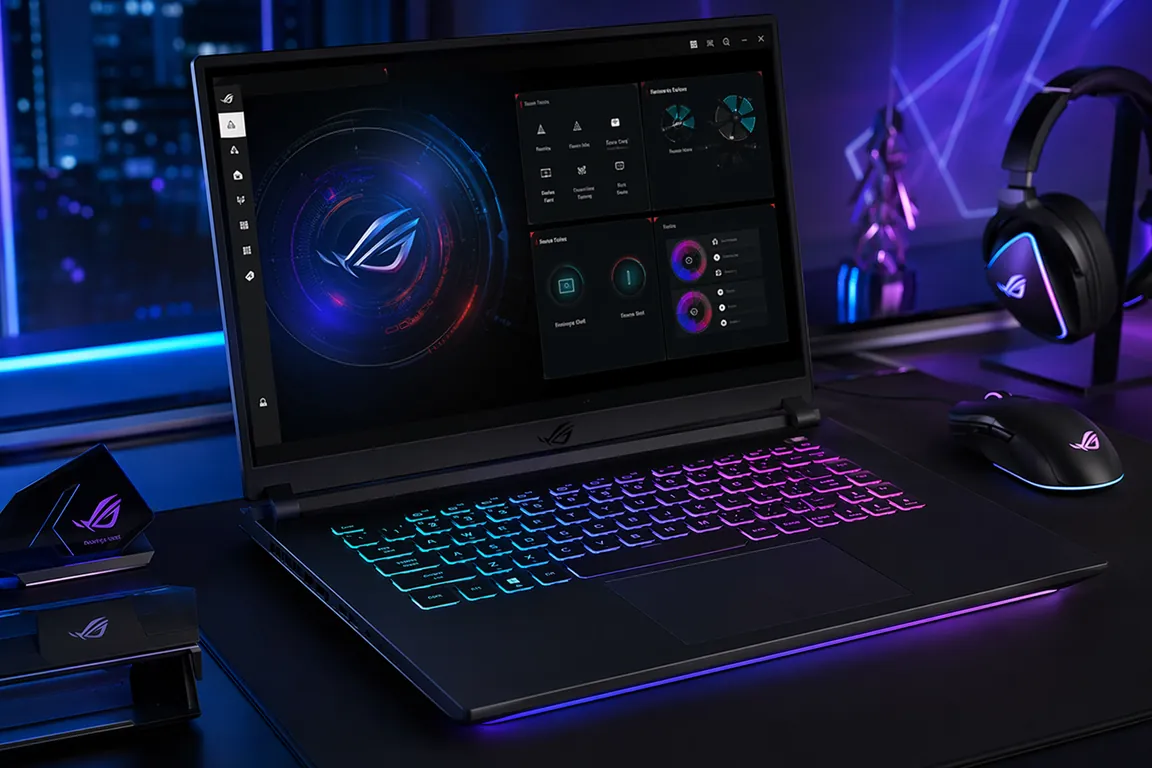
AniMe Matrix光显矩阵屏驱动:ROG枪神系列A面可选配AniMe Matrix LED点阵屏,需要安装专用的AniMe Matrix驱动才能在奥创中心SE中控制。驱动安装后设备管理器→系统设备中会出现ASUS AniMe Matrix Device,如果没有此设备说明驱动安装失败。
AURA灯效失控修复:Win11 24H2下AURA灯效常见故障包括键盘背光不亮、RGB灯效不同步、奥创中心AURA标签页空白。标准修复流程:卸载Armoury Crate(使用华硕官方卸载工具而非Windows卸载,因为普通卸载会残留AURA Service)→重启→从电脑驱动网ROG专区下载最新版奥创中心SE安装包→安装→重启→检查AURA是否恢复。如果仍然空白,进设备管理器→人体学输入设备→找到ASUS AURA Device→卸载(勾选删除驱动)→扫描硬件改动→让系统重新枚举AURA设备。
ROG键盘Fn热键:ROG系列的Fn+F5(风扇模式切换)、Fn+F6(截图)、Fn+F10(麦克风开关)等热键依赖ASUS Optimization Service和ASUS Hotkey Driver两者同时正常工作。如果Fn功能键部分失效,打开services.msc→找到ASUS Optimization→确认状态为"正在运行"且启动类型为"自动"。如果服务不存在,说明ASUS Optimization组件未安装。
四、无畏系列与ProArt系列驱动要点
无畏系列(Vivobook/无畏Pro)和ProArt系列面向创作者和商务用户,驱动层面不同于游戏本:
MyASUS驱动更新:无畏系列和ProArt使用MyASUS作为驱动管理工具(而非奥创中心)。从Microsoft Store安装MyASUS后,进入"用户支持→Live Update→最新"即可一键检测所有驱动更新。MyASUS的驱动更新比Windows Update更全,尤其是华硕定制驱动(触摸板增强、屏幕色彩配置文件、电源管理方案)。
ProArt色彩管理驱动:ProArt系列使用出厂校色的OLED/IPS屏幕,色彩配置文件(ICC Profile)存储在系统固件中。重装系统后屏幕色彩会变淡或偏色,需要在MyASUS→设备设置→色彩管理中重新加载出厂校色文件。如果MyASUS中没有此选项,说明ASUS Color Profile Driver未安装,从电脑驱动网ProArt专区下载。
ASUS Pen触控笔驱动:部分ProArt和Vivobook Flip型号支持ASUS Pen触控笔(MPP 2.0协议),需要安装ASUS Pen Driver和ASUS Pen Protocol Driver两个驱动。缺失时触控笔虽然能配对蓝牙但压感不生效(只能当鼠标点击不能画图)。
五、华硕笔记本Win11 24H2高频故障修复方案
故障1:奥创中心安装后无法打开(双击无反应或闪退)。排查顺序:确认ASUS System Control Interface驱动已安装→检查.NET Runtime是否完整(奥创中心依赖.NET Desktop Runtime 6.0/7.0,可以通过Windows Update安装)→使用华硕官方卸载工具彻底卸载后重装→如仍不行,尝试以管理员身份运行奥创中心(右键→以管理员身份运行)。
故障2:天选笔记本切换性能模式无效(始终在静音模式)。性能模式切换依赖三件事同时正常工作:ASUS Optimization Service(服务)→ASUS System Control Interface V3(驱动)→Armoury Crate(前端界面)。任意环节缺失都会导致切换无效。快速诊断方法:Win+R→services.msc→找ASUS Optimization→确认运行中→如果服务正常但切换无效→重装ASUS System Control Interface V3驱动。
故障3:ROG笔记本AURA灯效和键盘背光都不亮。首先确认没有误按Fn+方向键(亮度降到0)。如果亮度已调至最大仍不亮,检查AURA Service是否运行(services.msc→ASUS AURA Service→确认运行中)。如果服务不存在,从电脑驱动网下载AURA Service独立安装包。
故障4:声卡驱动安装后声音沉闷/有杂音。华硕游戏本(尤其是ROG系列)使用ESS或Realtek ALC系列声卡配合DTS:X Ultra/Dolby Atmos音效增强。重装系统后如果只装了Realtek驱动而没装DTS/Dolby音效组件,声音会变闷。解决方案:从电脑驱动网音频驱动专区下载对应DTS:X Ultra或Dolby Atmos的华硕定制版安装(注意不能用通用版,必须用华硕定制版)。
故障5:外接G-Sync显示器不识别/屏幕撕裂。ROG/天选游戏本独显直连(MUX Switch)切换依赖ASUS GPU Switch驱动。奥创中心→系统→GPU节能→选择独显直连模式(需要重启生效)。如果此选项灰色不可用,设备管理器→显示适配器→确认独显驱动已正确安装(不能是Microsoft基本显示适配器)。
六、华硕笔记本重装纯净Win11后的完整驱动恢复方案
对于自行重装纯净Win11的华硕笔记本用户,完整驱动恢复建议按以下流程:
- 准备一个U盘,在另一台能上网的电脑上访问电脑驱动网华硕专区(/drivers/notebook/asus),按笔记本型号下载所有驱动包放入U盘。
- 安装Win11纯净版后,先不连接网络(避免Windows Update自动安装不完整驱动)。
- 从U盘安装芯片组驱动→重启。
- 安装显卡驱动(先核显再独显)→重启。
- 安装网卡驱动(WiFi+蓝牙)→此时可以连接网络。
- 安装ASUS System Control Interface→重启。
- 从Microsoft Store安装MyASUS或Armoury Crate(根据机型)。
- 通过MyASUS Live Update或奥创中心驱动更新检查剩余驱动。
- 最后运行Windows Update完成补丁更新。
如果以上步骤操作后华硕笔记本驱动仍有问题,推荐使用驱动大师远程服务——专业工程师通过远程协助方式30分钟内完成驱动诊断和修复,特别是奥创中心闪退和AURA灯效这类华硕专属问题,远程修复远比自行重装软件高效。支持华硕天选/ROG/无畏/ProArt全系列笔记本,7×24小时在线响应。
❓ 华硕笔记本驱动常见问题 Q&A
Q1:天选和ROG的奥创中心有什么区别,能混装吗?
A:不能混装。天选用标准版Armoury Crate,ROG用Armoury Crate SE。混装会导致某些功能缺失(如ROG装了标准版会丢失AniMe Matrix控制)。在Microsoft Store下载时注意区分。
Q2:华硕笔记本驱动从Windows Update装就行了吗?
A:不够。Windows Update只会推送通用驱动(芯片组、显卡、声卡基础版),华硕定制驱动(SCI、Fn热键、AURA灯效、DTS音效等)必须从电脑驱动网华硕专区下载。
Q3:奥创中心更新后部分功能消失怎么办?
A:奥创中心更新有时会卸载旧组件但新组件未正确安装,导致功能缺失。使用华硕官方卸载工具完全卸载→重启→从电脑驱动网下载最新完整安装包→重装→重启。
Q4:ROG笔记本AURA灯效能和其他品牌外设同步吗?
A:AURA Sync可以与部分第三方品牌同步(如Cooler Master、InWin、Philips Hue等),需要在奥创中心→AURA Sync→设备→关联设备中搜索。注意AURA Sync与雷蛇Chroma可以桥接,但需要安装第三方桥接工具。
📰 相关推荐
同主题深度文章:
- 华为笔记本驱动下载安装指南:MateBook/电脑管家/Win11完整教程(2026)
- 蓝牙驱动下载安装终极指南:Win11蓝牙消失/连不上/卡顿/音频延迟全覆盖(2026)
- 键盘驱动下载安装终极指南:机械键盘/USB/无线/Win10/Win11常见问题全覆盖(2026)
对应驱动下载专区(直接下驱动,比从文章里找快):
- 📂 华硕笔记本驱动专区
- 📂 ROG游戏本驱动专区
- 📂 笔记本驱动综合专区
总结:华硕笔记本的驱动管理核心在于理解三条产品线对应三套管理工具(MyASUS/Armoury Crate/Armoury Crate SE),重装系统后按芯片组→显卡→SCI→管理工具的严格顺序安装,奥创中心闪退和AURA灯效异常等高频故障的根源几乎都是ASUS System Control Interface驱动问题。掌握了这个规律,90%的华硕驱动问题都能自行解决。
驱动大师远程服务为您提供7×24小时远程驱动安装与故障排查,支持NVIDIA/AMD/Intel全品牌显卡,30分钟内响应,专业工程师一对一服务。


