
联想Lenovo笔记本驱动下载安装指南:ThinkPad/小新/YOGA/拯救者Legion/Lenovo Vantage/Win11完整教程(2026)
联想笔记本在国内市场占有率高、产品线跨度极大——从商务办公的ThinkPad到学生群体首选的小新系列,从轻薄旗舰YOGA到电竞性能担当拯救者Legion,每种机型都有自己的一套驱动体系和配套管理软件。用户在重装Win11系统后遇到的问题五花八门:ThinkPad的TrackPoint小红点不动了、小新系列的Fn快捷键全部失灵、YOGA的屏幕翻转后触控失效,而拯救者用户面对的最棘手的状况是独显直连模式切换后黑屏。
这些问题根源不在于硬件故障,而是驱动体系没有正确建立。联想不同产品线使用不同的驱动管理工具——ThinkPad走Lenovo Vantage商用版路径,小新和YOGA依赖联想电脑管家或Lenovo Vantage消费版,而拯救者Legion需要Lenovo Vantage游戏版和NVIDIA/AMD官方显卡驱动协同工作。一笔乱装,轻则功能缺失,重则系统蓝屏。
一、先看准你的联想笔记本属于哪条产品线
翻开笔记本底部的标签,找到机器型号(如ThinkPad X1 Carbon Gen 11、小新Pro 16 2023、YOGA Slim 7、Legion 5 Pro),确认产品线后按对应方案处理:
- ThinkPad系列(X/T/P/E/L/Z):商务线,驱动获取途径:Lenovo Vantage商用版 / 电脑驱动网ThinkPad专区。支持Windows Update自动推送关键驱动。
- 小新系列(小新Pro/小新Air/小新14/16):消费线,驱动获取途径:联想电脑管家 / Lenovo Vantage消费版 / 电脑驱动网联想笔记本专区。
- YOGA系列(YOGA Pro/YOGA Slim/YOGA 9i/7i):高端消费线,驱动获取途径:Lenovo Vantage消费版 / 电脑驱动网联想笔记本专区。
- 拯救者Legion系列(Legion Pro 5/7/9):电竞线,驱动获取途径:Lenovo Vantage游戏版 + NVIDIA/AMD官方驱动 + 电脑驱动网联想笔记本专区。
二、Lenovo Vantage——联想全线驱动的统一入口(核心工具)
不管你用哪款联想笔记本,第一步都应该是安装Lenovo Vantage。这是联想官方的驱动与系统管理中枢,可以自动识别机器序列号(MTM/SN),然后一键下载该机型对应的全套驱动包。操作步骤:
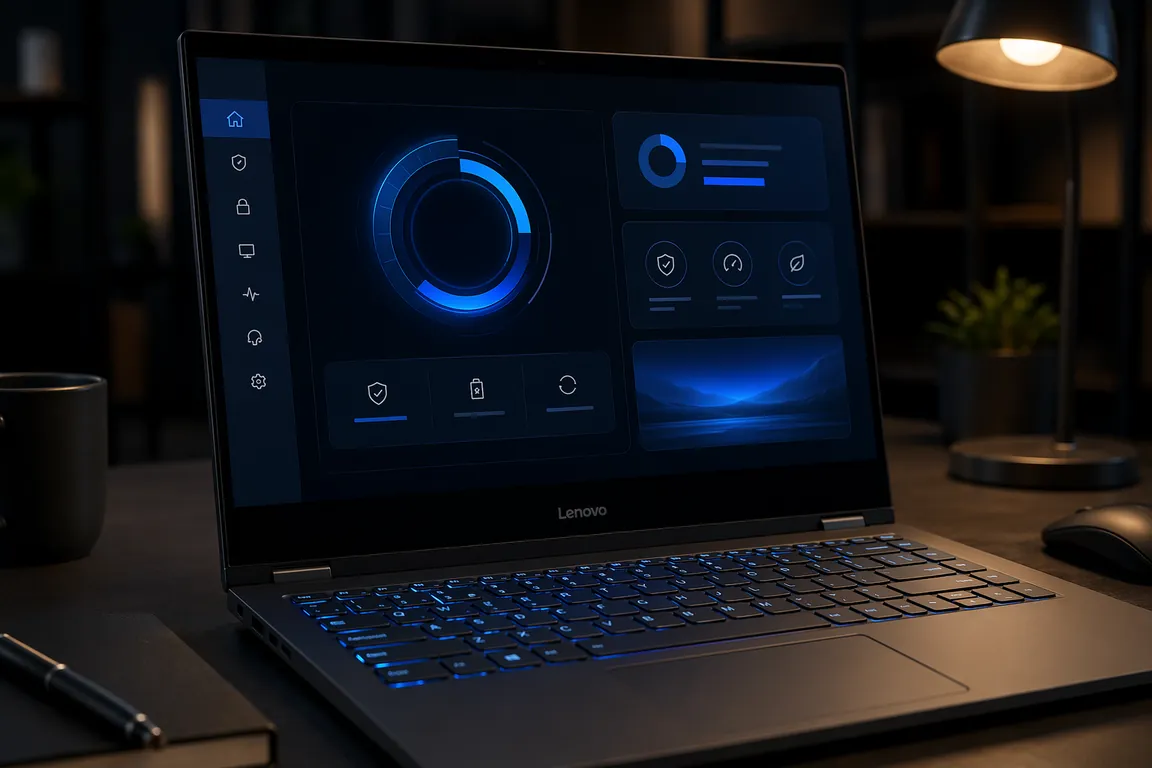
Windows 11系统下,打开Microsoft Store搜索"Lenovo Vantage"安装。安装完成后打开软件,它会自动读取主板上的机器型号和序列号。点击左侧菜单栏中的"系统更新",Vantage会列出所有待安装的驱动和固件更新,包括BIOS、芯片组、显卡、声卡、网卡、触控板、电源管理等。勾选全部,点击"安装",等待完成重启。
需要特别说明的是,Microsoft Store版本的Lenovo Vantage在某些精简版Win11系统中可能无法正常运行。如果遇到Store打不开或Vantage安装失败,可以直接从电脑驱动网联想笔记本驱动专区下载对应的Vantage离线安装包和独立驱动。
💡 需要直接下载联想笔记本驱动?访问 联想笔记本驱动下载专区 →,覆盖ThinkPad、小新、YOGA、拯救者全系列机型驱动包。
三、ThinkPad驱动疑难排解专篇
3.1 TrackPoint小红点和触控板失灵
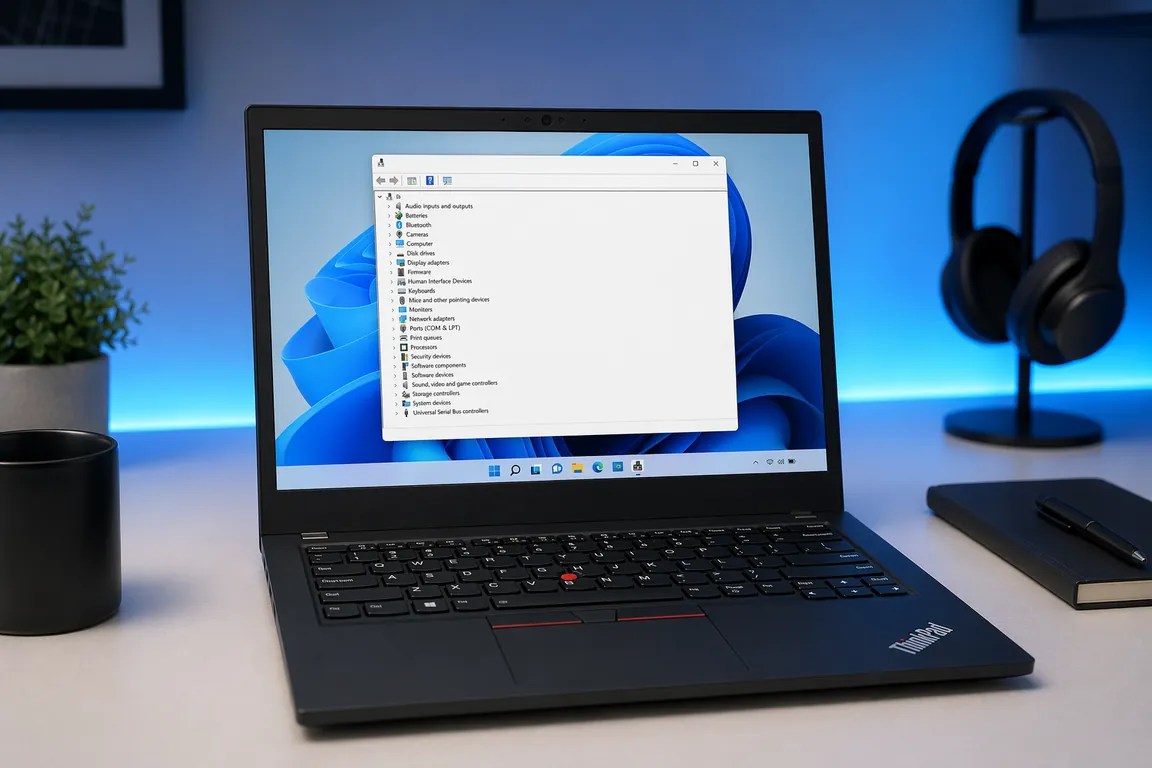
ThinkPad用户重装系统后最常见的抱怨就是小红点和三键触控板不工作。解决方式:先确认BIOS中TrackPoint没有被禁用(开机按F1进入BIOS → Config → Keyboard/Mouse → TrackPoint设为Enabled);然后在设备管理器中查看"鼠标和其他指针设备"下是否有带黄色感叹号的"PS/2兼容鼠标"——如果有,说明Synaptics或Elan的触控板驱动未安装。下载安装Synaptics UltraNav驱动或Elan Touchpad驱动后重启。
3.2 ThinkPad热键(Fn功能键)失效
Fn+F5(无线开关)、Fn+F7/F8(亮度调节)、Fn+F9(设置)等功能键在不安装Lenovo Hotkey Features Integration驱动的情况下是无法工作的。这个驱动包必须在安装芯片组驱动之后再装,否则会报错。正确顺序:芯片组驱动 → 显卡驱动 → 热键驱动 → 电源管理驱动。
3.3 ThinkPad电源管理:电池阈值和快充
ThinkPad的电池阈值设置(如充电到80%停止)依赖Lenovo Power Management Driver。没有这个驱动,电池只能一直充到100%,长期会缩短电池寿命。安装后在Lenovo Vantage中进入"电源" → "电池设置"即可开启养护模式。
四、小新/YOGA驱动常见问题与修复
4.1 Fn快捷键全部失灵
小新和YOGA系列在Win11 24H2大版本更新后,Fn快捷键驱动经常被Windows Update覆盖为通用驱动,导致性能模式切换(Fn+Q)、麦克风静音(Fn+F4)、屏幕亮度(Fn+F11/F12)全部失效。解决:先卸载设备管理器"系统设备"中的"Lenovo Fn and function keys"设备并勾选"删除此设备的驱动程序软件",再从电脑驱动网联想笔记本驱动专区下载对应机型的热键驱动重新安装。
4.2 YOGA翻转后触控屏和自动旋转失效
YOGA的360度翻转屏依赖Intel Integrated Sensor Hub(ISH)驱动和YOGA Mode Control驱动协同。如果只装了显卡驱动但漏了ISH驱动,翻转后屏幕不会自动旋转,触控也可能偏移。在设备管理器中查看"传感器"类别,确认"Intel ISH"和"加速度计"都无感叹号。
4.3 小新Pro系列Intel核显/NVIDIA独显切换异常
小新Pro部分型号同时搭载Intel Iris Xe核显和NVIDIA GeForce MX系列独显,驱动不匹配会导致系统始终使用核显、NVIDIA控制面板打不开,甚至出现"显示器未连接到NVIDIA GPU"的错误弹窗。必须先装Intel核显驱动,再装NVIDIA独显驱动,最后装联想电脑管家的显卡切换组件。
五、拯救者Legion驱动生态——电竞本的特殊需求
5.1 独显直连(MUX Switch)模式切换黑屏
拯救者Legion支持混合模式(Hybrid)和独显直连模式(dGPU Only)切换。在Lenovo Vantage或BIOS中切换后重启黑屏,通常是因为NVIDIA驱动版本与Vantage的切换模块不兼容。临时解决办法:关机后,用针按住机身底部的Novo按钮(或电源键+音量上键)进入BIOS,将Graphic Device改回Dynamic(混合模式),能正常进入系统后再更新NVIDIA驱动和Vantage到最新版。
5.2 Legion RGB灯效控制
拯救者的键盘RGB灯效和机身氛围灯通过Lenovo Vantage游戏版中的"Legion Spectrum"模块控制。如果没有正确安装灯光驱动,键盘背光可能只有单一白光或完全不亮。在Vantage中进入"灯光"设置,确认驱动固件已更新。
5.3 网络延迟和WiFi掉线——Killer/Intel网卡驱动
高配Legion机型使用Killer Wi-Fi 6E网卡,驱动不当会导致游戏延迟波动和间歇性断连。如果WiFi频繁掉线,先确认路由器5GHz频段是否稳定,再从电脑驱动网网络驱动专区下载对应网卡的最新驱动。注意Killer网卡需要安装Killer Control Center才能启用QoS优先级功能,仅装WiFi驱动是不够的。
' + promo_p('如果上述步骤操作后问题依旧存在,可以联系驱动大师远程服务,专业工程师7×24小时在线,30分钟内响应,通过远程协助一对一帮您完成驱动诊断与修复,免除反复重装系统的折腾。') + '
六、联想笔记本驱动安装的常见坑
- Windows Update自动推送的驱动不一定是最佳选择。Windows Update有时会推送较旧或通用的驱动版本,覆盖你已经装好的联想定制版驱动。建议在Lenovo Vantage中关闭"自动从Windows Update获取驱动"选项,锁定联想官方版本。
- 驱动安装顺序混乱导致系统不稳定。正确的安装顺序是:芯片组 → 显卡(核显先独显后)→ 声卡 → 网卡/蓝牙 → 触控板 → 热键 → 电源管理。搞错顺序可能造成设备冲突蓝屏。
- BIOS更新不是可选项。很多驱动异常(尤其是电源管理和散热风扇控制)实际上是需要配合最新BIOS版本才能正常工作。Lenovo Vantage中提示的BIOS更新建议及时安装。
- 不要用驱动精灵、驱动人生等第三方驱动工具。这类工具会安装通用版驱动,覆盖联想定制版驱动,导致Fn热键、电源管理等特有功能全部失效,且卸载残留难以清理。
七、Q&A
Q:联想笔记本重装Win11后,设备管理器里有一堆黄色感叹号,该从哪里开始?
A:先装芯片组驱动,这是所有其它驱动的基础。芯片组装好后,依次安装显卡驱动(核显)、声卡驱动、网卡和蓝牙驱动。完成这四项后,大部分感叹号会消失。剩下的通常是热键、触控板、电源管理等联想专用设备,通过Lenovo Vantage一键更新即可。
Q:Lenovo Vantage上显示"无法连接服务器"或扫描不出驱动?
A:这通常是网络环境或Vantage版本过旧导致。先确认当前网络可以正常访问外网(不是内网隔离环境),然后在Microsoft Store中更新Lenovo Vantage到最新版。如果仍不行,可以访问电脑驱动网联想笔记本驱动专区手动下载驱动。
Q:拯救者Legion装了NVIDIA最新驱动后独显直连黑屏怎么办?
A:关机,用Novo按钮(机身底部小孔)或按住电源键强制关机后再开机并按F2进入BIOS,将Graphic Device设为Dynamic(混合模式),保存退出。进入系统后,先卸载当前NVIDIA驱动(使用DDU在安全模式下彻底卸载),再安装NVIDIA上一个稳定版本(如552.xx系列),确认独显直连切换正常后再考虑更新。
Q:ThinkPad X1 Carbon安装Win11后发现指纹识别不能用?
A:确认BIOS中"Fingerprint"已启用(Security → Fingerprint)。然后在设备管理器"生物识别设备"中确认存在"Synaptics WBDI"设备。如果没有,需要安装Synaptics Fingerprint驱动。装好后在Windows Hello中重新注册指纹。
八、总结
联想笔记本用户在驱动问题上最需要的是一条清晰的"分产品线处理路径"——而不是笼统地说"去官网下载"。ThinkPad走商用Vantage路径、小新YOGA走消费Vantage/联想电脑管家路径、拯救者走Vantage游戏版+NVIDIA独立驱动路径,三条路径不可混淆。装好Lenovo Vantage作为中枢工具,按芯片组→核显→声卡→网卡→独显的顺序安装驱动,基本能解决98%的驱动问题。
📰 相关推荐
同主题深度文章:
- 戴尔Dell笔记本驱动下载安装指南:SupportAssist/Latitude/Inspiron/XPS/Win11完整教程
- 华为HUAWEI笔记本驱动下载安装指南:MateBook/电脑管家/Win11完整教程
- 荣耀Honor笔记本驱动下载安装指南:MagicBook/X Pro系列/Win11完整教程
- Win11 24H2更新后驱动批量失效修复指南
对应驱动下载专区(直接下驱动,比从文章里找快):
- 📂 联想笔记本驱动专区
- 📂 笔记本驱动综合下载专区
- 📂 华硕笔记本驱动专区
驱动大师远程服务为您提供7×24小时远程驱动安装与故障排查,支持NVIDIA/AMD/Intel全品牌显卡,30分钟内响应,专业工程师一对一服务。


