
印麦打印机驱动下载安装指南:SN3C热敏标签/IMeai小票机/Win11签章绕过完整教程(2026)
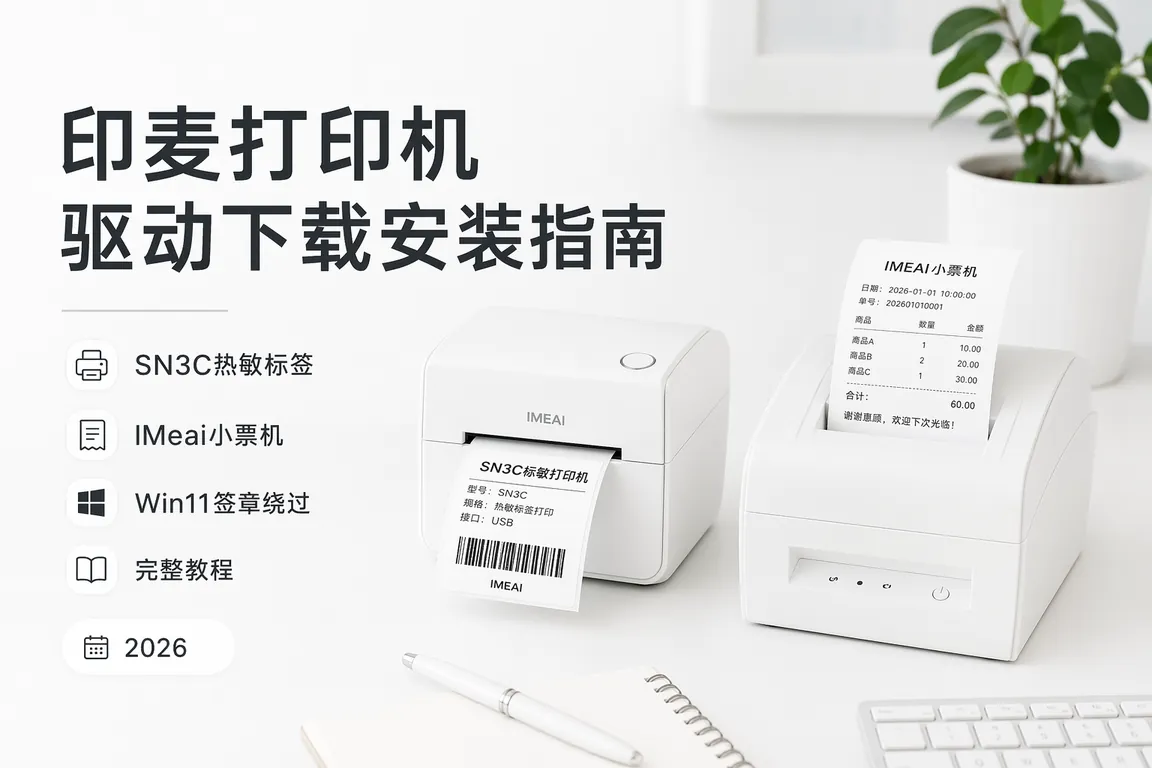
印麦打印机是国内中小商户使用率持续上升的国产品牌,产品线覆盖热敏标签打印机(SN3C系列)、热敏小票机(IMeai系列)两大主力品类。Win11 24H2 推送后,不少用户在安装驱动时遇到「Windows 无法验证此设备所需驱动程序的数字签名」红字提示——也就是俗称的签章拦截。本文以 SN3C 热敏标签机和 IMeai 小票机为代表,给出从驱动获取、签章绕过、端口配置到打印测试的完整操作流程。
一、先确认你的印麦设备型号与接口类型
印麦旗下热敏打印设备按用途分为两大类:标签机和小票机,不同型号的驱动包和端口配置方式差异很大,装错驱动包会导致打印乱码或完全不出纸。先翻看机身底部标签确认完整型号:
- 热敏标签系列:SN3C(USB+蓝牙双模)、SN3C-Pro(USB+WiFi)、SN-580(USB串口)、SN-480BT(蓝牙版)。最常见的是 SN3C 标准版,USB 即插即用但驱动签名在 Win11 24H2 上会被拦截
- 热敏小票系列:IMeai-80(80mm 宽幅小票)、IMeai-58(58mm 厨房小票)、IMeai-P80(便携版)。IMeai 系列走 USB 虚拟串口(USB Printing Support),设备管理器里识别为「未知设备」或「USB 串行设备」都属正常
- 接口确认:USB 线连接后打开设备管理器(Win+X→设备管理器),在「通用串行总线控制器」或「端口(COM 和 LPT)」下找带黄色叹号的设备,右键→属性→详细信息→硬件 ID,记下 VID 和 PID 值
二、印麦 SN3C 热敏标签打印机驱动安装完整步骤
SN3C 标签机驱动安装的核心难点是 Win11 24H2 的驱动程序强制签名策略。2026 年 4 月之后更新的 Win11 版本对未通过 WHQL 签名的第三方打印机驱动直接拦截,不再弹「仍要安装」选项。按以下步骤操作:
- 步骤 1——获取驱动包:访问 电脑驱动网打印机驱动专区,在搜索框输入「印麦 SN3C」即可找到对应的 Windows 驱动包(约 15MB,含 x86/x64 双版本)。下载后解压到桌面文件夹,记下 .inf 文件路径
- 步骤 2——禁用驱动程序强制签名:按住 Shift 键点击「开始」→「电源」→「重启」,蓝底选项界面依次选择:疑难解答 → 高级选项 → 启动设置 → 重启。重启后按数字键 7(禁用驱动程序强制签名),进入系统后右下角会出现「测试模式」水印,这是正常现象
- 步骤 3——手动安装驱动:打开设备管理器,右键黄色叹号的「未知设备」→ 更新驱动程序 → 浏览我的电脑以查找驱动程序 → 让我从计算机上的可用驱动程序列表中选取 → 从磁盘安装 → 浏览到解压文件夹中的 .inf 文件 → 确定。此时系统会弹出红色安全警告,因为已禁用强制签名,点击「始终安装此驱动程序软件」即可
- 步骤 4——端口配置:驱动安装完成后进入「控制面板→设备和打印机」,找到印麦 SN3C 图标。右键→打印机属性→端口,确认端口已自动分配到正确的 USB 虚拟端口(通常为 USB001 或 USB002)。如果端口为空,拔掉 USB 线重新插拔让系统重新枚举
- 步骤 5——标签尺寸校准:打开「印麦标签编辑软件」(驱动包自带),在打印设置中将纸张尺寸设为实际标签尺寸(常见 50mm×30mm 或 40mm×30mm),打印一张测试页检查边距和对齐
💡 需要直接下载印麦驱动?访问 电脑驱动网打印机驱动专区 →
三、印麦 IMeai 小票机驱动安装与端口配置
IMeai 系列小票机走的是 USB 虚拟串口协议,与 SN3C 的驱动机制不同。很多用户在设备管理器里看到「USB 串行设备(COM3)」而不是「印麦 IMeai」的打印机图标,误以为驱动没装上。实际上 IMeai 驱动分为两层——底层虚拟串口驱动和上层打印机驱动:
- 底层虚拟串口驱动:插入 IMeai 后系统自动安装「USB Serial Port(COMx)」,如果没有自动安装,去 电脑驱动网 下载 CH340/CH341 串口芯片驱动(绝大多数 IMeai 用的是沁恒 CH340 芯片)。安装后在设备管理器的「端口(COM 和 LPT)」下确认 COM 口号(例如 COM3)
- 上层打印机驱动:控制面板→设备和打印机→添加打印机→我所需的打印机未列出→通过手动设置添加本地打印机或网络打印机→使用现有端口,选刚才确认的 COM 口号→从磁盘安装→浏览到 IMeai 驱动包的 .inf 文件→选「IMeai-80」或「IMeai-58」对应的型号→完成
- 签章绕过:如果添加打印机时提示「未签名的驱动」,同样需要走「禁用驱动程序强制签名」流程(上文步骤 2),重启后按 7 进入测试模式再操作
- 端口参数验证:打印机属性→端口→配置端口,确认波特率=9600、数据位=8、奇偶校验=无、停止位=1、流控制=无。这些参数如果不对,打印出来的小票全是乱码或只走纸不印字
四、Win11 签章绕过常见坑与注意事项
禁用驱动程序强制签名是临时方案,系统每次正常重启后签名验证会恢复。以下是实操中的几个关键注意事项:
- 测试模式水印不影响使用:右下角「测试模式 Windows 11 专业版」水印只是提示当前处于测试签名模式,不会影响其他软件运行,也不需要额外激活。但每次需要安装驱动时都要重新走一次 Shift+重启→疑难解答→高级选项→启动设置→重启→按 7 的流程
- 不要尝试永久关闭签名验证:网上流传的 bcdedit /set testsigning on 命令会让系统长期处于测试模式,部分反作弊软件(如 EasyAntiCheat、BattlEye)和银行 U 盾驱动会拒绝在测试模式下运行。只在安装驱动时临时禁用,装完就正常重启
- Win11 Home 版没有组策略:如果用的是 Win11 家庭版,无法通过 gpedit.msc 调整驱动签名策略,只能走启动选项按 7 的方案
- 部分印麦驱动包的 .inf 文件需要手动修改:如果安装时提示「指定的文件夹不包含设备的兼容软件驱动程序」,打开 .inf 文件用记事本,找到 [Manufacturer] 段,确认里面的硬件 ID 与你在设备管理器中查到的 VID/PID 一致。如果不一致,把设备管理器里的硬件 ID 完整复制到 .inf 文件中对应位置(保留格式),保存后再安装
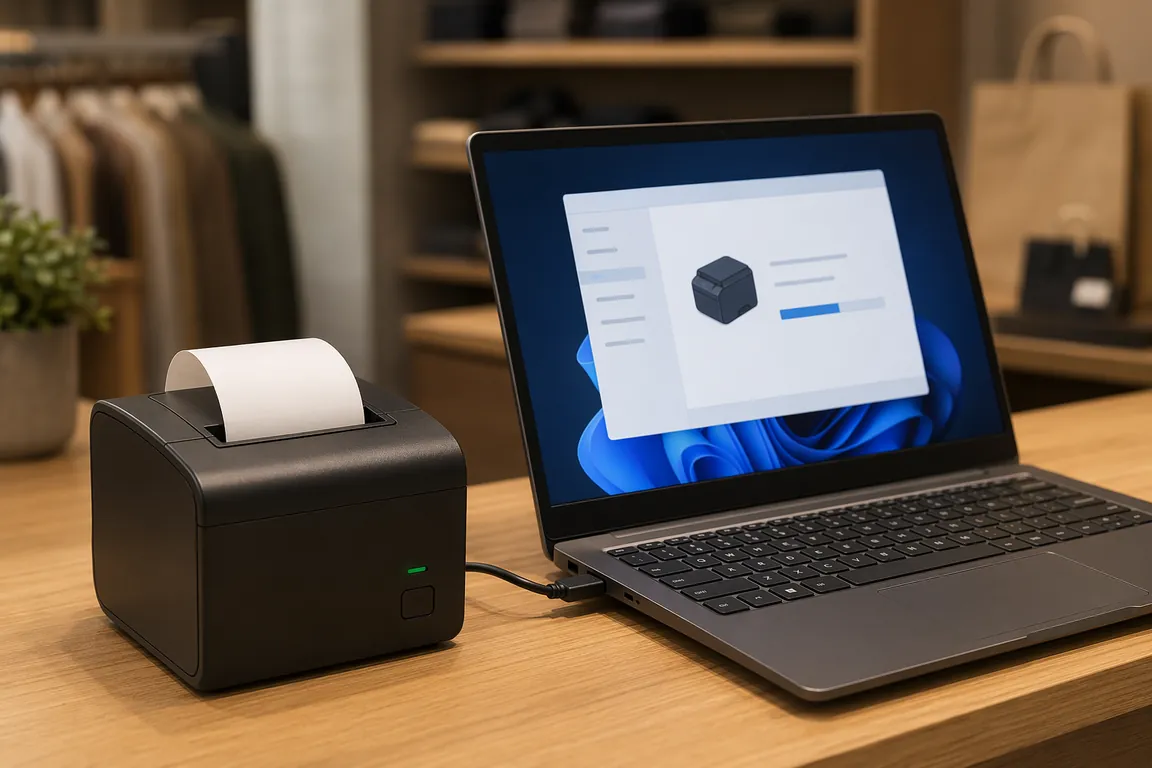
如果以上步骤操作后仍然提示驱动签名错误或打印机不出纸,驱动大师远程服务的专业工程师可以远程协助完成签章绕过和驱动配置,7×24小时在线,30分钟内响应,一对一远程操作,省去反复重启和手动改 inf 文件的麻烦。
Q&A 常见问题
- Q:印麦 SN3C 标签机打印出来的标签有白条/断线怎么办?
A:先检查打印头是否有积胶——用无水酒精棉签清洁打印头陶瓷面。其次检查标签纸是否装反(热敏面必须朝上接触打印头),用指甲在标签上划一下,能划出黑线的才是热敏面。最后在驱动设置里调高打印浓度(默认 10,调到 13-15) - Q:IMeai 小票机打印出来全是空白,纸在走但没有字?
A:热敏纸装反了,把纸卷翻个面。热敏纸只有一面有涂层,正面用指甲能划出黑色痕迹。另外确认打印浓度没有设为零 - Q:禁用签名验证重启后,之前装的印麦驱动又变成叹号?
A:因为正常模式下签名验证恢复了,系统把未签名驱动自动禁用。只能再次走签名绕过的重启流程,或者在设备管理器里右键设备→属性→驱动程序→回退驱动程序(如果之前装过旧版有签名的话) - Q:印麦 SN3C USB 插上后设备管理器完全没反应,连未知设备都不显示?
A:换一根 USB 数据线——很多标签机配的数据线只有充电功能没有数据传输,必须用带数据功能的 Micro USB 线。换线后如果还没反应,可能是打印机主板 USB 接口脱焊,需要售后处理
总结
印麦 SN3C 标签机装驱动核心是签章绕过和 .inf 硬件 ID 匹配,IMeai 小票机则要多一步 COM 端口参数配置和底层串口芯片驱动。Win11 24H2 对第三方打印机驱动卡的比较严,临时禁用签名验证是最直接的方案。
遇到复杂驱动问题?推荐使用【驱动大师】远程服务,一键诊断修复,专业工程师全程陪同解决。
📰 相关推荐
同主题深度文章:
- 得力打印机驱动下载安装指南 DL-580T热敏标签 DL-888T热敏标签 Win11完整教程
- 快麦打印机驱动下载安装指南 KM-118热敏标签 Win11签章绕过完整教程
- 立象Argox打印机驱动下载安装指南 OS-2140标签打印机 Win11完整教程
- Xprinter打印机驱动下载安装指南 XP-58/XP-80热敏小票机 Win11完整教程
对应驱动下载专区(直接下驱动,比从文章里找快):
- 📂 电脑驱动网打印机驱动专区
- 📂 加普威打印机驱动专区
- 📂 芯烨打印机驱动专区


