
加普威JPW打印机驱动下载安装指南:JPW-280热敏标签/JP-580小票机/Win11签章绕过完整教程(2026)
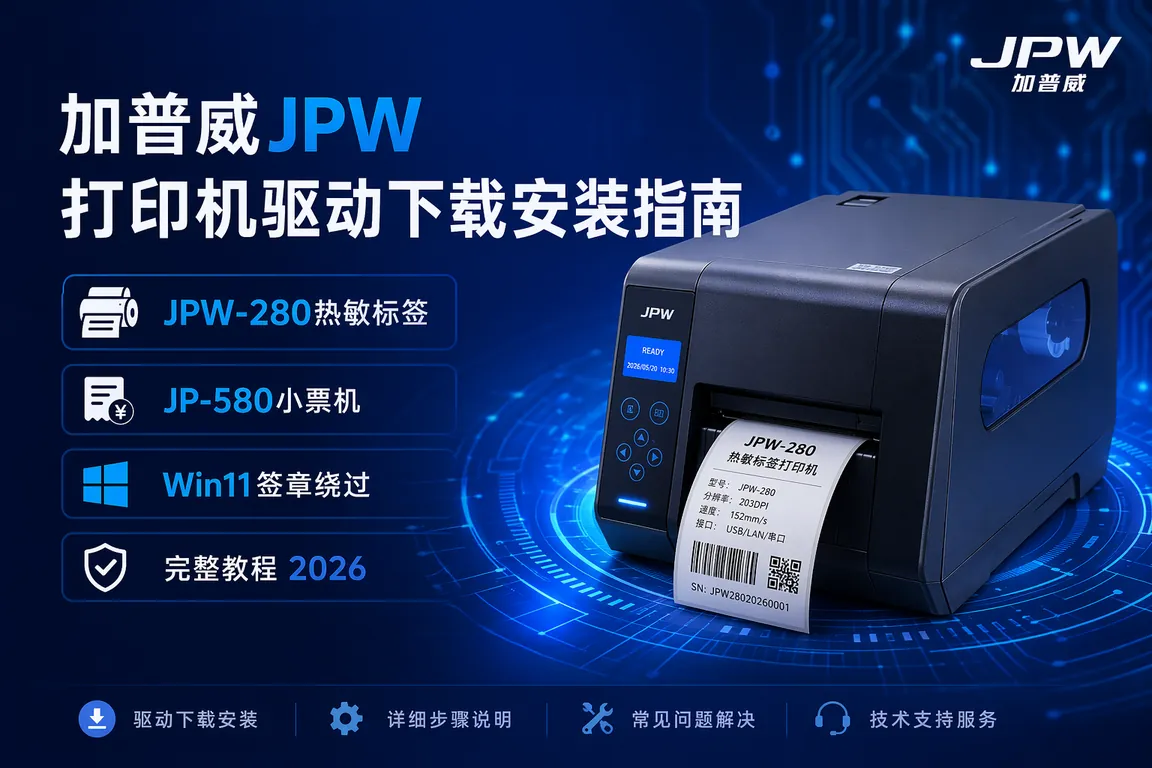
加普威(JPW)是国内热敏打印设备领域产品线覆盖较完整的品牌之一,旗下 JPW-280 热敏标签打印机和 JP-580 热敏小票机在快递网点、超市收银、仓储物流等场景出货量大。但加普威打印机的驱动生态一直比较碎片化——不同批次使用不同的 USB 芯片方案(CH340/FT232/CY7C65213),导致同一型号在不同电脑上装驱动的方法可能完全不一样。本文以 JPW-280 标签机和 JP-580 小票机为核心,覆盖 Win11 下的驱动安装、签章绕过、USB 芯片识别和端口配置全流程。
一、先确认你的加普威设备型号和 USB 芯片方案
加普威打印机的驱动安装难点首先不在打印机驱动本身,而在底层 USB 转串口芯片的识别。不同的芯片方案需要不同的底层驱动,装错了连设备管理器里都不认设备:
- JPW-280 热敏标签机:最常见的 USB 芯片是 CH340(沁恒),也有部分批次使用 FT232RL。插入 USB 后在设备管理器→端口(COM 和 LPT)下查看是否出现「USB-SERIAL CH340(COMx)」或「USB Serial Port(COMx)」。如果没有任何反应,换一根数据线再试(配送的 Micro USB 线经常只能充电不能传数据)
- JP-580 热敏小票机:80mm 宽幅小票,多数批次使用 CH340 芯片,少部分新款用 CY7C65213。同样插入后检查设备管理器端口列表
- 快速判断芯片型号的方法:设备管理器→右键黄色叹号设备→属性→详细信息→硬件 ID,查看 VID 值。VID_1A86 是 CH340,VID_0403 是 FT232,VID_04B4 是 CY7C65213。记住这个 VID,下载对应的底层串口驱动
二、JPW-280 标签打印机驱动完整安装步骤
JPW-280 驱动安装需要分两步走——先装底层 USB 串口驱动,再装上层打印机驱动。很多教程只讲第二步,导致用户反复失败:
- 第一步:安装 USB 串口芯片驱动。确认你的 JPW-280 使用的芯片型号(见上文),去 电脑驱动网打印机驱动专区 下载对应的 CH340/CH341 或 FT232 驱动包。双击 SETUP.EXE 运行安装程序,完成后重新插拔 USB 线,设备管理器「端口」下应该出现 COM 端口且没有黄色叹号
- 第二步:禁用驱动签名验证。Win11 24H2 对加普威这类第三方打印驱动拦得比较严。按住 Shift 点击重启→疑难解答→高级选项→启动设置→重启→按 7(禁用驱动程序强制签名),进入测试模式
- 第三步:添加打印机驱动。控制面板→设备和打印机→添加打印机→我所需的打印机未列出→通过手动设置添加本地打印机→使用现有端口,选择第一步确认的 COM 口号→从磁盘安装→浏览到 JPW-280 驱动包的 .inf 文件→选择「JPW-280」型号→下一步→完成
- 第四步:标签模板配置。安装完成后打开「加普威标签工具」(驱动包附带),在打印机设置中设定标签尺寸(常用 60mm×40mm 或 50mm×30mm)、打印速度和浓度。首次使用建议打印浓度设为 12,速度设为 4 英寸/秒,打印测试页确认效果后再微调
- 第五步:日常使用的建议。正常模式下(没有按 7 进入测试模式)JPW-280 驱动仍然可用,前提是安装过程中签章绕过成功。如果某天打印机突然变灰不可用,多半是 Windows Update 静默更新了串口驱动——回到设备管理器,右键 COM 端口→属性→驱动程序→回退驱动程序
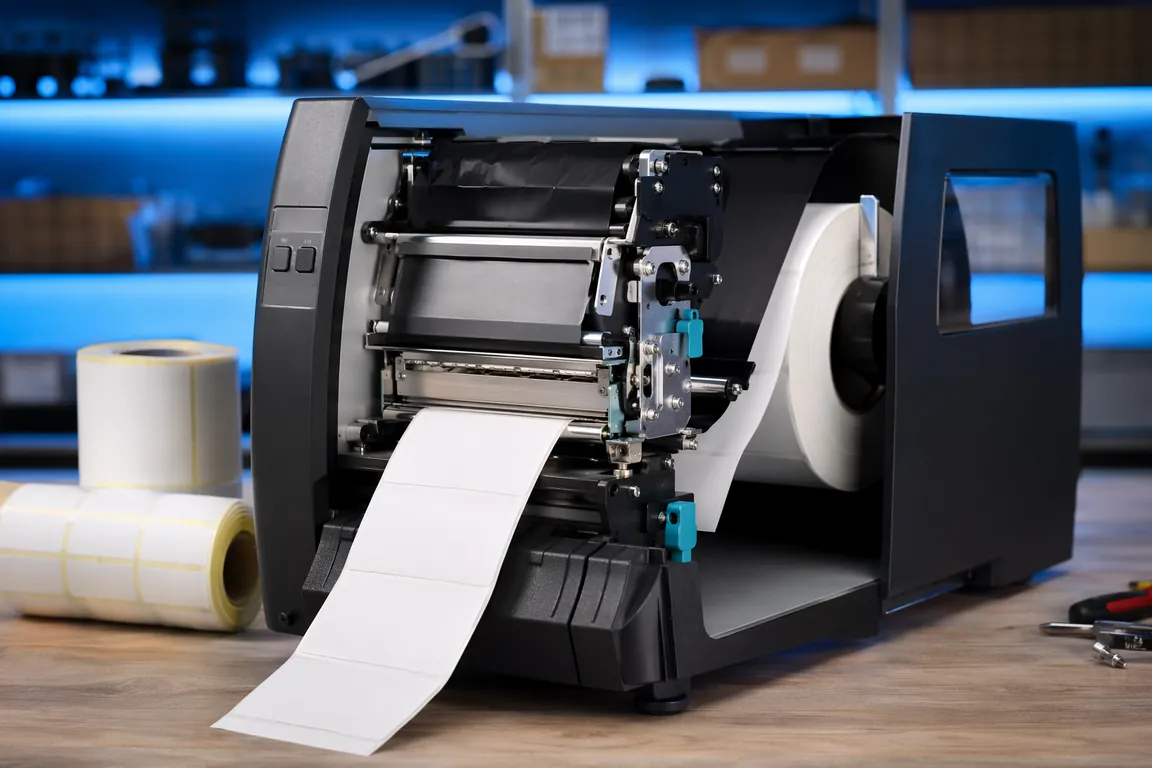
💡 需要直接下载加普威驱动?访问 加普威打印机驱动下载专区 →
三、JP-580 小票机驱动安装与收银系统对接
JP-580 小票机的常见使用场景是接入收银系统(如思迅、科脉、银豹等)。与 JPW-280 不同,小票机驱动装好后还需要在收银软件里配置端口映射和打印指令集:
- 端口配置:装完驱动后记下 COM 口号。打开收银软件→系统设置→打印机设置→小票打印机→端口类型选 COM→端口号选刚才记录的 COM→波特率 9600→数据位 8→停止位 1→校验无
- 打印指令集选择:加普威 JP-580 兼容 ESC/POS 指令集。收银软件中打印机类型选「ESC/POS 通用 80mm」或「热敏小票 80」。不要选「针式打印机」或「激光打印机」——指令集不兼容会导致打印乱码
- 切纸设置:JP-580 支持自动切纸(部分批次需单独购买切刀模块)。收银软件→打印机设置→高级→切纸方式→选「打印后切纸」或「部分切纸」。如果选错「全切」而你的机器没有切刀模块,打印任务会卡住不执行
- 测试打印:收银软件一般都有「打印测试页」按钮。如果没有,在控制面板→设备和打印机→右键 JP-580→打印机属性→打印测试页。测试页正常走纸并印出文字即表示驱动和端口配置成功
四、加普威打印机 Win11 常见故障排查
以下故障在加普威售后工单中反复出现,按优先级排列:
- 故障 1:设备管理器完全不认设备。换数据线第一优先——配送的 Micro USB 线质量参差不齐,用安卓手机数据线测试最为可靠。如果换线仍不认,检查打印机是否通电(电源灯亮),部分 JPW-280 需要额外插 DC 电源适配器(USB 口仅传数据不供电)
- 故障 2:驱动装上了但打印空白纸。两种可能:热敏纸装反(热敏涂层只有一面,用指甲划出黑痕的一面朝上接触打印头);或者打印浓度设为零。进打印机属性→首选项→高级→打印浓度,调到 10-15 范围
- 故障 3:打印一半卡纸/不走纸。JPW-280 的标签纸如果装歪了传感器检测不到标签间隙就会一直走纸不停。重新装纸,确保纸张从传感器槽中间穿过,标签间隙对准传感器位置(一般在打印头正下方 2cm 处)
- 故障 4:每次重启电脑打印机就变灰色不可用。这是因为 Win11 在正常启动时检测到未签名驱动自动禁用了。解决:要么每次使用时走 Shift+重启→按 7 的流程,要么联系加普威售后索取新版已通过签名的驱动包
加普威打印机驱动涉及底层串口芯片、签章绕过和收银系统端口映射三层配置,任何一个环节出错都会导致打印失败。驱动大师远程服务由专业工程师一对一远程协助,从 USB 芯片识别到收银系统对接全程包办,7×24小时在线响应,30分钟内完成全流程配置,省去反复排查的麻烦。
Q&A 常见问题
- Q:JPW-280 驱动 .inf 文件安装时提示「指定的文件夹不包含设备的兼容软件驱动程序」?
A:.inf 文件中的硬件 ID 与你设备的实际 VID/PID 不匹配。打开 .inf 文件用记事本,找到 [Manufacturer] 段,把设备管理器里的硬件 ID 信息复制进去(注意保持格式),保存后再装 - Q:装完驱动后打印出来的标签位置偏左/偏右?
A:在标签编辑软件中调整页面边距。通常左边距设为 2mm,上边距设为 1mm,然后打印测试页微调。另外确认纸张尺寸设置与实物完全一致(毫米级精确) - Q:JP-580 在收银软件里打印总是出半张纸?
A:收银软件的纸张尺寸设置不对,软件默认可能是 A4。进入打印机首选项→纸张尺寸→选「80mm×297mm」或「80mm×3276mm(卷筒纸)」。把「自动切纸后进纸」勾上也建议开启 - Q:加普威打印机能用手机蓝牙打印吗?
A:只有带 BT 后缀的型号(如 JPW-280BT)支持蓝牙。标准版 JPW-280 和 JP-580 只有 USB 接口,不支持蓝牙或 WiFi。如果需要在手机上打印,需要用 OTG 线连接安卓手机(iOS 不支持 USB 打印)
总结
加普威打印机驱动安装的核心是先识别 USB 芯片方案(CH340/FT232/CY7C65213),再处理 Win11 驱动签名拦截,最后根据型号完成 COM 端口映射和收银软件对接。三层缺一不可。
遇到复杂驱动问题?推荐使用【驱动大师】远程服务,一键诊断修复,专业工程师全程陪同解决。
📰 相关推荐
同主题深度文章:
- 立象Argox打印机驱动下载安装指南 OS-2140标签打印机 Win11完整教程
- Xprinter打印机驱动下载安装指南 XP-58/XP-80热敏小票机 Win11完整教程
- 佳博Gprinter打印机驱动下载安装指南 GP-1324D热敏标签 Win11签章绕过教程
- 得力打印机驱动下载安装指南 DL-580T热敏标签 DL-888T热敏标签 Win11完整教程
对应驱动下载专区(直接下驱动,比从文章里找快):
- 📂 加普威打印机驱动专区
- 📂 芯烨打印机驱动专区
- 📂 电脑驱动网打印机驱动专区


