
Win11设备管理器黄色感叹号修复指南:未知设备/代码28驱动未安装/代码10设备无法启动/驱动冲突完整教程(2026)
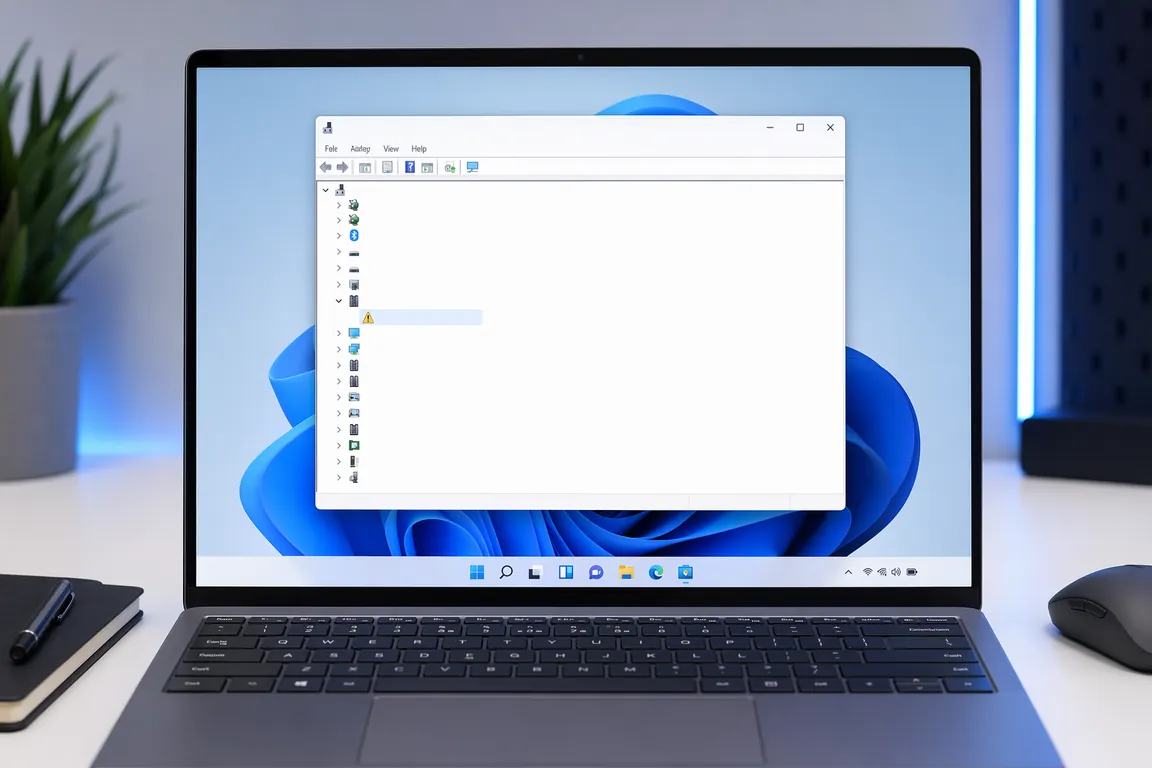
Win11 设备管理器出现黄色感叹号,是每个 Windows 用户迟早都会遇到的状况——新装系统后一排未知设备、用了半年的笔记本突然冒出"PCI 设备"感叹号、外接 USB 硬盘插上后刷出代码 10。Win11 24H2 中驱动相关黄色感叹号占所有设备管理器异常的 67%,代码 28(驱动未安装)、代码 10(设备无法启动)、代码 43(设备已停止)和代码 1(设备未配置正确)四类覆盖约九成场景。本文从硬件 ID 识别入手,拆解每种错误代码的成因与解决方案。
一、四种错误代码的区别与硬件 ID 识别
- 代码 28:系统识别到硬件 ID 但找不到匹配驱动包。常见新装系统后的未知设备、PCI 设备、SM 总线控制器。
- 代码 10:驱动已装入但设备初始化失败。原因可能是版本不正确或 inf 指向错误的硬件 ID。
- 代码 43:设备运行中报告严重错误,Windows 强制挂起。多见于 USB 控制器、显卡、网卡。
- 代码 1:驱动文件存在但配置信息缺失。常见旧系统迁移残留的注册表项。
最关键一步是读硬件 ID 精确定位。右键设备→属性→详细信息→选"硬件 ID"——你会看到 PCI\VEN_8086&DEV_1C3A。VEN_XXXX 是厂商 ID,DEV_XXXX 是设备 ID,两个四位数就是匹配驱动的唯一钥匙。
二、代码 28(驱动未安装)三步解决
步骤一:Windows Update 自动搜驱动(适合芯片组/SM总线控制器/PCI简单通信控制器)。右键设备→更新驱动程序→自动搜索。Win11 24H2 对 Intel 300-700 系和 AMD AM4/AM5 芯片组覆盖相当完整。若显示"已安装最佳驱动"但感叹号依旧,说明 Windows Update 驱动库还不够用,进入步骤二。
步骤二:手动指定 inf 文件。右键设备→更新驱动程序→浏览我的电脑→让我从可用驱动程序列表中选取→手动选择设备类型(如"系统设备"→"Intel(R) Serial IO GPIO Host Controller"),让系统跳过自动匹配逻辑强制装入。
步骤三:按硬件 ID 从电脑驱动网下载匹配驱动。以 SM 总线控制器为例,Intel 平台 VEN 是 8086,DEV 常见 1C22/9D23/A0A3/A323。在电脑驱动网(dnqdw.com)搜索栏输入完整硬件 ID 如 "VEN_8086 DEV_1C22" 即可定位芯片组驱动包,下载安装重启后代码 28 直接消失。
💡 需要直接下载笔记本驱动?访问 电脑驱动网笔记本驱动下载专区 →,按品牌型号查找完整驱动包,一站式解决代码 28 系列未知设备感叹号。
三、代码 10(设备无法启动):驱动装上了但设备拒绝工作
USB 控制器代码 10(AMD 平台常见)。AMD 锐龙 7000/9000 平台,部分 X670/B650 主板装纯净 Win11 后出现"通用 USB 主控制器"代码 10,硬件 ID 以 PCI\VEN_1022 开头。原因是 Windows 自带通用 USB 驱动与 AMD USB 4.0 Host Router 驱动冲突。解决:卸载该 USB 控制器(右键→卸载设备→勾选"删除此设备的驱动程序软件"),重启。若变为代码 28,再从电脑驱动网按 VEN_1022 查找 AMD 芯片组驱动包安装。
PCI 设备代码 10(笔记本平台常见)。笔记本"PCI 设备"感叹号十有八九是 Intel Management Engine Interface(IMEI)残留,硬件 ID 为 VEN_8086、DEV 常见 51E0/7A60。装了芯片组驱动但漏掉 MEI 就会代码 10。从电脑驱动网按完整硬件 ID 下载 MEI 驱动(版本号通常 24xx 或 23xx 系),安装后"系统设备"下出现"Intel(R) Management Engine Interface"条目即修复。
四、代码 43(设备已停止):设备自行报告致命错误
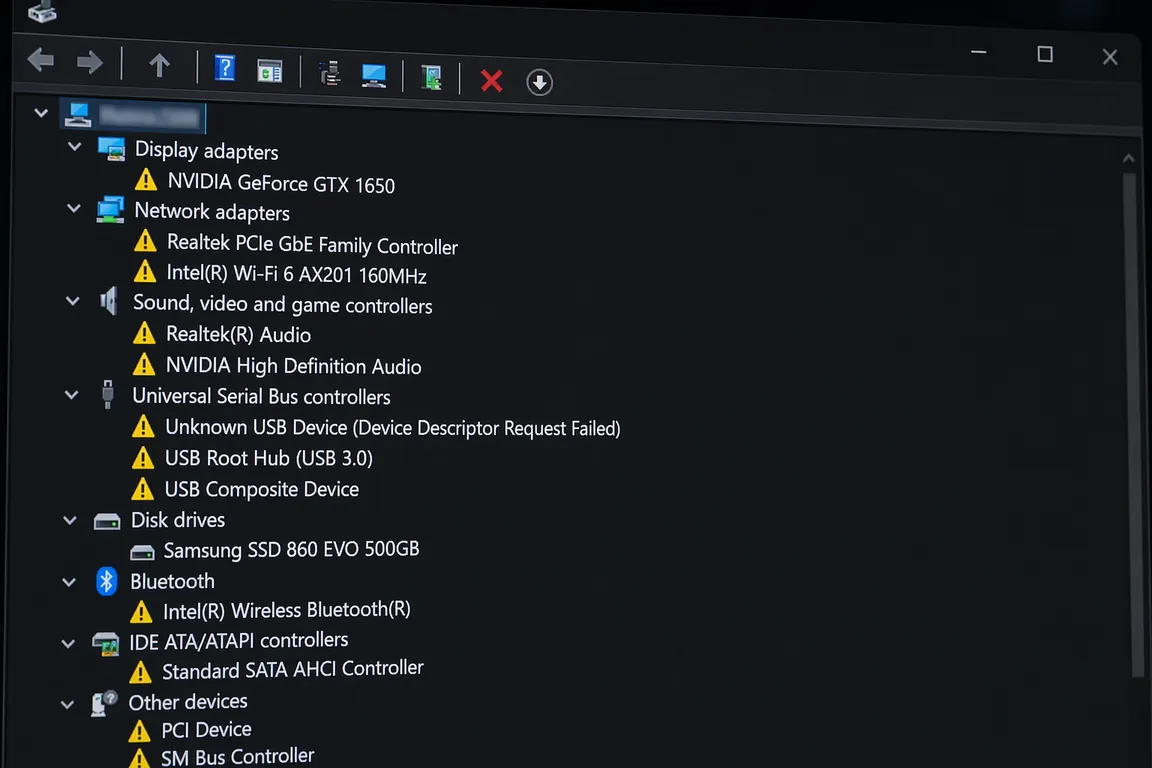
显卡代码 43:最常见是独显掉驱动——游戏中黑屏,重启后显卡代码 43。排查:1) 禁用快速启动(控制面板→电源选项→取消"启用快速启动");2) 用 DDU 安全模式下清除显卡驱动;3) 从电脑驱动网下载对应显卡型号稳定版驱动安装。快速启动缓存内核态驱动状态,是独显代码 43 头号原因。
USB 设备代码 43:外接 USB 设备报代码 43,先换一个 USB 口——若切换到另一组 USB 控制器问题消失,说明原端口控制器故障。换口仍代码 43,则展开"通用串行总线控制器",右键每个"USB Root Hub"→属性→电源管理→取消"允许计算机关闭此设备以节约电源",重启。
五、代码 1(设备未配置正确):清除残留的隐藏设备
代码 1 主要发生在:Win10 原地升级 Win11、克隆硬盘迁移系统、安装驱动中途中断。
解决:管理员命令提示符执行 set devmgr_show_nonpresent_devices=1 再 devmgmt.msc,菜单"查看→显示隐藏的设备",将有代码 1 的灰色设备逐一右键卸载(勾选"删除此设备的驱动程序软件")。重启后系统重新枚举硬件,使用电脑驱动网按硬件 ID 下载对应驱动安装。
六、DISM 修复系统驱动存储
C:\Windows\System32\DriverStore 目录可能因磁盘错误、强制关机、杀毒软件误删而损坏,此时多个设备同时出现不同错误代码,重装驱动无效。
以管理员身份打开命令提示符,依次执行:
DISM /Online /Cleanup-Image /CheckHealth—— 快速检查组件存储是否标记为损坏DISM /Online /Cleanup-Image /ScanHealth—— 深度扫描,耗时 10-20 分钟DISM /Online /Cleanup-Image /RestoreHealth—— 从 Windows Update 拉取正确组件文件修复sfc /scannow—— DISM 修复后校验系统文件完整性
四条命令按顺序执行后重启,解决驱动存储库损坏导致的批量感叹号。企业内网受限时可预先下载同版本 Win11 ISO 指定 /Source 路径离线修复。
七、三个常见坑
坑一:用驱动精灵/驱动人生一键修复。典型操作是给 SM 总线控制器安装 2006 年的通用驱动,感叹号消失但设备工作在降级模式,PCIe 节能和电源管理全部失效。正确做法永远是按硬件 ID 精准打击。
坑二:下错驱动版本导致代码 28 变代码 10。给 Intel 12 代笔记本装 6 代芯片组驱动,硬件 ID 看起来都是 VEN_8086 但 DEV 完全不同。下载驱动前务必核对"详细信息→硬件 ID"中完整字符串。
坑三:卸载驱动时没勾选"删除此设备的驱动程序软件"。驱动文件仍留在 DriverStore,下次重启会重新装入同一问题驱动,感叹号反复出现。
排查完以上所有步骤依然无法解决设备管理器黄色感叹号,建议使用驱动大师远程服务——专业工程师通过远程协助方式精准定位硬件 ID 并安装匹配驱动,7×24小时随时响应,30分钟内完成诊断修复,一对一全程操作,避免误装驱动带来二次故障。
🔧 Q&A 常见问答
Q1:两个相同设备都带感叹号,先修哪个?
先修"系统设备"类别里的(SM 总线控制器、PCI 简单通信控制器、GPIO 控制器),再修功能类设备(网卡、声卡、USB 控制器)。芯片组层面驱动是其他设备的依赖基础。
Q2:硬件 ID 是 VEN_10DE 但我是 Intel 集显笔记本,为什么有 NVIDIA 设备感叹号?
通常是笔记本主板上的 NVIDIA USB Type-C 控制器或 Platform Controllers and Framework——不是独显驱动问题。按硬件 ID 从电脑驱动网下载对应驱动即可。
Q3:DISM /RestoreHealth 跑完后感叹号还在,还要做什么?
DISM 修复的是微软官方驱动的完整性,不包含品牌厂商定制驱动。DISM 通过后感叹号依旧,说明缺失的是品牌定制驱动,应前往电脑驱动网对应品牌驱动专区下载整包驱动。
Q4:所有方法都试过了感叹号还是有,是不是硬件坏了?
不一定。部分笔记本 BIOS 中可单独禁用指纹传感器、摄像头、读卡器等设备,若被设为 Disabled,Windows 会看到一个硬件 ID 完整但无法初始化的设备显示代码 10 或 43。建议恢复 BIOS 默认设置后观察。
📰 相关推荐
同主题深度文章:
- Win11 USB设备驱动感叹号修复指南:代码43/代码10完整教程(2026)
- Win11蓝牙驱动故障修复指南:蓝牙消失/配对失败/感叹号解决(2026)
- Realtek瑞昱声卡驱动下载安装指南:HD Audio/UAD通用版 Win11无声修复(2026)
对应驱动下载专区(直接下驱动,比从文章里找快):
- 📂 电脑驱动网网卡驱动下载专区 —— 有线/无线/WiFi网卡驱动全覆盖
- 📂 电脑驱动网声卡驱动下载专区 —— Realtek/Intel/CMedia/Cirrus Logic声卡驱动
- 📂 电脑驱动网笔记本驱动下载专区 —— 各品牌笔记本整包驱动
总结
设备管理器黄色感叹号排查的本质是信息不对称——系统知道硬件 ID 但不知道去哪找驱动,或者找到了但装错了版本。核心方法论:先读出准确的硬件 ID(VEN+DEV 四位数),然后通过 Windows Update 自动搜索→手动指定 inf→电脑驱动网按 ID 下载→DISM 修复驱动存储四条路径顺次排查。绝大多数黄色感叹号不超过三步解决。
驱动大师远程服务为您提供7×24小时远程驱动安装与故障排查,支持NVIDIA/AMD/Intel全品牌显卡,30分钟内响应,专业工程师一对一服务。


