
NVIDIA High Definition Audio声卡驱动下载安装指南:HDMI/DP音频输出/显卡音频/显示器扬声器无声/Win11完整修复教程(2026)
笔记本HDMI接上电视后画面正常但声音死活出不来,设备管理器里NVIDIA High Definition Audio挂着醒目的黄色感叹号,右键点任务栏声音图标翻来覆去只有Realtek扬声器一个选项——这三个场景几乎可以覆盖Win11用户遇到NVIDIA显卡音频问题的全部入口。NVIDIA高端显卡里那块HD Audio芯片负责把数字音频信号通过HDMI和DisplayPort线缆传给显示器、电视、投影仪甚至功放,但偏偏它的驱动系统是Win11环境里最容易被忽略也最容易出错的环节。本文从驱动识别失败、输出设备不在列表、声音输出设备混乱、Windows更新覆盖驱动、环绕声/杜比全景声失效五个核心问题出发,给出可操作的一站式修复方案。
一、NVIDIA HD Audio是什么——它不是声卡,却在做声卡的活
NVIDIA HD Audio (High Definition Audio)是NVIDIA GeForce显卡驱动包内嵌的一个数字音频组件。从GTX 600系列至今的所有NVIDIA显卡都自带一颗HD Audio控制器芯片,通过显卡背板的HDMI和DisplayPort接口输出数字音频信号。只要显示器自带扬声器(如Dell U系列、LG UltraFine、AOC游戏屏)、电视机、AV功放或投影仪通过HDMI/DP与显卡相连,音频信号就经由此路径传输到这些设备的发音单元上。
注意一个底层逻辑:NVIDIA HD Audio不是独立声卡,它没有DAC(数模转换)功能,输出的是纯数字信号。所以设备管理器里的NVIDIA High Definition Audio状态正常时,你的显示器3.5mm音频接口、HDMI ARC回传、DP菊花链中的音箱才能在Windows声音设置里作为独立输出设备出现。一旦它的驱动挂了或者被微软的通用驱动替换,你会在托盘区声音切换列表里看到设备突然消失。
二、问题诊断:设备管理器里的五种典型异常状态
2.1 黄色感叹号 + 代码10(设备无法启动)
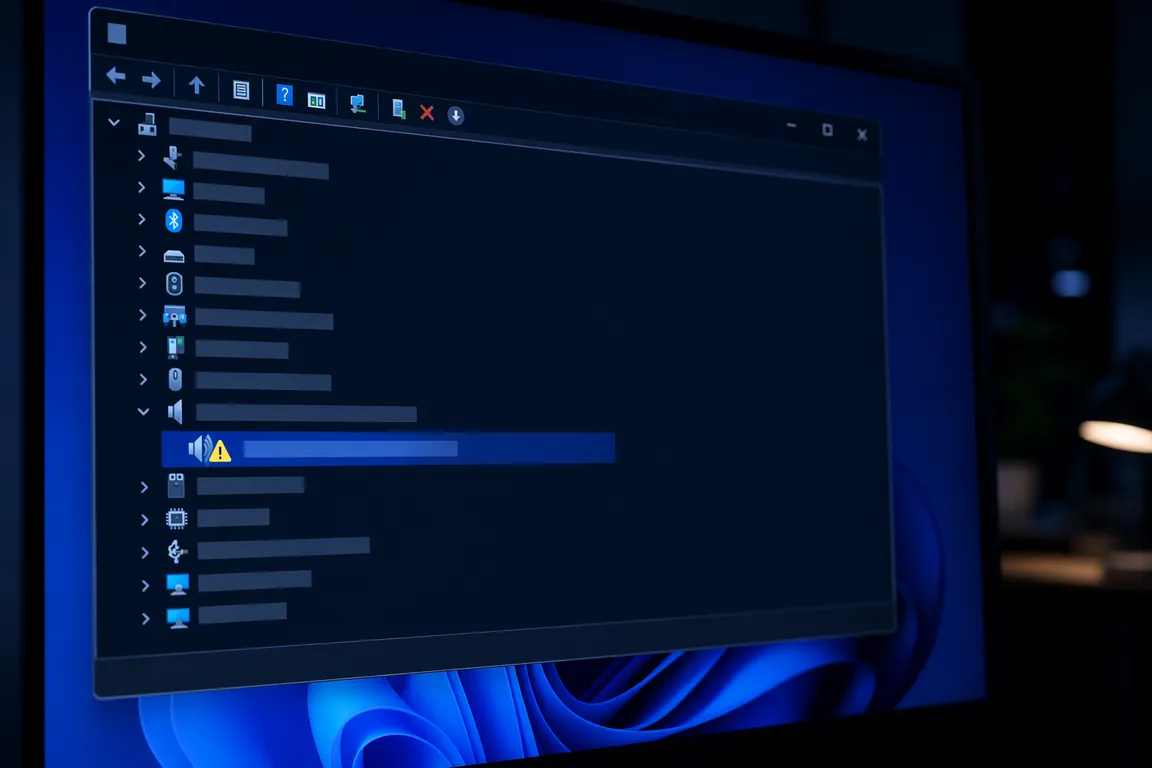
Win11 24H2更新后最常见的NVIDIA HD Audio异常。展开设备管理器→声音、视频和游戏控制器,NVIDIA High Definition Audio前出现黄色三角叹号,右键属性→常规选项卡显示"该设备无法启动(代码10)"。这个代码在NVIDIA音频驱动场景里的含义是:当前驱动版本与Win11内核驱动栈不兼容,或者Windows自动推送的Microsoft HD Audio通用驱动覆盖了NVIDIA原生驱动后留下注册表残留。
2.2 黄色感叹号 + 代码43(Windows已停止该设备)
代码43同样是黄色感叹号的表现,但产生原因和代码10不同:通常是NVIDIA显卡驱动本身安装不完全(比如只选了图形驱动没勾选HD Audio组件),或者在"自定义安装→执行清洁安装"时被意外跳过。另一个典型场景:DDU(Display Driver Uninstaller)卸载后重装驱动,NVIDIA HD Audio没有被正确重新初始化。
2.3 驱动被替换为Microsoft HD Audio通用驱动
Win11累积更新或大版本升级(如23H2→24H2)后,Windows Update会静默把NVIDIA HD Audio驱动替换为Microsoft HD Audio Device,数字签名变成Microsoft Windows。表现症状:声音输出设备列表里的显示器/电视名字突然变成"Digital Audio (HDMI)"或"High Definition Audio Device"这种泛化名称,杜比全景声/DTS:X选项全部变灰不可选,5.1/7.1环绕声配置选项消失。
2.4 HDMI接显示器后声音仍从笔记本扬声器输出
物理上HDMI线插好了,显示器也有内置扬声器并且音量未静音,但声音依然从笔记本自带的Realtek/Conexant/Intel声卡扬声器出来。这是NVIDIA HD Audio驱动正常的信号——问题通常不在NVIDIA这边,而是Win11默认音频设备设置没有自动切换到NVIDIA High Definition Audio。右键任务栏喇叭图标→声音设置→在"选择输出设备"下拉菜单里手动切换到显示器对应的设备名即可。如果下拉菜单里压根没有显示器/电视的名字,就需要执行第三步的驱动重新安装流程。
2.5 显示器3.5mm音频输出口插上耳机不工作
部分显示器(尤其是游戏显示器AOC、HKC、泰坦军团)自带3.5mm耳机输出口,用户习惯把耳机直接插在显示器上。当这个口插上耳机完全没声音时,先确认显示器OSD菜单里音频输入源是否设为HDMI/DP而非线路输入,然后检查Win11声音设置里NVIDIA High Definition Audio是否被设为默认设备以及音量是否100%。如果以上都正常仍无声,九成可能是显示器本身的音频解码芯片与NVIDIA HD Audio的数字音频格式不兼容——进入NVIDIA控制面板→显示→更改分辨率→选中显示器→使用NVIDIA颜色设置→在"数字音频"选项卡里将"音频格式"从"Dolby Digital"改为"2声道立体声(LPCM)"通常能解决。
💡 需要直接下载NVIDIA显卡驱动(含HD Audio组件)?访问 电脑驱动网声卡音频驱动专区 →,按显卡型号选择对应的GeForce驱动包,HD Audio驱动自动包含在内。
三、修复方案A:清洁重装NVIDIA HD Audio驱动(成功率最高)
这是实测下来成功率最高的修复路径,覆盖代码10、代码43、驱动被覆盖三种场景,整个流程约15-20分钟。操作前先确保以管理员账户登录Windows。
步骤1:卸载当前有问题的驱动。Win+X→设备管理器→展开"声音、视频和游戏控制器"→右键NVIDIA High Definition Audio→卸载设备→在弹出的对话框里勾选"删除此设备的驱动程序软件"→点击卸载。如果列表里有多个NVIDIA HD Audio条目(双卡SLI或笔记本独显直连环境下常见),全部卸载。
步骤2:清除Microsoft HD Audio残留。同样的位置展开"系统设备"→找到"High Definition Audio控制器"(如果有多个,对应NVIDIA显卡走PCIe的那个通常带有"NVIDIA"或"PCI\\VEN_10DE"字样)→右键卸载不勾选删除驱动。这一步清理的是Windows通用音频总线枚举器,避免它重新自动安装Microsoft HD Audio通用驱动。
步骤3:下载完整版GeForce Game Ready驱动。从电脑驱动网选择对应NVIDIA显卡型号(GTX 1650/1660/RTX 2060/3060/4060/4070等均可),下载标准版GeForce Game Ready驱动包。注意一定选"标准版"而非"DCH版"——DCH版驱动在UWP控制面板架构下可能不包含完整的HD Audio INF安装信息。
步骤4:运行驱动安装程序。双击安装包→选择"NVIDIA显卡驱动和GeForce Experience"→在"安装选项"界面务必勾选"执行清洁安装"→同时确认"NVIDIA HD Audio驱动程序"前面的复选框已勾选→点击"同意并继续"。清洁安装会自动清除旧版本的全部残留,包括注册表项和Program Files里的NVHDAPlugin文件夹。
步骤5:重启后验证。系统自动重启后在设备管理器确认NVIDIA High Definition Audio无感叹号,右键属性→驱动程序选项卡→确认驱动版本号不是Microsoft签名的通用版本(一般是NVIDIA签名的1.3.40.x或1.4.x系列)。进入Win11设置→系统→声音→所有声音设备→确认显示器/电视作为独立输出设备出现在列表中。
四、修复方案B:NVIDIA HD Audio与Realtek声卡冲突专项解决
Intel平台笔记本和台式机是最常出现NVIDIA HD Audio与Realtek主板声卡"打架"的组合。两者的冲突表现在两个层面:
冲突类型1——输出设备自动切换错误。用户本想在显示器上听声音,但每当系统从睡眠唤醒或插拔USB设备后,Win11会自动把默认音频输出切回Realtek扬声器。解决方法是Win+R→mmsys.cpl→播放选项卡→右键NVIDIA High Definition Audio→设为默认设备→再右键→设为默认通信设备。然后点击Realtek扬声器→属性→高级→取消"允许应用程序独占控制该设备"前面的勾——这步可以阻断某些浏览器和游戏在播放声音时强制切换音频设备。
冲突类型2——声音输出设备列表里同时出现两个"Digital Audio (HDMI)"条目让你分不清哪个对应哪个显示器。多显示器环境下这个情况几乎无法避免。在mmsys.cpl播放选项卡里依次右键每个HDMI输出设备→测试→观察哪个显示器发出测试音→然后右键该设备→属性→常规→在"设备用法"下拉里重命名为"NVIDIA-显示器型号"。这样托盘区切换输出设备时就不会再点错。
五、修复方案C:环绕声/杜比全景声失效专项修复
Windows更新后最常见的NVIDIA音频副作用:之前设置好的5.1/7.1环绕声面板配置突然被重置为立体声,杜比全景声(Dolby Atmos for Home Theater)选项消失,或者在Dolby Access应用里提示"当前设备不支持杜比全景声"。这不是NVIDIA驱动的问题,而是Windows更新在刷新音频端点枚举时把高级音频格式的支持标记抹掉了。
修复步骤:Win+R→mmsys.cpl→播放选项卡→右键NVIDIA High Definition Audio(HDMI输出)→配置扬声器→在音频通道下拉里重新选择5.1或7.1环绕→点击测试确认所有声道正常发声→下一步→勾选全频扬声器选项(如有)→完成。然后进入同一设备的属性→支持格式选项卡→在"编码格式"列表中确保Dolby Digital、DTS Audio、Dolby Digital Plus等格式均处于勾选状态→应用→确定。最后打开Dolby Access应用→设置→确认Dolby Atmos for Home Theater已激活。
如果Dolby Access反复提示不支持,可用管理员PowerShell执行以下命令强制刷新Windows音频端点数据库:
net stop audiosrv
net start audiosrv
powercfg -restartdefaultschemes
# 重启后重新进入mmsys.cpl配置扬声器
六、常见踩坑记录
- 坑1:只用GeForce Experience自动更新驱动,没有勾选自定义安装。GeForce Experience的"快速安装"模式默认不安装NVIDIA HD Audio组件。务必选择"自定义安装"并手动勾选NVIDIA HD Audio驱动程序。
- 坑2:从Windows Update推送的NVIDIA显卡驱动。Windows Update推送的NVIDIA驱动是微软转签版,HD Audio组件要么不完整要么版本落后。始终从电脑驱动网下载NVIDIA官方完整版驱动包,不要依赖Windows Update。
- 坑3:用第三方驱动管理工具(如Driver Booster、驱动精灵)更新NVIDIA HD Audio。这些工具通常只安装剥离后的HD Audio INF而不带完整的NVHDAPI函数库,导致设备管理器里虽然没有感叹号但高级音频格式全部不可用。如果已经用了这类工具,先卸载其安装的NVIDIA Audio驱动,再按本文第三步清洁重装。
- 坑4:NVIDIA控制面板里看不到"数字音频"选项卡。如果显示器通过DP而非HDMI连接,NVIDIA控制面板默认不展示数字音频选项卡。需要改为HDMI连接,或者在显示器OSD里手动将音频输入源从DisplayPort切到HDMI。
- 坑5:笔记本双显卡(Intel核显+NVIDIA独显)环境下HDMI输出使用Intel声卡而非NVIDIA声卡。这是NVIDIA Optimus技术的设计行为——HDMI物理接口走的是Intel核显的显示控制器,音频自然也从Intel显示音频驱动输出。想强制使用NVIDIA HD Audio需要进BIOS关闭Optimus切换到独显直连模式。
- 坑6:Win11 24H2的"音频增强"功能与NVIDIA HD Audio不兼容。Win11设置→系统→声音→所有声音设备→NVIDIA High Definition Audio属性→音频增强→将"设备默认效果"下拉改为"关闭",避免系统级音频处理层与NVIDIA数字音频流产生格式冲突。
七、驱动大师远程服务——解决反复掉驱动
如果按照上面的步骤操作后NVIDIA High Definition Audio仍然反复出现黄色感叹号(每重启一次就掉一次驱动),或者清洁安装显卡驱动后环绕声配置仍然无法保存,说明可能存在更深层的注册表权限问题或音频总线枚举器冲突。驱动大师远程服务提供7×24小时专业工程师一对一远程协助,30分钟内响应,可以远程进入设备管理器、事件查看器、注册表和驱动签名数据库进行深度排查修复。
八、Q&A
Q:NVIDIA显卡驱动更新后声音输出设备列表里的显示器名字变了,从"AOC 24G2"变成"Digital Audio (HDMI)",环绕声选项也没了,怎么办?
A:这说明NVIDIA HD Audio驱动的INF配置文件没有正确匹配你的显示器EDID(扩展显示标识数据)。先去设备管理器卸载当前NVIDIA HD Audio设备(勾选删除驱动软件),然后重启让系统重新枚举。如果仍是泛化名称,下载完整版GeForce驱动包、自定义安装时确认勾选HD Audio组件、勾选执行清洁安装,九成能恢复正常设备名称和环绕声支持。
Q:我台式机用的是独立声卡(Sound Blaster/ASUS Xonar),NVIDIA HD Audio驱动还需要安装吗?
A:如果你完全不使用显示器/电视的扬声器,也不通过HDMI/DP输出音频到功放,可以不安装NVIDIA HD Audio组件。但建议保留安装——NVIDIA驱动包在自定义安装时默认勾选HD Audio,取消也无害,但保留后万一哪天需要用显示器自带扬声器开视频会议,就不必重装整个显卡驱动包。
Q:我的RTX 4090接LG C2电视,游戏时杜比全景声正常,但切换回桌面再切回游戏后全景声就掉了,需要重启才能恢复,有永久修复方案吗?
A:这是NVIDIA HD Audio在"独占模式→共享模式"切换时的一个已知老bug,从RTX 30系延续到RTX 50系都存在。最稳定的workaround是:Win+R→mmsys.cpl→右键NVIDIA High Definition Audio→属性→高级→在"独占模式"区域把"允许应用程序独占控制该设备"和"给予独占模式应用程序优先"两个勾都取消→应用→确定。代价是失去了一些音频播放软件的独占WASAPI输出能力,但换来桌面↔游戏切换时杜比全景声不会再自动断开。
Q:显示器3.5mm耳机口插上有电流声/底噪,跟NVIDIA HD Audio有关吗?
A:有可能。显示器3.5mm输出口的模拟信号来自显示器内置DAC芯片,这块DAC的参考时钟与NVIDIA显卡通过DP/HDMI传来的数字音频时钟不同步时会引入jitter噪声。先试在NVIDIA控制面板→显示→更改分辨率→数字音频→把采样率从96kHz降到48kHz或44.1kHz,如果底噪仍然存在,说明是显示器自身DAC电路屏蔽不足,建议直接改用USB DAC或主板声卡输出耳机。
📰 相关推荐
同主题深度文章:
- Cirrus Logic声卡驱动下载安装指南:CS420x/High Definition Audio/笔记本无声/Win11完整修复教程(2026)
- Win11蓝牙驱动故障修复指南:蓝牙消失/配对失败/感叹号解决(2026)
- Win11 USB设备驱动感叹号修复指南:未知USB设备/设备描述符请求失败/代码43/代码10完整教程(2026)
对应驱动下载专区(直接下驱动,比从文章里找快):
驱动大师远程服务为您提供7×24小时远程驱动安装与故障排查,支持NVIDIA/AMD/Intel全品牌显卡,30分钟内响应,专业工程师一对一服务。


