
Conexant声卡驱动下载安装指南:CX系列/HD Audio/笔记本音频芯片/HP/Dell笔记本无声/Win11完整修复教程(2026)
HP Pavilion 15 升级 Win11 24H2 后扬声器图标正常但完全无声、Dell Inspiron 重装系统后麦克风一直识别为"High Definition Audio Device"无法通话、联想 IdeaPad 插耳机后外放仍在出声——这三个场景的共同点只有一个:Conexant 声卡驱动没装对。
Conexant(科胜讯)是消费级笔记本音频芯片领域仅次于 Realtek 的第二大供应商,主战场在 HP、Dell、Lenovo 三大品牌的中低端机型上。这些机器出货量巨大,但厂商对音频驱动的维护周期通常只有 2-3 年,Win11 大版本更新后很容易出现兼容断层。CX20585、CX20632、CX2072x、CX2098x——你可能没听说过这些型号,但你的笔记本扬声器和麦克风很可能就在靠它们工作。
一、先确认你的笔记本是不是 Conexant 声卡
在下载驱动之前,必须先确认硬件 ID,避免装错驱动导致系统声音彻底消失:
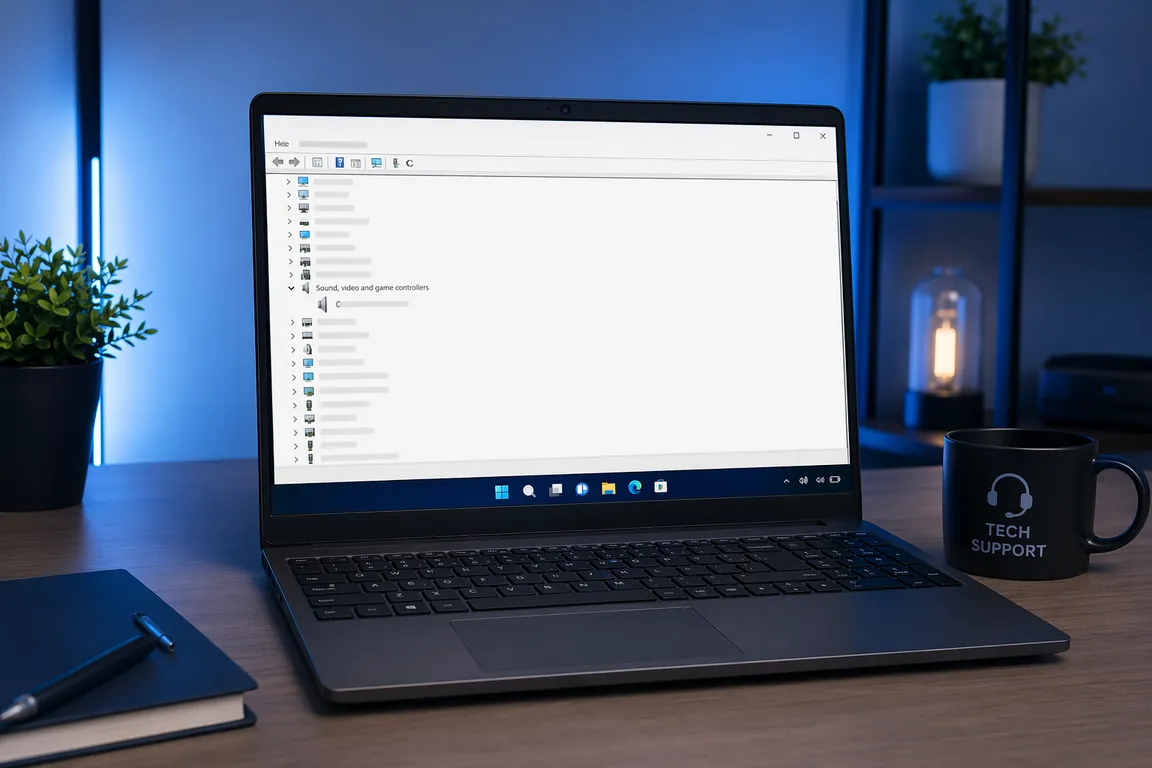
方法一:设备管理器查硬件 ID。右键开始菜单 → 设备管理器 → 展开"声音、视频和游戏控制器" → 如果看到"Conexant SmartAudio HD"或"Conexant High Definition Audio"字样,就确认是 Conexant 芯片。双击设备 → 详细信息 → 属性选"硬件 ID",你会看到类似 HDAUDIO\FUNC_01&VEN_14F1&DEV_5069 的字符串,VEN_14F1 是 Conexant 的供应商 ID,DEV 后面的四位十六进制就是芯片型号代码。
方法二:系统信息工具。Win+R 输入 msinfo32,展开"组件"→"声音设备"即可看到音频控制器名称和驱动版本。如果显示"High Definition Audio Device"——这是 Windows 通用驱动,只提供基础发声,耳机不自动切换、麦克风阵列不工作、Dolby/DTS 音效全部失效。
常见的 Conexant 芯片型号与对应品牌机型参考:
- CX20585(VEN_14F1&DEV_5069):多见于 HP Pavilion g6/g7 系列、HP ProBook 450 G0/G1 等 2013-2015 年间机型
- CX20632(VEN_14F1&DEV_506E):HP EliteBook 840 G3/G4、HP ProBook 440 G4,部分 Dell Latitude E5470/E5570
- CX2072x 系列(CX20721/CX20722/CX20724,设备代码 14F1:510F 附近):Dell Inspiron 15 3000/5000 系列(2017-2019)、联想 IdeaPad 320/330、HP 15-bs 系列
- CX2098x 系列(CX20980/CX20985,较新芯片):Dell Inspiron 14/15 5000 系列(2020-2022)、HP Laptop 15s、联想 IdeaPad Slim 3/5
二、Conexant 驱动获取:渠道优先级与避坑
Conexant 不像 Realtek 有统一的公版驱动下载页,科胜讯早已不直接面向终端用户发布驱动。你不能像下 NVIDIA 驱动那样去一个"官网"直接下。目前驱动获取路径按可靠性排序如下:
- 电脑驱动网(dnqdw.com)——站内按品牌和机型收录了已校验的 Conexant 驱动包。对于 Dell Inspiron 3493 这类常见机型,直接搜索型号即可找到对应的 Audio 驱动。对于 HP 机型,由于 HP 官方经常把同一台机器在不同批次中混用 Conexant 和 Realtek 两种声卡,必须先用设备管理器确认硬件 ID,再按 ID 选驱动而非按机型名。
- 笔记本品牌官方支持页面——在 HP 支持页面(搜"HP 驱动下载"→输入序列号)、Dell 支持页面(输入 Service Tag)、联想支持页面(输入 SN 或机型名)中下载官方提供的 Audio 驱动包。这是兼容性最有保障的渠道,但老机型可能已经没有 Win11 版本的驱动,此时只能降级使用 Win10 版本或回到第 1 条渠道。
- Windows Update 可选更新——设置 → Windows 更新 → 高级选项 → 可选更新 → 展开"驱动程序更新",如果有 Conexant 相关条目可以直接安装。缺点:微软推送的版本通常滞后 6-12 个月,且不包含厂商定制的音效控制面板。
💡 需要直接下载 Conexant 声卡驱动?访问 电脑驱动网声卡驱动专区 →。
三、Win11 下 Conexant 驱动的正确安装流程
拿到驱动包之后,安装方式直接决定最终能不能正常出声。以下是多次实测验证的最稳安装步骤,适用 Win11 22H2/23H2/24H2:
第 1 步:卸载旧驱动残留。设备管理器找到 Conexant 音频设备(如果显示"High Definition Audio Device"则找这个),右键 → 卸载设备 → 勾选"尝试删除此设备的驱动程序" → 卸载 → 重启。
第 2 步:断网安装。这一步极为关键——如果不断网,Win11 重启后几秒内就会通过 Windows Update 自动推送通用驱动覆盖你的正确驱动。操作:断开 Wi-Fi / 拔网线,或直接开飞行模式。
第 3 步:管理员运行安装程序。Conexant 驱动一般是 EXE 安装包(约 150MB-350MB),右键 →"以管理员身份运行",弹出的 UAC 确认框一律点"是"。部分版本中途要求重启,按提示操作,重启后若安装程序未自动继续则手动重运行。
第 4 步:恢复网络并验证。安装完成后重新联网。右键任务栏扬声器图标 → 声音设置 → 更多声音设置 → 播放选项卡,确认默认设备已从"High Definition Audio Device"变为"Conexant SmartAudio HD"。插拔耳机测试自动切换,打开录音机测试麦克风。
四、Conexant 声卡三大常见故障与修复方案
故障一:驱动安装后扬声器不出声,但设备管理器显示正常
这是 Conexant 在 HP 机型上最典型的问题,原因是 HD Audio 总线休眠策略与芯片省电逻辑冲突。修复:设备管理器 → 系统设备 →"High Definition Audio 控制器"→ 属性 → 电源管理 → 取消勾选"允许计算机关闭此设备以节约电源"。同时进入电源选项 → 高级设置 → PCI Express → 链接状态电源管理 → 设为"关闭"。重启后扬声器通常恢复正常。
故障二:插入耳机后外放仍在出声(耳机孔不切换)
根源是 Conexant 的 SmartAudio 管理软件缺失或版本不兼容——驱动负责底层通信,耳机插孔检测和切换由 SmartAudio 接管。解决:下载与驱动版本号匹配的 SmartAudio 应用程序(版本必须配套,不能混搭),安装后在"插孔设置"中确认耳机检测已启用。若控制面板无此选项,说明版本与芯片不匹配,需更换重试。
故障三:麦克风录音音量极小或完全没有声音
Conexant 在 Dell/联想机型上常把麦克风阵列配置为两个独立输入通道,Windows 默认只启用一个。修复:声音设置 → 更多声音设置 → 录制选项卡 → Conexant 麦克风阵列 → 属性 → 级别 → 将"麦克风增益"拉到 +20dB。若录制选项卡有多个 Conexant 麦克风设备,逐个测试找到实际内置麦克风,其余右键禁用。
五、进阶:Conexant 驱动的手动 INF 注入方式
如果驱动包没有 EXE 安装程序(某些品牌只提供纯 INF 格式),或安装程序在 Win11 上报"不兼容",可通过设备管理器手动注入驱动:
- 将驱动包解压到一个独立文件夹(如
C:\Drivers\Conexant),确认该文件夹内有 .inf 文件和 .sys 文件 - 设备管理器 → Conexant 音频设备 → 右键"更新驱动程序"→"浏览我的电脑以查找驱动程序"→"让我从计算机上的可用驱动程序列表中选取"
- 点击"从磁盘安装"→ 浏览 → 选中解压文件夹中的 .inf 文件 → 确定
- 在列表中选择与硬件 ID 匹配的型号 → 下一步。系统会弹出"安装此驱动程序软件"警告,点击"是"继续
- 安装完成后重启电脑
INF 注入方式的优点是绕过了 EXE 安装程序的兼容性检查,缺点是安装后不会自动附带 SmartAudio 控制面板,需要单独安装。如果手里有品牌官方提供的完整驱动包(通常是一个几百 MB 的 CAB 归档),优先使用完整包而非单独 INF 文件。
如果以上步骤操作后仍然无法解决 Conexant 声卡无声或麦克风异常,建议使用驱动大师远程服务——专业工程师通过远程协助方式,在 30 分钟内完成驱动诊断与修复,支持 Conexant、Realtek、Intel 全系列音频芯片,7×24 小时在线响应。
六、常见注意事项
- 不要混用不同品牌的 Conexant 驱动:同一款 CX20722 芯片,HP 和 Dell 提供的驱动包在 INF 配置和 SmartAudio 版本上有差异,混用可能导致耳机检测异常或麦克风声道错乱。驱动必须与笔记本品牌对应。
- Win11 安全启动可能导致旧驱动签名验证失败:2018 年前发布的 Conexant 驱动签名算法可能不被 Win11 安全启动信任,可暂时关闭安全启动完成安装后再打开。
- Conexant 和 Realtek 同机混用存在:部分 HP/Dell 笔记本(如 HP 15-dw)在 HDMI 输出上使用 Intel Display Audio、耳机孔用 Conexant、内置扬声器用 Realtek——一台机器三套音频子系统。若 HDMI 正常但扬声器无声,别被表象迷惑。
- SmartAudio 面板打不开:右键 Conexant SmartAudio → 属性 → 兼容性 → 勾选"以 Windows 8 兼容模式运行"。SmartAudio 是较老的 Win32 应用,Win11 下双击可能闪退。
七、Q&A 常见疑问
Q1:设备管理器里声卡显示"Conexant"但没有黄色感叹号,为什么还是没有声音?
没有感叹号只说明驱动加载成功,不代表配置正确。依次排查:① 声音设置 → 输出设备是否选中 Conexant 而非 HDMI 或其他虚拟设备;② 音量合成器中对应用是否被静音;③ "故障一"中的电源管理设置是否已改。三项检查完重启一次。
Q2:Dell SupportAssist 自动更新了声卡驱动之后,Conexant 变成了"High Definition Audio Device"怎么办?
Dell SupportAssist 有时会误推 Microsoft 通用驱动覆盖品牌定制驱动。解决:设备管理器右键"High Definition Audio Device"→ 更新驱动程序 → 浏览我的电脑 → 让我从列表选取 → 在列表中查找"Conexant SmartAudio HD" → 安装。若列表无 Conexant 选项,说明品牌驱动被完整覆盖,需按本文第三章步骤从电脑驱动网重新下载安装。
Q3:Conexant 声卡在 Win11 上能用杜比音效(Dolby Atmos/Dolby Audio)吗?
部分搭载 CX2098x 的机型(如 Dell Inspiron 5502/5509)安装品牌完整驱动包后,可通过 Dolby Access 应用启用 Dolby Atmos for Built-in Speakers。前提是品牌出厂时购买了 Dolby 授权,且驱动包包含 Dolby APO 组件。不确定是否支持的话,装完驱动打开 Dolby Access,首页显示"Dolby Atmos for built-in speakers is ready"即支持。
Q4:联想笔记本 Conexant 声卡装驱动后每次开机都弹出"SmartAudio 已停止工作"怎么办?
这是联想定制版 SmartAudio 与 Win11 的兼容性问题,常见于 CX2072x 系列芯片的 IdeaPad 机型。处理:① 任务管理器 → 启动中禁用 Conexant SmartAudio 自启动项(不影响声音);② 若需保留控制面板,可尝试安装联想官方提供的"Conexant Audio Driver for Windows 10 (64-bit)"版本用兼容模式运行——实测 Win10 版在 Win11 24H2 上稳定性反而更好。
📰 相关推荐
同主题深度文章:
- Cmedia USB声卡驱动下载安装指南:CM108/CM6206/USB外置声卡/免驱芯片/Win11完整修复教程(2026)
- NVIDIA High Definition Audio声卡驱动下载安装指南:HDMI/DP音频输出/显卡音频/显示器扬声器无声/Win11完整修复教程(2026)
- ThinkPad笔记本驱动下载安装指南:Lenovo Vantage/System Update/X1 Carbon/T系列/P系列移动工作站/Win11完整教程(2026)
- Win11 KB5094126更新蓝屏修复指南:驱动冲突/CRITICAL_PROCESS_DIED/安全启动证书/驱动回滚完整教程(2026)
对应驱动下载专区(直接下驱动,比从文章里找快):
驱动大师远程服务为您提供7×24小时远程驱动安装与故障排查,支持NVIDIA/AMD/Intel全品牌显卡,30分钟内响应,专业工程师一对一服务。


