
VIA威盛HD Audio声卡驱动下载安装指南:VT1708/VT1828S音频芯片/老主板显卡/Win11兼容修复完整教程(2026)
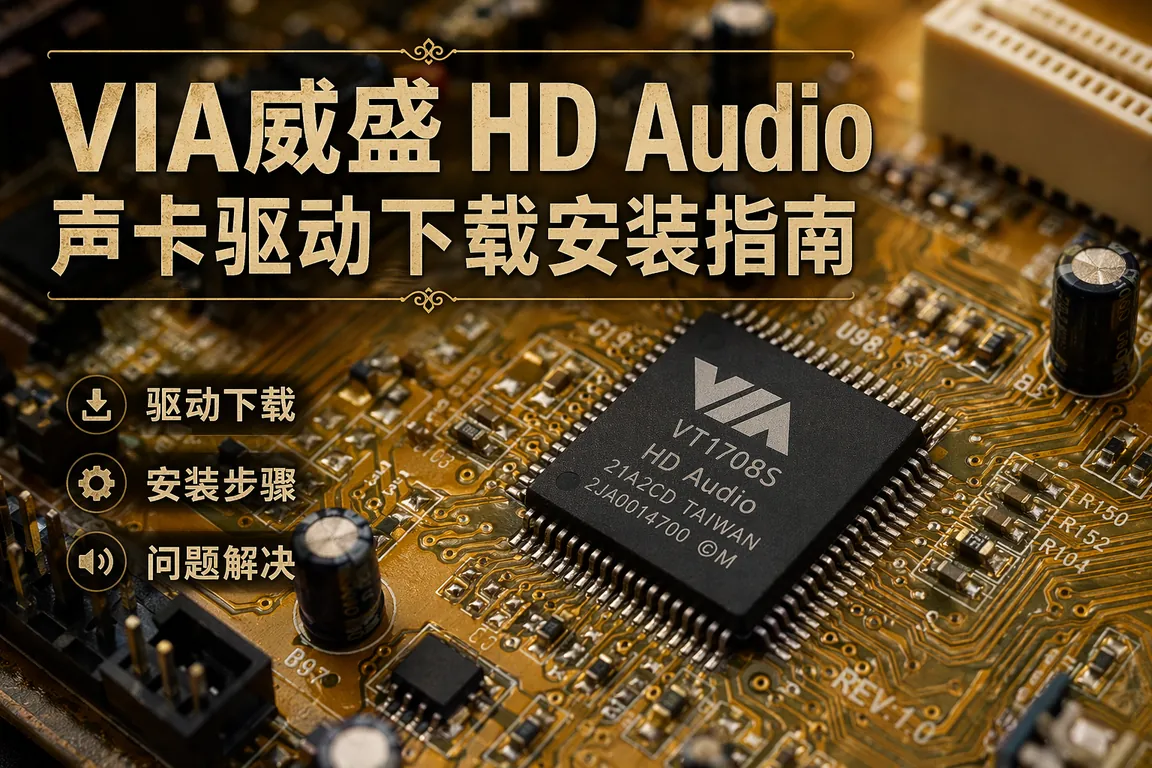
2026年年初把家里那台技嘉H61M-DS2老机器升级到了Win11 24H2,装完系统发现右下角喇叭图标打了个红叉——设备管理器里「High Definition Audio 设备」前面顶着黄色叹号,错误代码10。这块板子搭载的是VIA VT1708S板载声卡芯片,2012年配的机器到现在整14年,Win11根本不认识它。更让人头大的是,从网上找了几个标着「VIA HD Audio Win10」的驱动包装上之后,VIA HD Audio Deck控制面板根本打不开,插前面板耳机孔完全没反应。这不是个例——H61/H81/B75/AMD 880G这些老平台升级Win11后,VIA声卡无声是最集中的四类驱动问题之一。
一、VIA威盛板载声卡的历史地位与常见芯片型号
在2015年以前的DIY主板市场上,板载声卡芯片是三分天下的格局——Realtek、VIA、C-Media各占一片。VIA(威盛电子)的VT系列高清音频芯片广泛搭载于华硕、技嘉、微星、华擎的中低端主板上,尤其是Intel H61/B75/H81以及AMD 880G/760G/780G这些出货量极大的芯片组平台。现在二手平台上两百块就能收到一块H61+i3整机,但很多人装好Win11才发现没声音——因为VIA早在2018年就停止了对消费级声卡芯片的驱动更新,Win11没有内置VIA HD Audio总线驱动。
你需要先确认自己主板上的VIA声卡具体是哪一颗芯片:
- VT1708S:VIA出货量最大的8声道HD Audio Codec,常见于技嘉GA-H61M系列、华硕P8H61系列、微星H61M-P系列,支持24bit/192kHz输出。
- VT1828S:VT1708S的高端版本,信噪比更高(100dB vs 95dB),常见于技嘉GA-B75M-D3V、华硕P8B75系列,增加独立耳机放大器输出。
- VT1705:6声道简化版,常见于低端H61和AMD 760G主板,不支持前面板自动检测。
- VT2021:VIA最后一代板载Codec(2013年),部分Z77/Z87高端板使用,驱动兼容性最好但存量极少。
最简单的确认方法:Win+X→设备管理器→展开「声音、视频和游戏控制器」→有黄色叹号的「High Definition Audio 设备」→右键属性→详细信息→硬件ID→看 VEN_1106&DEV_xxxx。VEN_1106 就是VIA的PCI供应商ID,DEV后面跟的数字对应具体芯片。例如 DEV_0397 是 VT1708S,DEV_0441 是 VT1828S。
二、VIA HD Audio驱动下载——获取渠道与版本选择
VIA声卡驱动的获取在2026年已经不像Realtek那样方便——VIA官网消费级声卡驱动页面已于2020年下线,Windows Update也不会自动推送VIA驱动。获取渠道建议顺序如下:
- 电脑驱动网(dnqdw.com)声卡驱动专区首推:已收录VIA VT1708S/VT1828S/VT1705/VT2021全系列Win11兼容驱动包,按芯片型号和系统版本分类,免广告免捆绑。
- 主板厂商官网(技嘉/华硕/微星/华擎支持页):按主板型号搜索下载音频驱动,注意核对版本号——厂商通常提供的是VIA最后一版OEM驱动(如6.0.1.10800),版本可能比通用驱动旧但稳定性更高。
- Windows自带高清晰度音频总线驱动(hdaudbus.sys):仅能让设备管理器不报黄叹号,实际上声音设备不会出现在播放设备列表里,不能作为解决方案。
关键版本说明:
- VIA HD Audio Driver v6.0.11.0800(2016年最终版):VIA官方最后公开发布的通用版本,支持Win7/Win8.1,在Win11上通过兼容模式可以安装但HD Audio Deck面板打不开。
- VIA HD Audio Driver v11.1100e(社区修改版):社区对v6.0.11.0800做的Win10/Win11适配版,解决HD Audio Deck空白和前面板无声问题,稳定性经大量老平台验证。
- 主板厂商OEM定制版:如技嘉GA-H61M-DS2专用Audio驱动v6.0.1.7400,版本更旧但参数针对该主板调校过,优先级高于通用版。
三、Win11下手动安装VIA声卡驱动的完整流程
双击安装包setup.exe在Win11上大概率白屏或闪退(VIA安装程序用了16位兼容层,Win11已移除)。正确的安装方式是走设备管理器手动指定inf:
- 第一步:清理残留——Win+X→设备管理器→展开「声音、视频和游戏控制器」→右键黄色叹号的「High Definition Audio 设备」→卸载设备→勾选「删除此设备的驱动程序软件」→卸载。同位置如有「VIA HD Audio」也一并卸载。重启电脑。
- 第二步:禁止Windows自动装错——Win+I→系统→可选功能→关闭「自动下载制造商应用」。这步非常关键,否则重启后Windows会抢先装通用HD Audio驱动,VIA的inf永远轮不到。
- 第三步:手动指定inf——再次打开设备管理器→右键黄色叹号设备→更新驱动程序→浏览我的电脑以查找驱动程序→让我从计算机上的可用驱动程序列表中选取→从磁盘安装→浏览→定位到驱动包解压文件夹→选择 VIAHDAud.inf 或 VEnhANC.inf→型号列表选与你硬件ID匹配的(VT1708S / VT1828S / VT1705等)→下一步。安装过程中Windows会弹出「Windows无法验证此驱动程序软件的发布者」警告,选「始终安装此驱动程序软件」。
- 第四步:确认安装成功——设备管理器中应出现「VIA HD Audio(Win10)」或「VIA High Definition Audio」且无黄色叹号。任务栏右下角喇叭图标红叉消失,右键→声音设置→播放设备列表中出现「扬声器(VIA HD Audio)」。
- 第五步:调出声音——右键扬声器→测试,如果无声:检查前面板/后面板插孔选择(VIA默认输出是后面板绿色Line Out插孔),控制面板→声音→播放设备→将VIA HD Audio设为默认设备。
💡 需要直接下载VIA威盛声卡驱动?访问 电脑驱动网声卡驱动专区 →,VT1708S/VT1828S/VT1705/VT2021及Conexant/Cmedia/Realtek全系列声卡驱动均已收录。

四、VIA HD Audio Deck打不开——Win11下三大替代方案
VIA HD Audio Deck是VIA声卡的控制面板,用于切换前后音频插孔、调节均衡器、配置多声道输出。在Win11上,VIA官方版HD Audio Deck点了要么没反应、要么弹出空白窗口、要么直接报「VIA HD Audio Deck已停止工作」。这是VIA停更后UI框架与Win11 Explorer完全不兼容导致——VIA Deck用的MFC 9.0库在Win11上已被标记为弃用组件。
替代方案一:Windows自带音频管理(覆盖基础需求)
- 控制面板→声音→播放设备→选中VIA扬声器→属性→「增强」选项卡(Win11 24H2移至「空间音效」)→可调节低音增强、虚拟环绕、响度均衡。
- 前面板插孔切换:右键音量图标→声音设置→更多声音设置→播放设备→VIA HD Audio→属性→「高级」→勾选「使前面板和后面板输出不同的音频流」。这个设置实现的功能和VIA Deck的前后面板分离一样,在Win11上完全可用。
替代方案二:Equalizer APO + Peace GUI(覆盖均衡器需求)
- Equalizer APO是开源Windows音频处理引擎,Peace是它的图形界面。安装后勾选VIA HD Audio设备,功能比VIA Deck的10段均衡器更强大——支持31段参数均衡、卷积混响、声道映射。
- 安装注意:Equalizer APO需要接管Windows音频处理管线,装完后必须重启Windows Audio服务(Win+R输入services.msc→找到Windows Audio→右键重启),否则所有音频设备会短暂消失。
- 兼容性特别好——Equalizer APO直接调用Windows WASAPI底层接口,不依赖VIA的驱动层API,VT1708S/VT1828S均完美支持。
替代方案三:Voicemeeter(覆盖输入输出路由需求)
- 如果需要对VIA声卡的输入输出做复杂路由(如话筒输入同时给直播推流+游戏语音+录音),用Voicemeeter虚拟调音台。它创建虚拟音频设备替代VIA声卡作为Windows默认设备,再内部路由到VIA硬件。
- 对于VT1828S这个带独立耳放的芯片,Voicemeeter可以给耳机输出单独加压缩器和噪声门,效果远好于VIA Deck自带的简陋音效。
五、VT1708S与VT1828S在Win11下的差异化问题
VT1708S 专属问题:前面板耳机孔检测失灵
- VT1708S的前面板音频检测依赖一个叫做Jack Detection的硬件电平检测电路,Win11安装通用VIA驱动后这个电路的状态寄存器不会被正确读取——表现为插上耳机后,声音仍从后面板音箱输出。
- 解决方案:设备管理器→VIA HD Audio属性→详细信息→硬件ID→确认DEV_0397→然后下载针对VT1708S做了Jack Detection修复的社区版驱动(版本号v11.1100e_jackfix)。安装后在VIA HD Audio Deck(如果能打开)→插孔设置→勾选「插入设备时自动弹出对话框」。
- 如果VIA Deck完全打不开:注册表路径 HKEY_LOCAL_MACHINE\SYSTEM\CurrentControlSet\Control\Class\{4d36e96c-e325-11ce-bfc1-08002be10318}\0000\Settings\ 下创建DWORD值 ForceJackDetection = 1,重启生效。
VT1828S 专属问题:耳机放大器底噪变大
- VT1828S内置独立耳机放大器(比VT1708S多一个放大级),在Win11下默认驱动将耳机输出增益设为最大值(+12dB),导致高灵敏度耳塞(如32Ω以下的入耳式)有明显的「嘶嘶」底噪。
- 解决方案:即使VIA Deck打不开,用Equalizer APO的配置文件(config.txt)可以写入 Preamp: -6 dB 来压低增益。或者在注册表 HKEY_LOCAL_MACHINE\SYSTEM\CurrentControlSet\Control\Class\{4d36e96c-e325-11ce-bfc1-08002be10318}\0000\Settings\ 下创建 DWORD 值 HeadphoneGainLevel,设为 2(0dB,默认是3=+12dB)。
VT1708S/1828S 共通问题:Win11 24H2 更新后驱动被回滚
- Win11 24H2大版本更新后,Windows会把用户手动安装的VIA驱动替换为自带通用HD Audio驱动。设备管理器里VIA HD Audio消失,变回黄色叹号的「High Definition Audio 设备」。
- 预防措施:更新到24H2后,立即用 wushowhide.download.microsoft.com 下载的「Show or hide updates」工具,把VIA声卡驱动相关的可选更新全部隐藏。然后重新手动装一遍VIA驱动。
- 如果想一劳永逸:组策略编辑器(gpedit.msc)→计算机配置→管理模板→系统→设备安装→设备安装限制→启用「禁止安装未由其他策略设置描述的设备」并把VIA设备硬件ID加入排除列表。但这属于高级操作,操作前请备份注册表。
六、VIA声卡与Realtek声卡共存导致的中断冲突
不少H61/B75老主板同时搭载了两颗声卡芯片——板载VIA做后IO面板音频输出,前置面板走Realtek ALC662/ALC887。或者用户给老机器插了一张PCIe独立声卡(如创新Sound Blaster或ASUS Xonar),板载VIA又没禁用,结果Win11设备管理器里同时出现VIA HD Audio和Realtek HD Audio两个播放设备。
两套音频驱动在Win11下争抢同一个HD Audio总线(Intel High Definition Audio Bus),典型表现包括:声音周期性卡顿(间隔约30秒静音0.5秒恢复)、系统事件音(如UAC弹窗声)正常但浏览器/播放器不出声、麦克风每隔几分钟自动断开重连。
解决方案分两步走:
- 第一步(强制选一):如果板载VIA + 前置Realtek混搭——优先保留VIA,因为后板音频输出更常用。进设备管理器→展开「声音、视频和游戏控制器」→右键Realtek High Definition Audio→禁用设备。重启验证VIA输出正常即可。反面同理。
- 第二步(修改中断优先级):如果两个都用(比如VIA负责音箱,Realtek负责耳麦),需避免IRQ共享冲突。设备管理器→系统设备→找到「Intel High Definition Audio 控制器」(可能有两条)→右键属性→资源→查看IRQ编号。如果两条控制器共享同一IRQ:进BIOS→Advanced→PCI Subsystem Settings→把VIA声卡所在的PCIe槽位单独指定IRQ(选项通常叫「PCIe x16_1 IRQ」或类似),不要选Auto。
- 第三方替代:如果上面的BIOS设置太复杂不会调,改用USB外置DAC(几十块钱的USB声卡)彻底绕开板载HD Audio总线冲突。这是最省事也最稳定的方案,但需要额外硬件。

Q&A 常见问题
Q1: 装完VIA驱动后设备管理器显示正常但播放设备列表里没有VIA扬声器?
A: 检查Windows Audio服务是否被禁用。Win+R→services.msc→找到「Windows Audio」和「Windows Audio Endpoint Builder」两个服务→确保状态均为「正在运行」且启动类型为「自动」。如果Windows Audio服务启动后立即自动停止,说明VIA驱动与音频处理管线冲突——卸载VIA驱动,改从电脑驱动网声卡专区下载社区修正版重新安装。
Q2: VIA VT1708S在Win11下5.1/7.1多声道怎么配置?
A: 首先确认你已经把三个插孔都接了(前左前右/后左后右/中置低音)。控制面板→声音→播放设备→VIA扬声器→配置→选择「5.1环绕声」或「7.1环绕声」→测试每个声道是否都有声音。注意VIA VT1708S的7.1是虚拟7.1(实际只有6个物理声道,侧环绕通过矩阵混音合成),不是真正的8声道独立输出。如果测试时中置/低音声道无声:VIA Deck(如果打不开,用Equalizer APO的声道映射功能手动检查)里可能把中置/低音映射到了别的插孔。
Q3: 用DDU(Display Driver Uninstaller)清显卡驱动后VIA声卡也没声音了?
A: DDU在安全模式下清理NVIDIA/AMD驱动时,默认勾选了「清理音频控制器」——它会同时删除HD Audio总线上的NVIDIA/AMD音频设备(HDMI音频)和VIA声卡设备。解决方法:DDU清理前务必在选项里取消勾选「删除音频控制器总线驱动」;如果已经误删,设备管理器→操作→扫描检测硬件改动→重新手动安装VIA驱动即可。HD Audio总线驱动(hdaudbus.sys)是Windows自带的,不会丢失。
Q4: VIA声卡装好后麦克风音量极小,录音几乎听不到?
A: VT1708S和VT1828S的麦克风输入通道默认增益非常保守(+0dB,因为设计时考虑了桌面电容麦的线路输入),但大部分用户接的是普通3.5mm驻极体麦克风。控制面板→声音→录制→选中VIA麦克风→属性→级别→把「麦克风」音量拉到100,下方「麦克风加强」从0dB拉到+20dB或+30dB(视底噪情况调整)。最后在「侦听」选项卡勾选「侦听此设备」确认音量正常后取消勾选即可。
总结
VIA VT1708S/VT1828S板载声卡在Win11上的核心矛盾不是硬件本身——这些芯片的音质和稳定性在今天依然够用,而是VIA早在2018年停产后的驱动断档与Win11数字签名机制的冲突。正确的处理路径:先通过硬件ID确认芯片型号→从电脑驱动网声卡专区下载对应版本→走设备管理器手动inf安装→用Equalizer APO替代打不开的VIA HD Audio Deck→注册表微调前面板检测和耳放增益。如果你在操作中遇到特别棘手的音频总线冲突或多设备共存问题,驱动大师远程服务提供专业工程师一对一远程协助,一键诊断VIA/Realtek/Conexant等所有板载声卡的驱动故障,30分钟内让老主板重获声音。
驱动大师远程服务为您提供7×24小时远程驱动安装与故障排查,支持NVIDIA/AMD/Intel全品牌显卡,30分钟内响应,专业工程师一对一服务。
📰 相关推荐
同主题深度文章:
- Conexant声卡驱动下载安装指南:CX系列/HD Audio/笔记本音频芯片/HP/Dell笔记本无声/Win11完整修复教程(2026)
- Win11驱动程序强制签名禁用指南:未签名驱动安装/测试模式/代码52/安全启动/数字证书完整教程(2026)
- 戴尔Dell笔记本驱动下载安装指南:SupportAssist/Inspiron灵越/XPS高端/Latitude商用/Win11完整教程(2026)
- LG Gram笔记本驱动下载安装指南:LG Update Center/Glance手势控制/MIL-STD轻薄本/Win11完整教程(2026)
对应驱动下载专区(直接下驱动,比从文章里找快):


