
游戏本独显直连开启+NVIDIA/AMD驱动安装:新机开荒必做设置(2026)
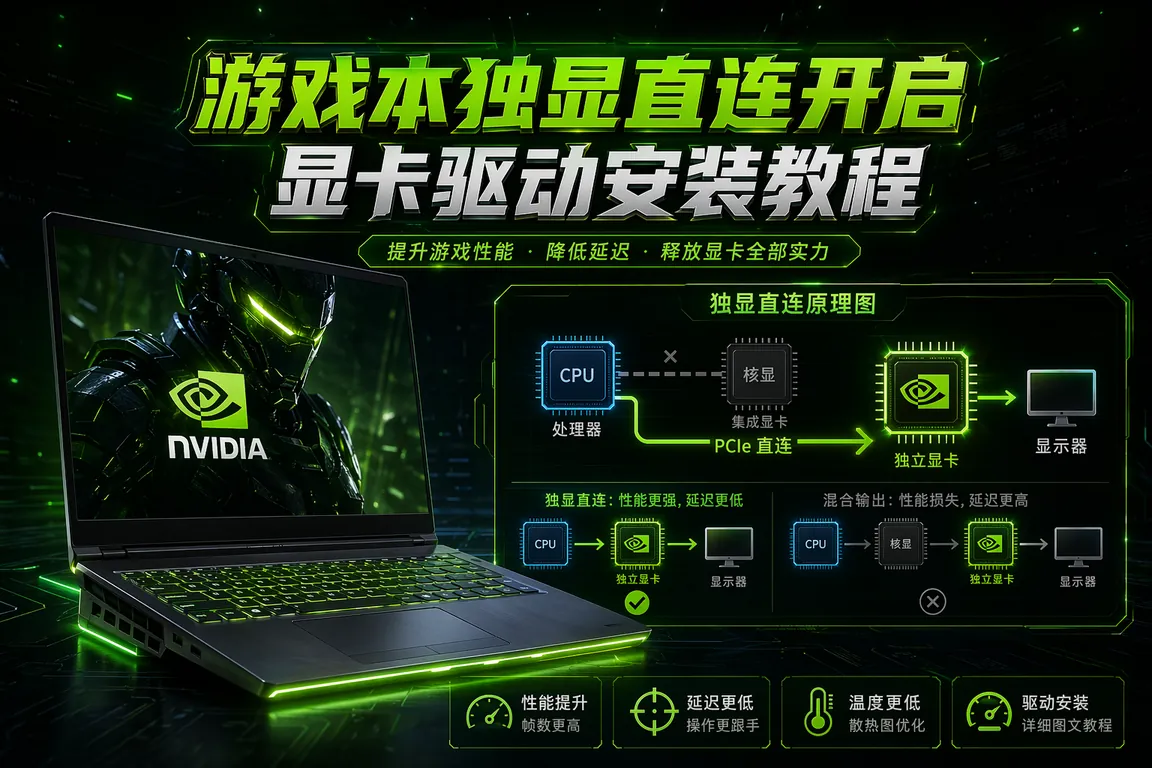
游戏本买回来发现游戏帧率远低于测评视频,很可能是独显直连没开。默认混合输出模式下,独显渲染的画面要经过核显中转再输出到屏幕,这个过程有明显的性能损耗,在高帧率游戏中损失可达5%到15%。同时,如果NVIDIA或AMD驱动没有正确安装,游戏本根本无法发挥显卡的真实性能。这两个问题是新机开荒最容易被忽略的关键设置。
一、什么是独显直连,为什么要开
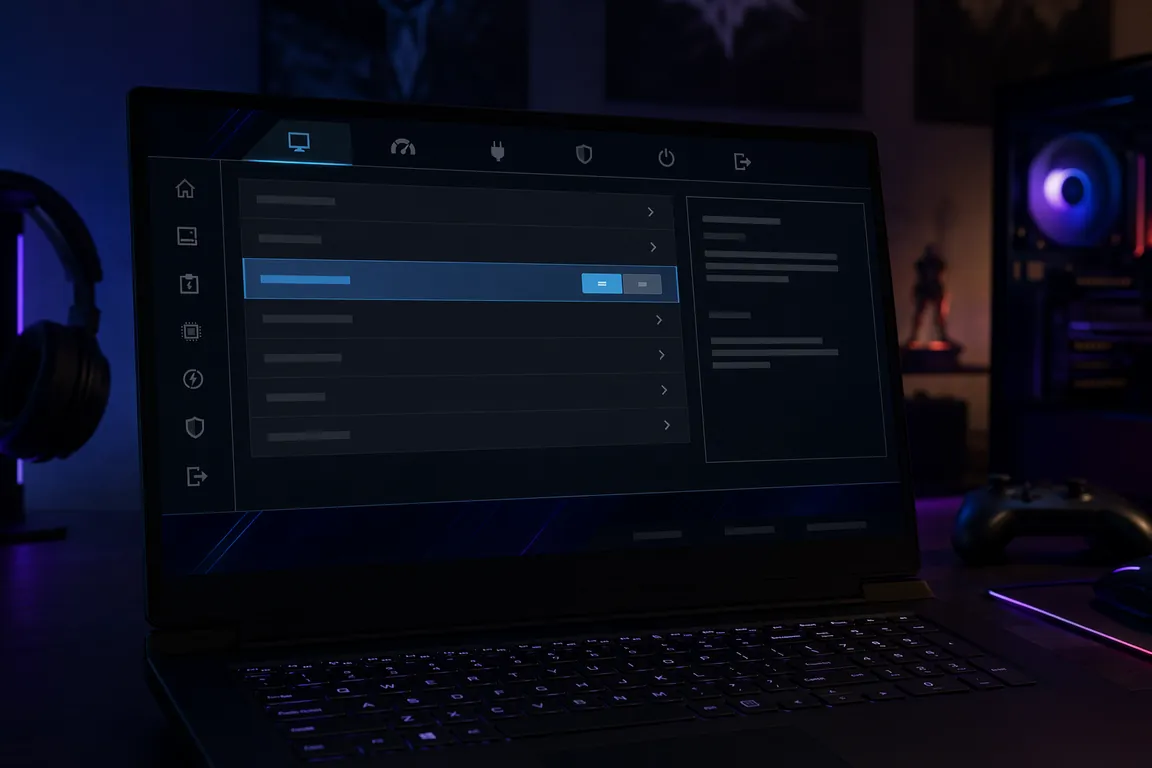
游戏本通常有两种显示输出模式:混合输出(MUX Switch关闭)和独显直连(MUX Switch开启)。混合输出下,独显负责渲染,但画面最终通过核显输出,多一道转换损耗帧率。独显直连下,独显直接连接屏幕,省去中间环节,帧率更高、延迟更低。主流游戏本品牌都在BIOS或品牌控制台里提供了这个开关:华硕ROG在Armoury Crate里切换;联想拯救者在拯救者电脑管家里;机械革命在白鲨控制台里;ROG和华硕TUF也可以进BIOS里在Advanced→System Configuration找到MUX Switch选项直接开启。
二、开启独显直连的注意事项
开启独显直连后有几个副作用需要了解:一是续航会变短,因为独显持续工作耗电比混合模式多;二是某些内置屏幕的色彩校正曲线可能轻微变化;三是部分机型开启后需要重启才生效,重启过程中屏幕会短暂变黑属于正常现象。建议在接电源使用时开启独显直连,用电池时关闭,通过品牌控制台可以快速切换。
💡 新机开荒必备工具:立即下载 WIN游戏环境优化 →,一键扫描游戏本驱动缺失、自动优化电源计划与游戏模式,开机即用。
三、NVIDIA驱动正确安装方法
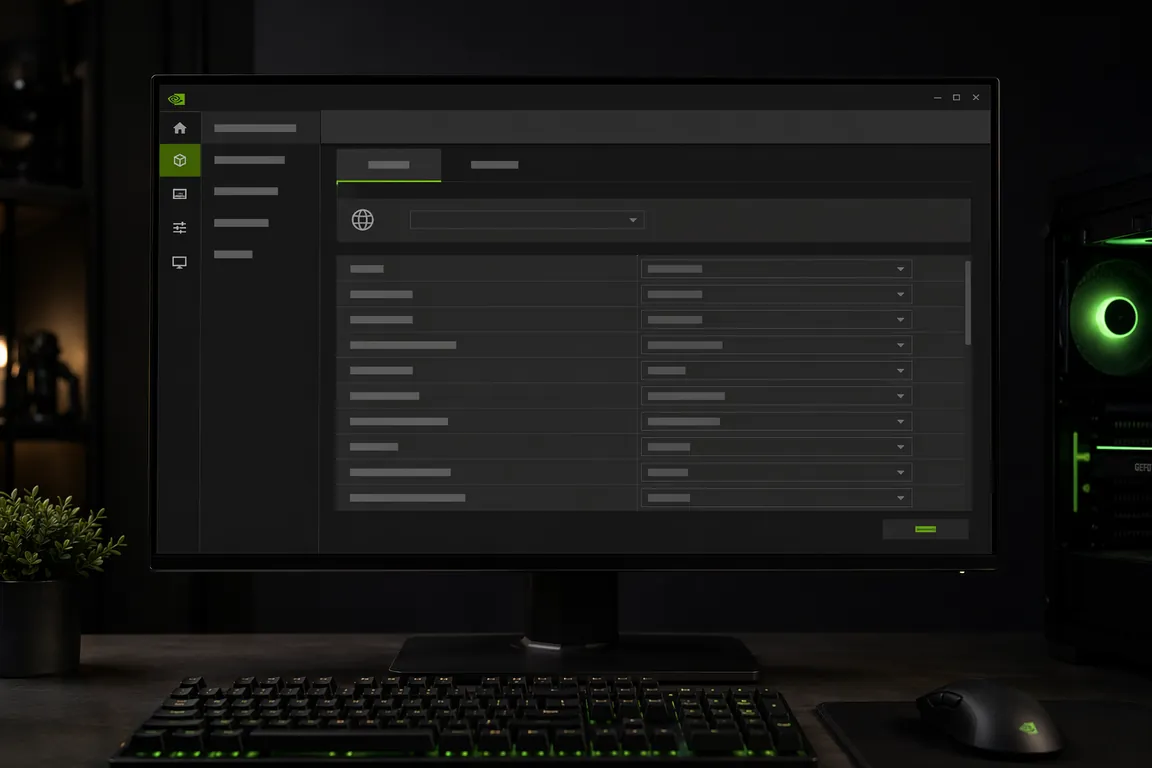
NVIDIA驱动安装有几个关键点容易出错。第一,区分Game Ready驱动和Studio驱动:Game Ready针对游戏优化,发布节奏跟新游戏同步;Studio驱动针对创作软件,稳定性更好但游戏优化稍弱。新游戏本建议装Game Ready。第二,安装时选择"自定义安装"并勾选"执行全新安装",彻底清除旧驱动避免冲突。第三,安装完成后在NVIDIA控制面板→管理3D设置→首选图形处理器,选择"高性能NVIDIA处理器",避免游戏跑到核显上。从电脑驱动网华硕笔记本驱动专区可以找到品牌定制版NVIDIA驱动包。
四、AMD显卡驱动安装方法
AMD平台游戏本(如搭载RX 7600M、RX 7700S的机型)需要安装AMD Software Adrenalin Edition。安装包里同时包含显卡驱动、AMD Radeon Software控制面板和一些游戏优化工具。安装时建议选择"完整安装",装完后在AMD Software里开启Radeon Super Resolution(RSR)可以在不损失太多画质的情况下提升帧率。AMD平台还需要额外注意:如果机器是AMD CPU+AMD显卡的全AMD平台,芯片组驱动和显卡驱动都包含在AMD Software套件里,一次性安装即可,不要分开装。
五、验证显卡驱动工作正常
驱动装完后,打开GPU-Z(免费工具)查看显卡信息,Bus Interface一栏如果显示PCIe x16(而不是x8或x4),说明显卡插槽和驱动都正常。再用3DMark跑一个Fire Strike测试,对比官方测试数据库里同型号的成绩,如果相差不超过10%说明显卡工作正常。如果成绩明显偏低,检查是否开了独显直连、性能模式是否在最高档、电源计划是否为高性能。
六、常见安装问题处理
安装NVIDIA驱动时提示"This NVIDIA graphics driver is not compatible",通常是因为驱动版本和显卡型号不对应,或者安装的是台式机版而不是笔记本版。解决方法:下载安装包时注意选择"Notebooks"类型,或者在NVIDIA控制面板里用"检查更新"功能自动下载匹配版本。AMD驱动安装失败提示"installation failed",通常是安装程序权限不足,右键以管理员身份运行安装包即可。
新游戏本到手,推荐使用 WIN游戏环境优化 一键完成驱动检测与游戏环境配置,适配主流游戏本品牌,免去手动折腾。
常见问题解答
Q:开了独显直连之后帧率反而下降了,是什么问题?
A:少数机型在切换独显直连后需要重新校准散热和功耗策略。建议重启后在品牌控制台里切换到高性能/狂暴模式,同时确认电源接头插好了,因为独显直连下功耗会更高,电源供电不足时系统会自动降频保护。
Q:NVIDIA驱动装了GeForce Experience之后一直弹广告,能不装吗?
A:可以只装驱动本体,不装GeForce Experience。在NVIDIA驱动安装时选择"自定义安装",取消勾选"GeForce Experience",只保留图形驱动和PhysX即可。NVIDIA控制面板会随显卡驱动一起安装,不需要GFE也能正常使用。
Q:游戏本用外接显示器时需要额外设置独显直连吗?
A:外接显示器通常直接连接独显输出口(HDMI或USB-C DP),本身就是独显直连模式,不受MUX Switch影响。MUX Switch主要影响内置屏幕的输出路径。外接显示器如果帧率低,检查是否用了支持高刷的连接线和接口。
总结
游戏本开荒的显卡设置两步走:先在品牌控制台或BIOS里开启独显直连,再按顺序安装芯片组驱动和显卡驱动,装完在控制面板里确认首选GPU为高性能模式。这两步做完,游戏本的帧率才能达到应有水平。
📰 相关推荐
同主题深度文章:
对应驱动下载专区:


