
荣耀HONOR笔记本驱动安装指南:MagicBook/Hunter/触摸板/Win11 24H2(2026)
荣耀(HONOR)笔记本自2020年独立品牌化以来,推出了MagicBook系列(主流轻薄本)、MagicBook Pro系列(大屏生产力)、Hunter猎人系列(游戏本)等产品线,均搭载华为自研鸿蒙/Windows双系统方案。荣耀笔记本最大的驱动特点是:有独立的MagicOS PC驱动体系,Wi-Fi适配器、蓝牙、触摸板均依赖荣耀专版驱动,不能直接用通用芯片驱动替代。Win11 24H2更新后,MagicBook 14/16用户反馈触摸板手势消失、指纹识别器失效的问题最集中。
一、荣耀笔记本驱动体系与MagicLink
荣耀笔记本通过"荣耀PC管家"统一管理驱动和系统更新,这是使用荣耀笔记本的第一步。PC管家提供驱动检测与更新、系统诊断、电池健康管理、MagicLink(手机互联)等功能。Win11下安装流程:在开始菜单搜索"荣耀PC管家"(预装则直接打开,未安装则从电脑驱动网荣耀笔记本驱动专区下载安装)→ 打开后点击"驱动检测"→ 系统会扫描所有硬件驱动并列出需要更新的项目 → 一键全部安装。
荣耀笔记本的核心驱动包括:荣耀专版Wi-Fi驱动(Intel AX201/AX210/AX211)、荣耀触摸板驱动(ELAN精确式触摸板)、荣耀指纹驱动(Goodix指纹芯片)、荣耀声卡驱动(Realtek Audio专版)。这四类驱动必须安装荣耀专版,普通芯片驱动虽然能识别硬件但会缺失部分功能(如多指手势、指纹Windows Hello登录)。
二、分系列驱动安装要点
2.1 MagicBook 14/16 系列
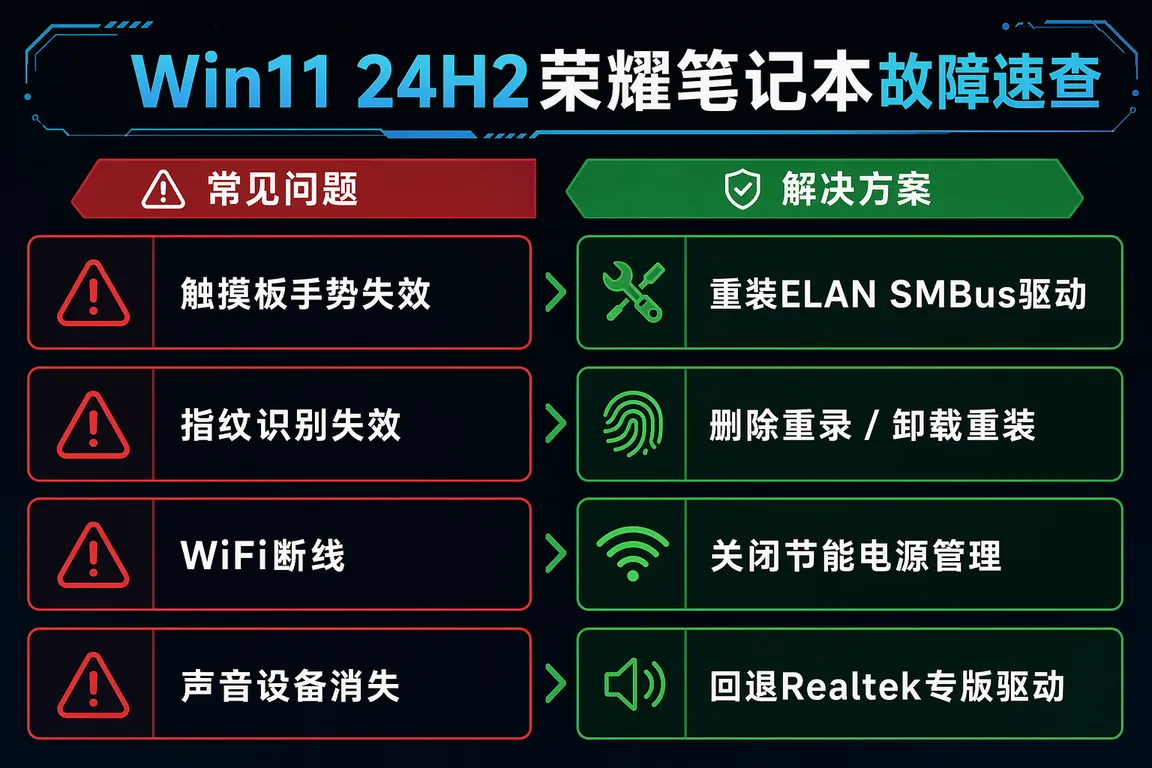
MagicBook 14是荣耀销量最大的轻薄本系列,2022-2024年机型搭载AMD Ryzen或Intel Core Ultra处理器。Win11 24H2更新后触摸板手势失效(三指切换窗口、四指呼出任务视图不响应)是高发问题。修复步骤:设备管理器 → 鼠标和其他指针设备 → 右键ELAN SMBus触摸板 → 卸载设备(勾选删除驱动软件)→ 重启 → 从荣耀驱动专区下载MagicBook 14专用ELAN触摸板驱动重新安装。安装后在Win11设置 → 蓝牙和其他设备 → 触摸板 → 高级手势中重新配置三/四指手势。
2.2 Hunter猎人系列(游戏本)
Hunter系列是荣耀于2022年推出的游戏本,搭载NVIDIA独显+AMD处理器,有独立的散热控制软件"荣耀Hunter管理中心"(类似联想Legion Space的功能)。驱动注意点:Hunter系列的散热风扇转速控制依赖荣耀专版EC固件,升级Win11 24H2后部分机型出现风扇始终全速运转(满载模式卡死)。解决方法:从荣耀笔记本驱动专区下载最新版Hunter管理中心(3.x.x版本)→ 完全卸载旧版(控制面板 → 程序 → 卸载)→ 重启后安装新版 → 打开管理中心 → 电源模式选"平衡"即可恢复正常风扇调速。
💡 需要直接下载荣耀笔记本驱动?访问 电脑驱动网荣耀笔记本驱动专区 → MagicBook/Hunter/MagicBook Pro全系驱动,按型号筛选,含PC管家安装包。
三、Win11 24H2 常见驱动故障排查
- 指纹识别器失效(Windows Hello无法登录):Win11 24H2更新后荣耀Goodix指纹驱动版本不兼容。修复:设备管理器 → 生物识别设备 → 右键Goodix Fingerprint → 卸载设备 → 设备管理器菜单 → 扫描检测硬件改动(系统会重新发现指纹器)→ 若仍无法工作则下载Goodix指纹专版驱动。指纹驱动安装后需重新录入指纹:设置 → 账户 → 登录选项 → 指纹识别(Windows Hello) → 删除旧指纹 → 重新添加。
- WiFi断线或5GHz不稳定:荣耀笔记本普遍搭载Intel AX211网卡(Wi-Fi 6E)。Win11下5GHz频繁断线的根源多是驱动电源管理设置。设备管理器 → 网络适配器 → Intel Wi-Fi 6E AX211 → 属性 → 电源管理 → 取消勾选"允许计算机关闭此设备以节约电源" → 高级 → 将"节能模式"改为"最高性能"。
- 外接显示器通过USB-C无输出:MagicBook系列的USB-C口部分支持DP协议外接显示器,但需要安装Intel Thunderbolt/USB4驱动。设备管理器中确认"Intel Thunderbolt 5 USB-C Controller"驱动正常(无感叹号)。如果驱动缺失,在荣耀PC管家驱动检测中补装即可。
- 声音输出设备消失(无法选择扬声器):荣耀声卡使用Realtek专版驱动,Win11自动更新有时会强制替换成微软通用Realtek驱动。修复:控制面板 → 设备和打印机 → 右键荣耀音频设备 → 属性 → 驱动程序 → 回退驱动程序(或卸载后重装荣耀专版Realtek驱动)。
四、重装系统后完整驱动恢复步骤
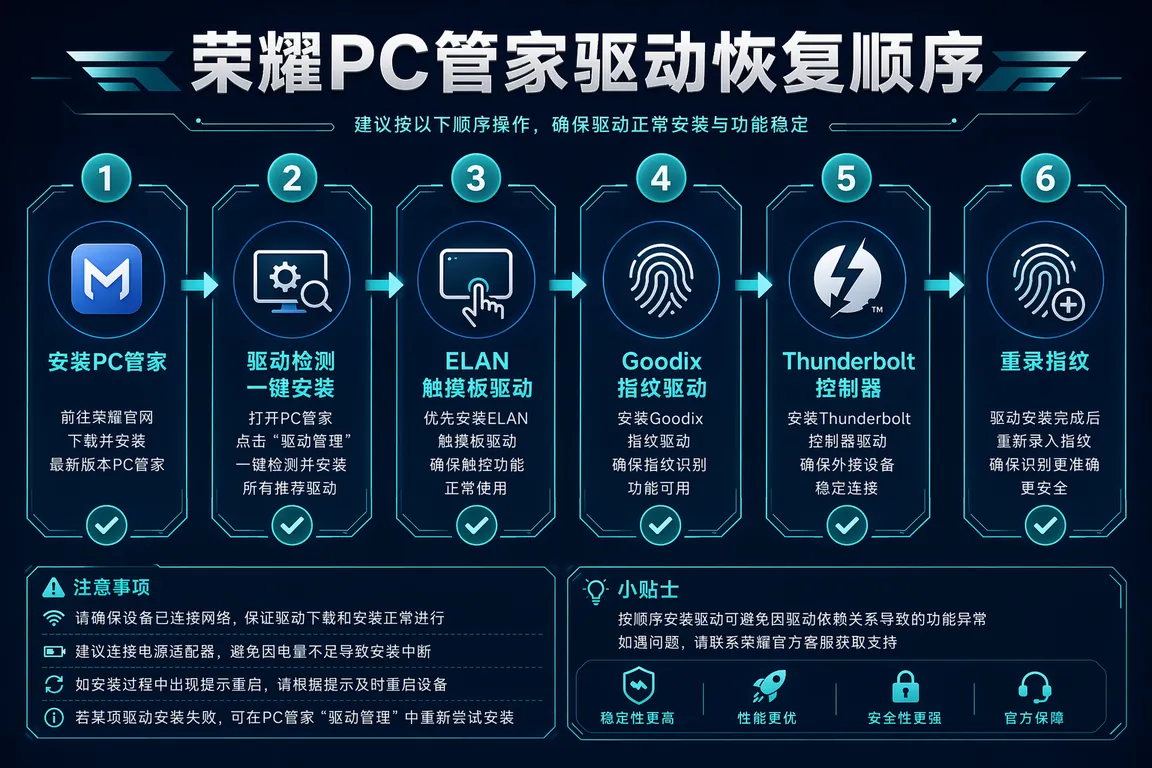
荣耀笔记本重装Win11后建议按以下顺序恢复驱动:
- 从荣耀驱动专区下载并安装"荣耀PC管家"(优先安装,它负责统一拉取其他驱动)
- 运行PC管家 → 驱动检测 → 一键安装所有推荐驱动
- 手动补装:ELAN触摸板驱动(PC管家可能遗漏)
- Goodix指纹驱动(重新录入指纹)
- Intel Thunderbolt控制器驱动(外接设备依赖)
- Hunter系列额外安装:荣耀Hunter管理中心(风扇和性能控制)
五、驱动大师远程协助
荣耀笔记本驱动安装后仍有功能异常?驱动大师专业工程师一对一远程协助,7×24小时在线,30分钟内帮你排查荣耀MagicBook驱动冲突、指纹/触摸板修复等疑难问题,远程修复省去自己折腾。
六、常见问题 Q&A
Q1:荣耀笔记本触摸板锁定了怎么解除?
荣耀MagicBook系列触摸板锁定快捷键是Fn+F6(不同型号可能是Fn+F9,看F键上方是否有触摸板图标)。按一次锁定,再按一次解锁。如果Fn快捷键不响应,先检查荣耀PC管家中"快捷键服务"是否在运行(PC管家 → 设置 → 后台服务 → 快捷键助手开启)。
Q2:荣耀MagicBook接外接键盘后内置键盘失灵怎么处理?
这是荣耀笔记本的"外接键盘自动禁用内置键盘"功能,目的是防止误触。在荣耀PC管家 → 设备设置 → 键盘 → 关闭"外接键盘时禁用内置键盘"选项。如果没有该选项,升级PC管家到最新版本。
Q3:荣耀笔记本能不能用DDU彻底清除显卡驱动?
可以用DDU(Display Driver Uninstaller),但注意:DDU清除后需要从荣耀驱动专区下载荣耀专版显卡驱动,不建议直接从NVIDIA/AMD官网下载通用驱动(荣耀机型的独显直连/混合显卡模式切换依赖荣耀专版驱动)。使用DDU步骤:开机进安全模式(Win+R → msconfig → 引导 → 安全引导 → 重启)→ 运行DDU → 选择GPU → Clean and restart。
Q4:荣耀笔记本Windows Update自动更新驱动后出问题怎么回退?
Win11自动更新有时会推送与荣耀专版驱动不兼容的通用驱动版本。回退方法:设备管理器 → 找到有问题的设备(如触摸板、声卡)→ 属性 → 驱动程序 → 回退驱动程序(若此按钮灰色则说明没有备份,需从驱动专区重新安装荣耀专版)。为避免Windows Update再次覆盖,可以下载并运行"显示或隐藏更新疑难解答"工具(wushowhide.diagcab),将该驱动更新标记为隐藏。
七、总结
荣耀笔记本驱动的核心原则:优先用荣耀PC管家统一管理,专版驱动不能用通用芯片驱动替代。Win11 24H2升级后触摸板/指纹是高发故障区,按本文步骤重装对应专版驱动可解决绝大多数问题。
📰 相关推荐
同主题深度文章:
- Realtek声卡驱动:HD Audio/UAD/Audio Console/Win11 24H2
- 机械革命MECHREVO笔记本驱动:极光/蛟龙/控制中心/Win11 24H2
- 笔记本驱动疑难解答:常见问题与解决方案
对应驱动下载专区:
驱动大师远程服务——专业工程师一对一搞定荣耀笔记本驱动与系统优化,7×24小时在线,30分钟内完成远程修复。


