
七彩虹Colorful笔记本驱动指南:iGame控制中心/独显直连/RGB灯效/Win11 24H2(2026)
七彩虹(Colorful)笔记本是国内知名的游戏本品牌,旗下产品主要分为iGame系列(高性能游戏本)和将星系列(高端旗舰)。七彩虹笔记本的驱动生态有别于联想、戴尔等大厂,没有类似SupportAssist或系统管家的统一驱动更新工具,驱动需要按硬件类型分别下载安装。Win11 24H2更新后七彩虹用户反映的集中问题:iGame控制中心崩溃、键盘RGB灯效消失、触摸板手势失效、独显直连切换后黑屏。
一、七彩虹笔记本驱动体系概览
七彩虹笔记本核心驱动分类:
- iGame控制中心(iGame Center):管理风扇曲线、电源模式(性能/均衡/静音)、RGB键盘灯效控制。这是七彩虹游戏本的核心软件,必须安装。
- 显卡驱动:七彩虹笔记本普遍搭载NVIDIA独显(RTX 4060/4070/4080),建议安装Game Ready驱动。独显直连模式需要在iGame控制中心中切换,不能直接在BIOS修改(部分旧机型可在BIOS中改)。
- 声卡驱动:Realtek HD Audio或Bang & Olufsen专版(将星系列)。
- 网卡驱动:Intel AX210(2022年以后新机型)或Realtek网卡(入门机型)。
- 触摸板驱动:ELAN或Synaptics精确式触摸板驱动。
二、iGame控制中心安装与常见故障
iGame控制中心是七彩虹游戏本最重要的系统软件,安装步骤:从电脑驱动网七彩虹笔记本驱动专区按型号下载iGame Center安装包 → 以管理员身份运行 → 安装完成后重启 → 从任务栏右下角图标打开管理中心。
Win11 24H2后iGame控制中心常见故障处理:
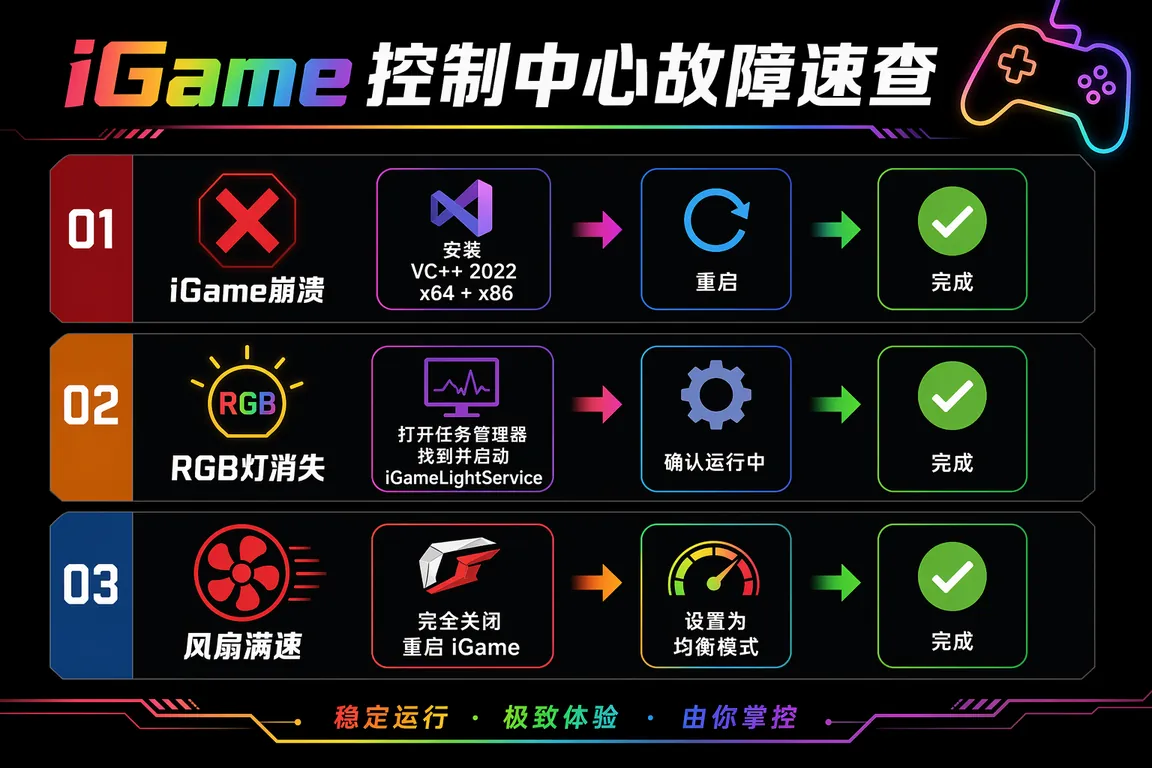
- 控制中心打开后界面空白或崩溃:通常缺少VC++运行库。下载安装"Microsoft Visual C++ 2015-2022 Redistributable x64+x86"两个版本 → 重启 → 重新打开控制中心。
- 键盘RGB灯效消失(键盘全灭):Win11 24H2更新后键盘灯效驱动服务可能被停用。任务管理器 → 服务 → 找到"iGameLightService" → 右键启动。若找不到该服务,重新安装iGame控制中心。
- 风扇调速失效(一直满速运转):iGame控制中心 → 性能 → 电源模式选"均衡"或"降噪"。若选择后风扇仍满速,在任务管理器中完全结束iGameCenter进程 → 重新打开 → 重新设置电源模式。
💡 需要直接下载七彩虹笔记本驱动?访问 电脑驱动网七彩虹笔记本驱动专区 → iGame/将星系列控制中心、显卡/声卡/网卡驱动全覆盖。
三、Win11 24H2 驱动故障排查
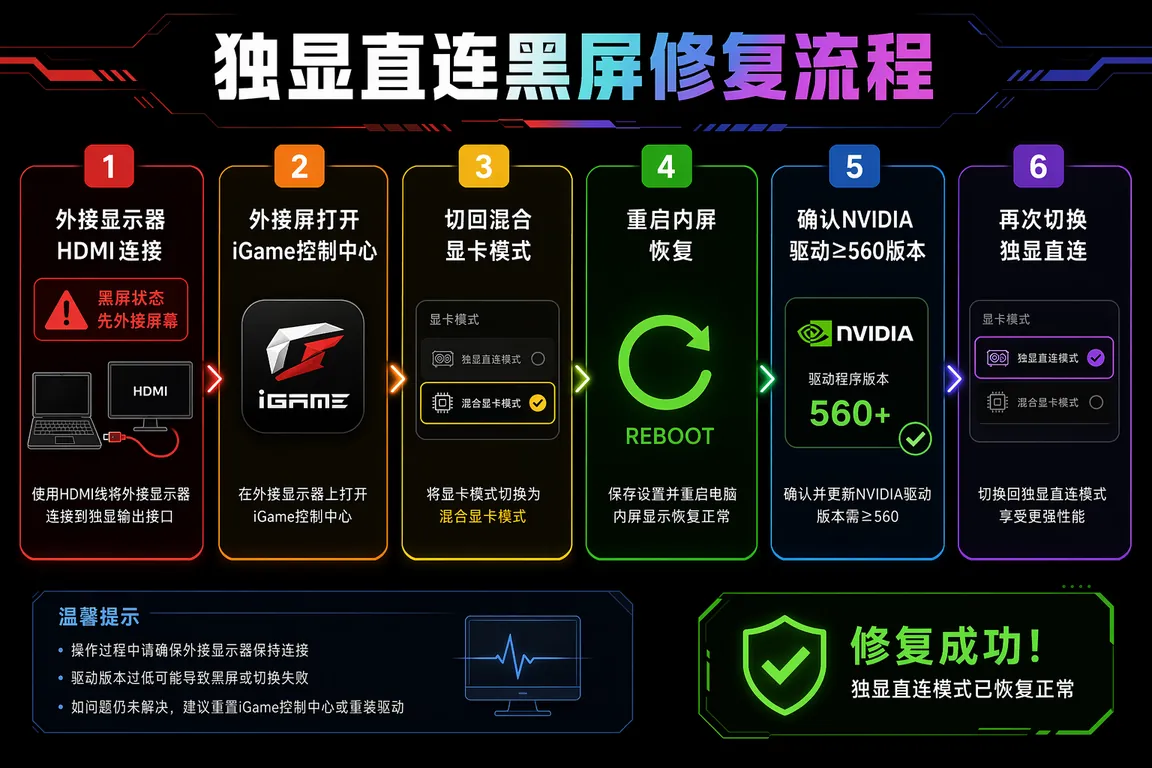
- 独显直连切换后黑屏:七彩虹部分机型(iGame G系列2022版)在iGame控制中心切换"独显直连"模式后,系统重启进入黑屏(BIOS画面正常但进入Windows后无显示)。原因是独显直连后HDMI信号路径改变,Win11需要重新识别显示设备。解决:外接显示器通过HDMI连接笔记本(此时外接显示器会有画面)→ 在外接屏上打开iGame控制中心 → 切换回"混合显卡"模式 → 重启,内屏恢复。再次切换独显直连前确保NVIDIA驱动版本≥560.x。
- 触摸板三指手势失效:Win11 24H2更新后ELAN精确触摸板驱动版本不兼容。设备管理器 → 鼠标和其他指针设备 → 右键ELAN触摸板 → 更新驱动 → 浏览我的电脑 → 让我从列表选取 → 选最新的ELAN SMBus版本(日期最新的)。安装后Win11设置 → 触摸板 → 重新配置三/四指手势。
- 声卡Realtek Audio Console打不开:七彩虹部分机型(将星系列)使用"Realtek Audio Console"替代传统的高清音频管理器。Win11 24H2后Console崩溃的根本原因是UAD版驱动(Universal Audio Architecture)版本过旧。从七彩虹驱动专区下载最新版UAD驱动(版本号6.0.9450.1以上)重新安装后,从微软商店重新安装"Realtek Audio Console"应用。
- 重装系统后无法进入BIOS(开机直接进Win11):七彩虹游戏本BIOS快捷键是开机时快速连按F2(部分机型是Del)。Win11的快速启动会绕过BIOS画面。进入方法:Win+I → 系统 → 恢复 → 高级启动 → 立即重启 → 疑难解答 → 高级选项 → UEFI固件设置 → 重启,即可进入BIOS设置界面。
四、WIN游戏环境优化推荐
七彩虹iGame游戏本安装完驱动后,还想进一步提升游戏帧率?推荐使用 立即下载 WIN游戏环境优化 → 一键优化DirectX/游戏模式/独显直连相关系统参数,专为游戏本设计,帮助七彩虹iGame最大化释放RTX显卡性能。
五、驱动大师远程协助
七彩虹iGame笔记本独显直连黑屏或iGame控制中心持续崩溃?驱动大师提供专业工程师一对一远程协助,7×24小时在线,30分钟内搞定七彩虹笔记本驱动修复、独显模式切换、游戏性能优化,远程修复无需折腾。
六、常见问题 Q&A
Q1:七彩虹笔记本iGame控制中心和NVIDIA GeForce Experience能同时安装吗?
可以同时安装,但存在功能重叠:两者都能监控GPU温度和显存占用,GeForce Experience提供游戏截图/录屏功能,iGame控制中心提供风扇调速和灯效控制。建议保留两者但禁用GeForce Experience的"游戏内叠加层"(Overlay),避免与iGame控制中心的性能监控界面冲突导致部分游戏崩溃。
Q2:七彩虹笔记本显卡驱动应该装Game Ready还是Studio版本?
游戏使用为主选Game Ready驱动(版本号后缀WHQL,如560.94 WHQL),Studio驱动针对创作软件优化,游戏帧率通常比Game Ready版低3-5%。七彩虹iGame定位游戏本,Game Ready是官方推荐版本。
Q3:七彩虹将星系列笔记本哪里查找官方技术支持?
将星系列是七彩虹高端旗舰线,驱动由七彩虹官方单独维护。可以通过七彩虹官方微信公众号(搜索"七彩虹笔记本")提交服务申请,或者在购机时获得的保修卡上找技术支持电话。电脑驱动网七彩虹笔记本驱动专区也收录了将星系列的驱动包。
Q4:七彩虹笔记本能升级内存吗,升级后需要重装驱动吗?
七彩虹iGame系列大多数机型支持内存升级(DDR5 SO-DIMM),但部分将星旗舰机型内存焊死。升级内存后无需重装驱动,驱动与内存无关。但建议进BIOS确认内存是否以正确频率运行(XMP/EXPO模式),BIOS → Advanced → Memory Configuration → 开启XMP以充分发挥高频内存性能。
七、总结
七彩虹笔记本驱动安装的核心是iGame控制中心,它负责风扇/灯效/电源模式一体化管理。Win11 24H2后独显直连黑屏和触摸板手势失效是主要故障点,按本文步骤处理可以解决。游戏性能提升额外推荐WIN游戏环境优化工具。
📰 相关推荐
同主题深度文章:
- ROG华硕游戏本驱动:Armoury Crate/奥创/天选/幻14/Win11 24H2
- 机械革命MECHREVO笔记本驱动:极光/蛟龙/控制中心/Win11 24H2
- 笔记本驱动疑难解答:常见问题与解决方案
对应驱动下载专区:
- 📂 七彩虹笔记本驱动专区
- 📂 笔记本驱动综合专区
驱动大师远程服务——专业工程师一对一搞定七彩虹笔记本驱动与游戏优化,7×24小时在线,30分钟内完成远程修复。


