
佳能Canon打印机驱动安装指南:PIXMA/LBP/G系列/WiFi扫描/Win11(2026)
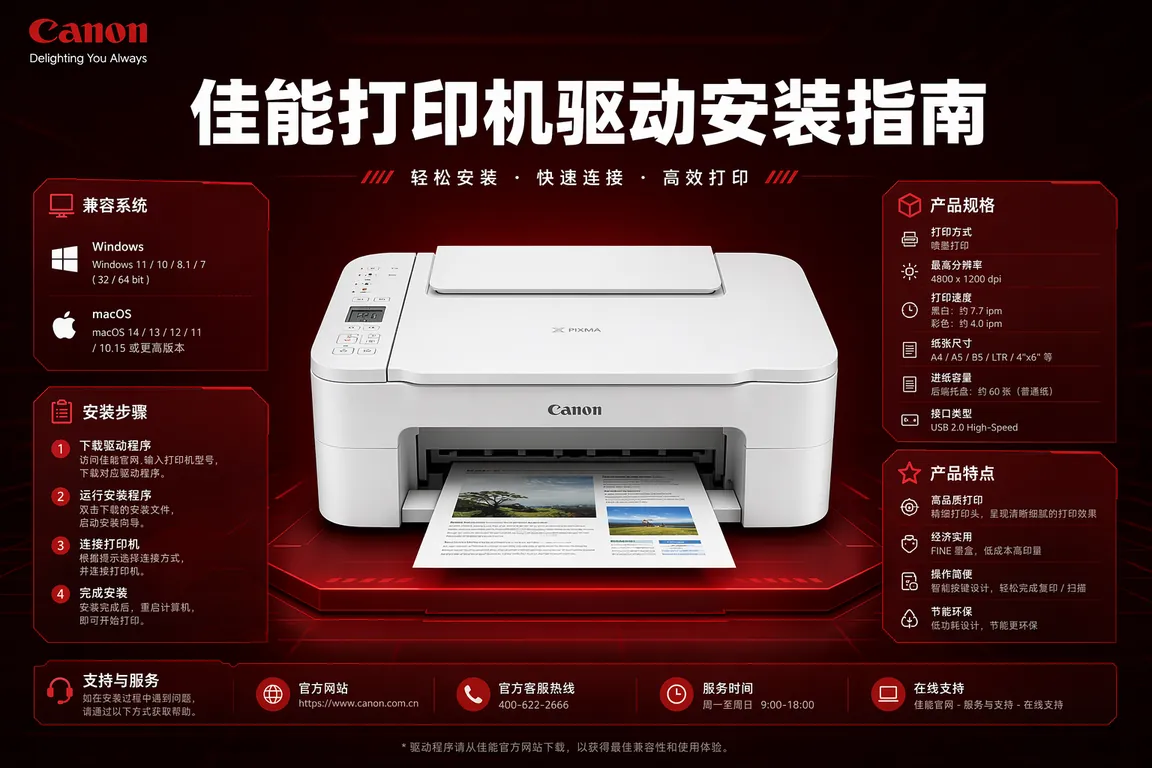
佳能(Canon)打印机是家庭和中小办公室使用最广泛的品牌之一,主要产品线:PIXMA系列(喷墨家用,含照片打印)、imageCLASS/LBP系列(激光打印,办公商务)、SELPHY系列(便携照片打印)、G系列(大容量墨仓,高打印量)。佳能打印机驱动安装整体规范,但Win11下常遇到:PIXMA TS系列网络扫描失效、LBP激光打印机驱动签名提示、G系列墨水系统识别异常三类主要问题。
一、佳能打印机产品线与驱动对应
- PIXMA TS系列(TS3380/TS3480/TS8380/TS9580等):家用喷墨复合机,含打印/扫描/复印,部分型号支持WiFi无线打印和手机直连。驱动包含打印驱动和扫描驱动(IJ Scan Utility)。
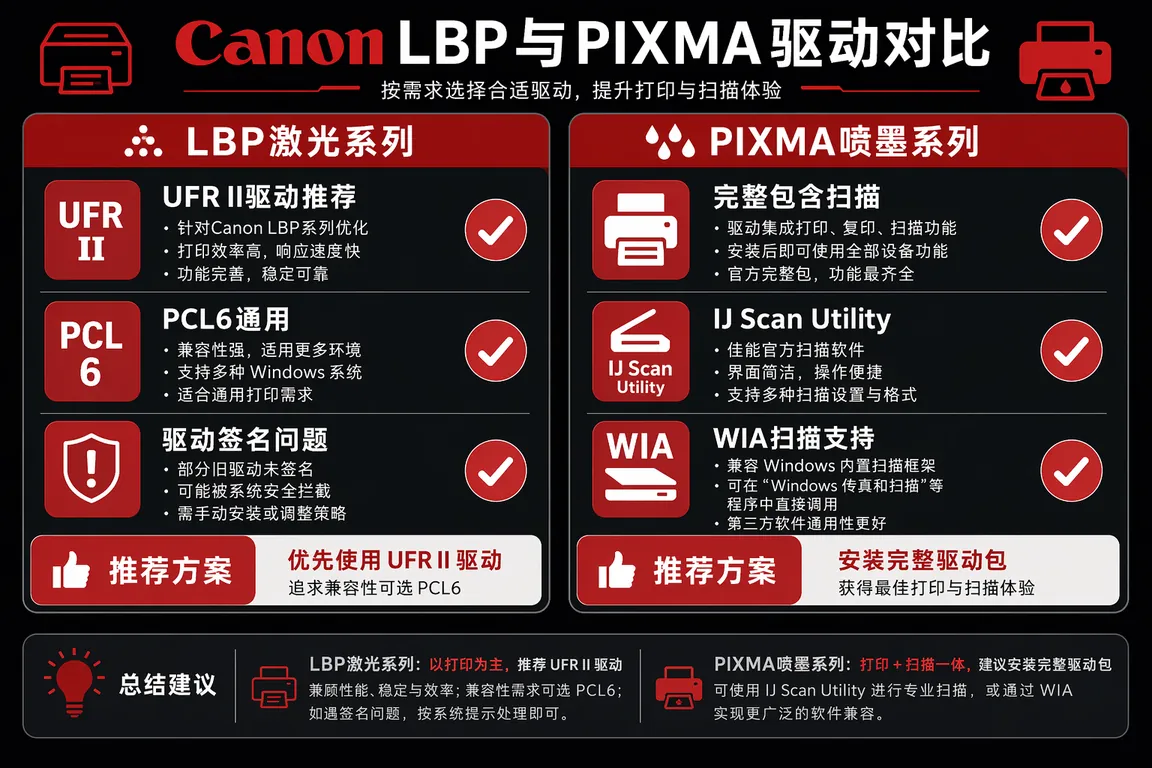
- LBP/imageCLASS系列(LBP621Cw/LBP623Cdw/MF741Cdw等):激光打印机/复合机,主打办公商务。驱动有两种:UFR II(通用,推荐)和PCL6(兼容模式),复合机需完整包含扫描驱动。
- G系列(G2080/G3080/G580W等):大容量墨仓式打印机,低成本高打印量,主打家庭和小微企业。G系列驱动包较小,主要关注WiFi配置。
二、PIXMA系列驱动安装(USB和WiFi)
PIXMA TS系列完整驱动安装步骤(以TS3380/TS3480为例):
- 从电脑驱动网佳能打印机驱动专区按型号下载驱动包(选"Complete Driver & Software Package"完整包,含打印+扫描)
- 运行安装程序 → 在连接方式选择中,USB连接选"USB直接连接",WiFi打印选"无线LAN连接"
- WiFi配置:安装向导会引导在打印机上选择目标WiFi网络,或通过WPS按键自动配对
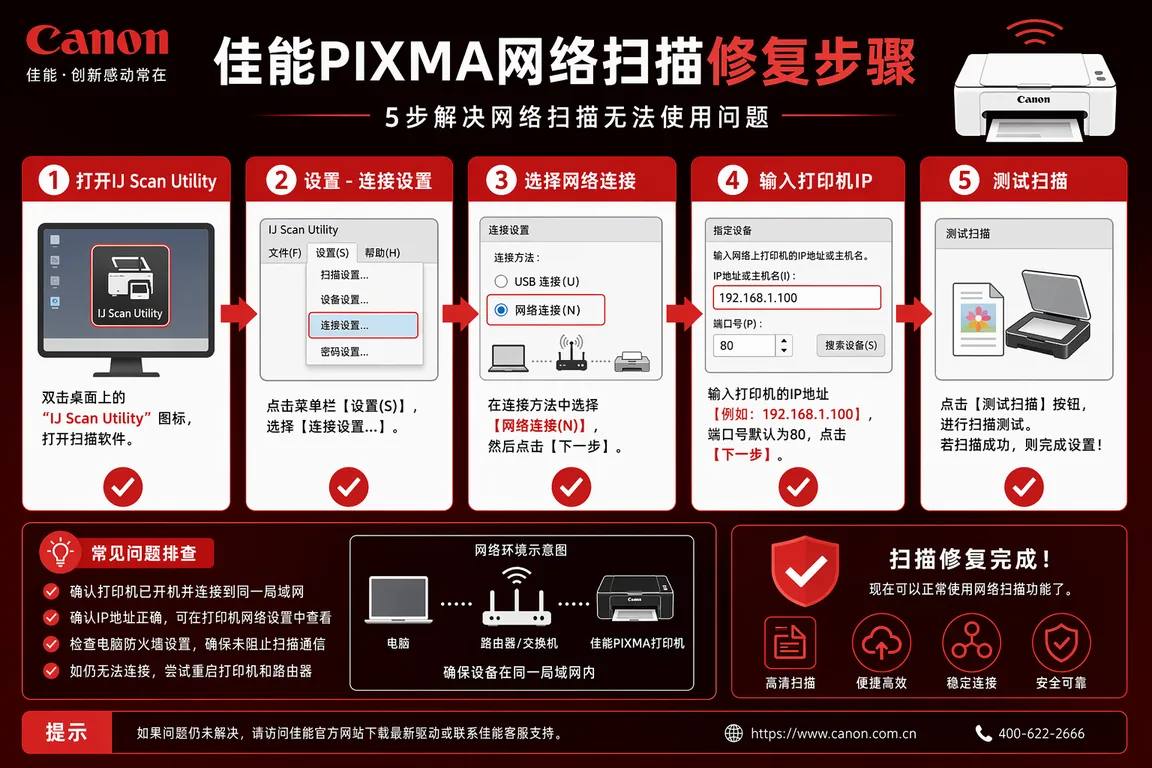
- 安装完成后,从开始菜单打开"IJ Scan Utility" → 设置 → 扫描仪选择 → 选择对应PIXMA型号 → 测试扫描
- 打印测试页:控制面板 → 设备和打印机 → 右键Canon PIXMA → 打印测试页
Win11 24H2后PIXMA网络扫描失效是最常见问题(打印正常但IJ Scan Utility提示"无法与扫描仪通信")。修复:控制面板 → 添加设备 → 选择Canon PIXMA TS3380(网络版)→ 在"扫描仪连接"中选择网络连接而非USB连接。若自动发现失败,IJ Scan Utility → 设置 → 从列表选择 → 手动输入打印机IP。
💡 需要直接下载佳能打印机驱动?访问 电脑驱动网佳能打印机驱动专区 → PIXMA/LBP/G系列全系驱动,支持Win10/Win11 64位。
三、LBP激光打印机驱动安装
佳能LBP激光打印机在企业中使用广泛,Win11安装注意事项:
- 驱动语言版本选择:UFR II驱动是佳能专有页面描述语言,性能更好,推荐优先选;PCL6是通用兼容语言,在特殊软件(如ERP/金融系统)打印时兼容性更好。
- 驱动签名提示处理:Win11安装部分LBP旧型号(2018年以前)驱动时可能提示"驱动没有数字签名"。解决:Win11高级启动 → 疑难解答 → 高级选项 → 启动设置 → 按7禁用驱动签名强制 → 在此模式安装驱动。
- MF复合机扫描驱动:佳能MF系列(如MF741Cdw)扫描需要安装"ScanGear MF"(WIA驱动)。安装完整包后,从开始菜单打开ScanGear MF → 连接方式选网络 → 输入打印机IP → 测试扫描。
四、常见故障排查
- G系列打印机墨水系统识别异常(非原装墨水报错):G系列使用墨仓式设计,安装非原装墨水后驱动可能弹出"墨水已耗尽"警告。此为驱动保护机制,在驱动弹窗中选"继续打印"即可(部分型号需要按打印机上的OK键确认)。频繁出现此提示建议更换原装墨水。
- PIXMA照片打印颜色偏色:驱动首选项 → 主要 → 打印质量选"高" → 介质类型选"佳能照片纸光面"(不能选"普通纸",否则墨水量不足导致颜色偏淡)。还需在颜色/强度选项中确认"自动"已选择(不要手动调节颜色)。
- Win11每次重启后打印机显示"脱机":通常是TCP/IP端口IP漂移。在路由器中为佳能打印机绑定固定IP → 控制面板 → 打印机属性 → 端口 → 核对IP地址与绑定IP一致。
五、驱动大师远程协助
佳能打印机驱动安装或扫描功能失效?驱动大师提供专业工程师一对一远程协助,7×24小时在线,30分钟内完成佳能打印机驱动安装与扫描功能配置,远程修复。
六、常见问题 Q&A
Q1:佳能PIXMA G系列和TS系列有什么区别?
G系列是大容量墨仓式(可灌墨),单页成本约0.02-0.03元,适合打印量大(月均500张以上)的家庭或小微企业;TS系列是墨盒式,单页成本约0.1-0.2元,更换方便,适合打印量少但画质要求高的家庭。
Q2:佳能打印机安装完驱动后IJ Scan Utility扫描尺寸只有A4,怎么扫A3?
IJ Scan Utility仅支持平台式扫描仪的物理扫描幅面。PIXMA TS系列的扫描床最大支持A4(21.6×29.7cm),不能扫A3。如果需要A3扫描,需要更换支持A3的打印机型号(如佳能TR系列复合机)或另购专用A3扫描仪。
Q3:佳能LBP打印机显示"废粉仓已满"停止打印怎么处理?
废粉仓是收集从感光鼓清洁下来的残余碳粉的容器,满了会停止打印。处理方法:取出废粉盒(通常在打印机左侧抽屉)→ 更换新废粉盒 → 或者打印机显示面板菜单 → 维护 → 废粉盒 → 确认更换。不建议自行清理废粉盒(碳粉吸入有害健康),建议购买新废粉盒。
Q4:佳能打印机驱动支持Windows ARM版吗(骁龙X系列电脑)?
佳能部分较新型号(2023年后)提供ARM64原生驱动,旧型号可通过Win11 ARM的x64模拟运行,PIXMA TS系列和LBP系列大多可正常工作,但扫描功能(IJ Scan Utility)在ARM模拟下可能不稳定。建议使用USB连接代替网络扫描,稳定性更好。
八、佳能打印机维护与耗材管理
正确使用佳能打印机可以显著延长硬件寿命:
- 喷墨头保养(PIXMA系列):如果打印机长期不用(超过2周),喷嘴容易干燥堵塞。驱动首选项 → 维护 → 打印头清洗(轻度堵塞)或深度清洗(严重堵塞)。清洗会消耗约5%墨水,每次清洗后打印测试页确认是否恢复。若清洗3次无效,需要手动清洁打印头(更麻烦)或送修。
- 墨水量监控:驱动任务栏图标右键 → "Canon IJ Status Monitor" → 查看各色墨水剩余量(以格为单位显示)。PIXMA系列墨水低于1格时打印质量明显下降,建议提前备货。G系列通过机身侧面墨水窗口观察液位,无需驱动监控。
- 激光机碳粉管理(LBP系列):LBP驱动的Status Monitor显示碳粉余量百分比。碳粉低于10%时继续打印会出现打印密度不均,建议提前订购原装碳粉盒。不建议使用"碳粉余量继续打印"(屏蔽低粉警告)功能,会损伤感光鼓。
七、总结
佳能打印机驱动安装建议选完整包(含扫描驱动)。PIXMA系列Win11 24H2后网络扫描失效用重新配置IJ Scan Utility解决,LBP激光打印机驱动签名问题用临时禁用强制签名模式安装。G系列用WiFi打印时绑定固定IP是长期稳定的关键。
📰 相关推荐
同主题深度文章:
对应驱动下载专区:
驱动大师远程服务——专业工程师一对一搞定佳能打印机驱动安装与扫描功能,7×24小时在线,30分钟内完成远程修复。


